

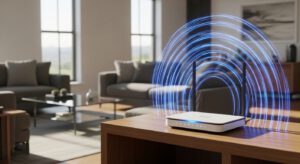
هل تعمل شبكة الواي فاي بسرعة ممتازة بجانب الراوتر، ثم تصبح بطيئة أو متقطعة بمجرد الانتقال إلى غرفة أخرى؟ أنت لست وحدك. فقد يكون اتصال الإنترنت سريعاً، لكن سوء مكان الراوتر أو ازدحام القنوات أو وجود جدران سميكة يمنع الإشارة من الوصول إلى أجهزتك بكفاءة.
المحتويات
والخبر الجيد أنك لا تحتاج دائماً إلى شراء راوتر جديد أو زيادة سرعة باقة الإنترنت. ففي كثير من الحالات، يمكن تقوية إشارة الواي فاي في المنزل عبر بعض التعديلات البسيطة والمجانية، مثل تغيير مكان الراوتر، واختيار التردد المناسب، وتحديث إعدادات الشبكة.
في هذا الدليل ستتعرف على خطوات عملية مرتبة من الأسهل والأقل تكلفة إلى الحلول الأكثر تقدماً، حتى تتمكن من اكتشاف سبب المشكلة واختيار الحل المناسب لمنزلك.
تعلم بالخطوات المفصلة تحويل الكمبيوتر إلى نقطة اتصال واي فاي (ويندوز وماك) لمشاركة الإنترنت مع أجهزتك الأخرى بسهولة وأمان. تعرف على كيفية تحويل الكمبيوتر إلى نقطة اتصال واي فاي.
لماذا تضعف إشارة الواي فاي داخل المنزل؟
ينقل الراوتر البيانات إلى الهاتف والكمبيوتر والأجهزة الذكية عبر موجات راديوية. وأثناء انتقال هذه الموجات في المنزل، قد تضعف بسبب المسافة أو الجدران أو التداخل مع شبكات وأجهزة أخرى.
ومن أبرز أسباب ضعف الواي فاي:
- بعد الجهاز عن الراوتر: كلما زادت المسافة، ضعفت الإشارة وانخفضت السرعة.
- الجدران والعوائق: تؤثر الخرسانة المسلحة والمعادن والمرايا وأحواض المياه في انتشار الإشارة.
- الموقع غير المناسب: وضع الراوتر على الأرض أو داخل خزانة يحجب جزءاً كبيراً من الإشارة.
- ازدحام قنوات الواي فاي: قد تستخدم شبكات الجيران القناة اللاسلكية نفسها.
- الأجهزة القديمة: قد لا يدعم الراوتر أو الهاتف معايير الواي فاي الحديثة.
- كثرة الأجهزة المتصلة: تزداد المنافسة على سرعة الاتصال كلما زاد عدد المستخدمين.
- التشويش الإلكتروني: قد تؤثر بعض أجهزة الميكروويف والهواتف اللاسلكية وأجهزة البلوتوث في تردد 2.4 جيجاهرتز.
هل يعاني جهازك من البطء؟ اكتشف أفضل برامج صيانة الكمبيوتر لعام 2026، وتعلم كيفية تسريع الكمبيوتر ببرامج الصيانة خطوة بخطوة لاستعادة أدائه الكامل. إليك دليلك الشامل لتسريع الكمبيوتر ببرامج الصيانة
أولاً: تأكد أن المشكلة من الواي فاي وليست من مزود الإنترنت
قبل تغيير الإعدادات أو شراء أي أجهزة، يجب تحديد مصدر البطء. فقد تكون إشارة الواي فاي قوية، بينما تكون السرعة القادمة من شركة الإنترنت منخفضة، أو قد تكون سرعة الباقة جيدة لكن التغطية ضعيفة في أجزاء المنزل.
نفّذ الاختبار التالي:
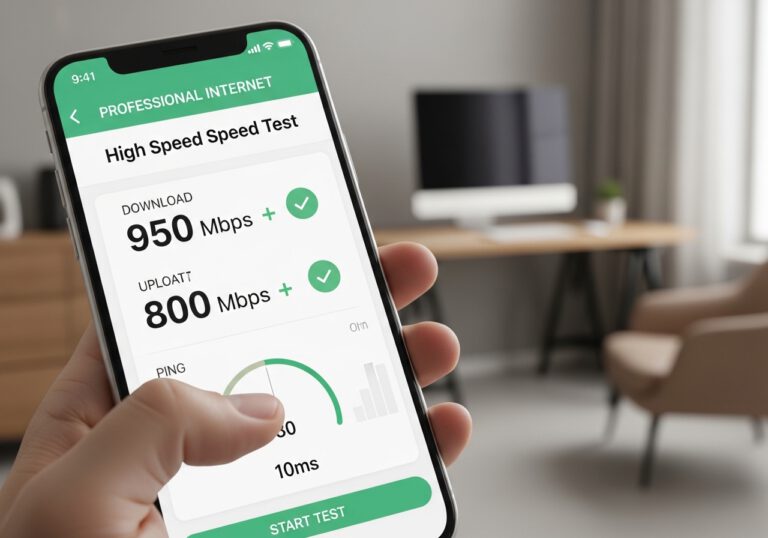
- قف بجانب الراوتر واختبر السرعة باستخدام تطبيق موثوق.
- كرر الاختبار في الغرفة التي تعاني فيها من البطء.
- أعد الاختبار باستخدام كابل Ethernet، إن أمكن.
- قارن النتائج بسرعة الباقة المتفق عليها مع مزود الخدمة.
إذا كانت السرعة ضعيفة حتى عند الاتصال بالكابل، فالمشكلة غالباً من الخط أو الباقة أو مزود الخدمة. أما إذا كانت السرعة جيدة بجانب الراوتر وتضعف في الغرف البعيدة، فأنت تعاني من مشكلة تغطية لاسلكية.
1. ضع الراوتر في مكان مركزي ومفتوح
يُعد مكان الراوتر العامل الأكثر تأثيراً في قوة الشبكة. فعندما يوضع الراوتر في أحد أطراف المنزل، تضطر الإشارة إلى قطع مسافة أطول والوصول عبر عدد أكبر من الجدران.
للحصول على تغطية أفضل، ضع الراوتر في:
- منطقة قريبة من وسط المنزل.
- مكان مفتوح وغير محاط بالأثاث.
- ارتفاع مناسب فوق طاولة أو رف.
- موقع قريب من الغرف التي تستخدم فيها الإنترنت بكثرة.
تجنب وضعه في زاوية بعيدة، أو خلف التلفاز، أو بجوار صندوق معدني، أو داخل خزانة مغلقة. أحياناً يؤدي نقل الراوتر متراً أو مترين فقط إلى تحسن ملحوظ في التغطية.
2. أبعد الراوتر عن مصادر التشويش
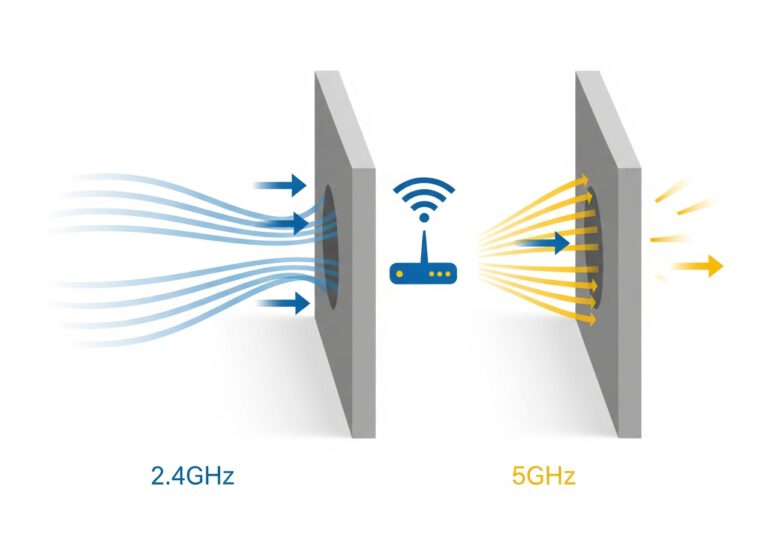
يستخدم تردد 2.4 جيجاهرتز نطاقاً تشترك فيه أجهزة منزلية عديدة، ولذلك قد يتأثر بالتشويش أكثر من الترددات الأخرى.
حاول إبعاد الراوتر قدر الإمكان عن:
- أفران الميكروويف.
- الهواتف اللاسلكية القديمة.
- أجهزة مراقبة الأطفال.
- أجهزة البلوتوث الكثيرة.
- التلفاز والأجهزة الإلكترونية الكبيرة.
- المرايا والأسطح المعدنية الواسعة.
- أحواض الأسماك وخزانات المياه.
ليس من الضروري أن توقف تشغيل هذه الأجهزة، لكن ترك مسافة بينها وبين الراوتر يقلل احتمالات التداخل ويحسن استقرار الاتصال.
3. اختر التردد المناسب: 2.4 أم 5 أم 6 جيجاهرتز؟
توفر أجهزة الراوتر الحديثة ترددين أو ثلاثة ترددات، ولكل منها استخدام مناسب:
| التردد | أبرز المميزات | الاستخدام الأنسب |
|---|---|---|
| 2.4 GHz | مدى أطول واختراق أفضل للجدران، لكنه أكثر ازدحاماً | الغرف البعيدة والأجهزة المنزلية الذكية |
| 5 GHz | سرعة أعلى وتداخل أقل، لكن مداه أقصر | الألعاب والبث والعمل في الغرف القريبة |
| 6 GHz | قنوات أوسع وازدحام أقل، لكنه يحتاج أجهزة متوافقة ومداه محدود | الأجهزة الحديثة والاستخدامات عالية السرعة بالقرب من الراوتر |
استخدم تردد 2.4 جيجاهرتز عندما تكون بعيداً عن الراوتر أو توجد عدة جدران بينك وبينه. واستخدم 5 جيجاهرتز عندما تكون قريباً وتحتاج إلى سرعة أعلى. أما تردد 6 جيجاهرتز فيناسب الأجهزة الداعمة لـ Wi-Fi 6E أو Wi-Fi 7 في المسافات القصيرة نسبياً.
4. اترك اختيار القناة تلقائياً أو اختر الأقل ازدحاماً
تقسم ترددات الواي فاي إلى قنوات، وقد يؤدي تشغيل عدة شبكات متجاورة على القناة نفسها إلى انخفاض الأداء، خصوصاً في المباني السكنية المزدحمة.
تستطيع معظم أجهزة الراوتر الحديثة اختيار القناة الأنسب تلقائياً، لذلك يُفضل البدء بتفعيل خيار Auto. وإذا استمرت المشكلة، يمكنك استخدام تطبيق لتحليل شبكات الواي فاي المحيطة، ثم تجربة قناة أقل ازدحاماً من إعدادات الراوتر.
في تردد 2.4 جيجاهرتز، تستخدم القنوات 1 و6 و11 على نطاق واسع لتقليل التداخل بين القنوات، لكن القناة الأفضل فعلياً تعتمد على الشبكات الموجودة حول منزلك وعلى إعدادات البلد والجهاز.
5. اضبط عرض القناة بطريقة صحيحة
لا يعني اختيار قناة أعرض الحصول على أداء أفضل دائماً. فالقنوات العريضة تستطيع نقل بيانات أكثر، لكنها تكون أكثر عرضة للتداخل في المناطق المزدحمة.
- استخدم عرض 20 MHz غالباً مع تردد 2.4 جيجاهرتز، خصوصاً في العمارات والمناطق المزدحمة.
- استخدم الوضع Auto في تردد 5 أو 6 جيجاهرتز، ما لم تواجه مشكلة محددة.
- لا تستخدم 160 أو 320 MHz لمجرد أنها أرقام أكبر؛ فالاستفادة منها تحتاج إلى أجهزة متوافقة وظروف لاسلكية مناسبة.
6. حدّث البرنامج الثابت للراوتر
قد تصدر الشركة المصنعة تحديثات لمعالجة مشكلات الاستقرار، وتحسين التوافق مع الأجهزة الجديدة، وسد الثغرات الأمنية. ادخل إلى تطبيق الراوتر أو لوحة التحكم، ثم ابحث عن خيار تحديث Firmware.
فعّل التحديثات التلقائية عندما تكون متاحة، ولا تفصل الكهرباء عن الراوتر أثناء عملية التحديث.
7. أعد تشغيل الراوتر عند حدوث مشكلة فعلية
إعادة التشغيل ليست علاجاً سحرياً، لكنها قد تساعد عند وجود خلل مؤقت أو بطء مفاجئ أو مشكلة في توزيع عناوين الشبكة. افصل الراوتر لمدة قصيرة ثم أعد تشغيله، أو استخدم خيار إعادة التشغيل من تطبيق الجهاز.
إذا كنت مضطراً إلى إعادة تشغيل الراوتر يومياً حتى يعمل بصورة طبيعية، فقد تكون هناك مشكلة في الجهاز أو البرنامج أو مصدر الكهرباء، وحينها يستحق الأمر فحصاً أعمق.
8. افحص قوة الإشارة في الغرف المختلفة
يمكن قياس قوة الإشارة باستخدام قيمة RSSI، وتظهر عادة بوحدة dBm على شكل رقم سالب. وكلما اقترب الرقم من الصفر كانت الإشارة أقوى.
| قوة الإشارة التقريبية | التقييم |
|---|---|
| -30 إلى -50 dBm | إشارة قوية جداً |
| -51 إلى -60 dBm | جيدة لمعظم الاستخدامات |
| -61 إلى -67 dBm | مقبولة للمكالمات والبث |
| -68 إلى -75 dBm | ضعيفة وقد يظهر التقطيع |
| أقل من -75 dBm | ضعيفة جداً للاستخدامات الحساسة |
هذه القيم إرشادية وليست حدوداً ثابتة؛ لأن الأداء يتأثر أيضاً بالتداخل وجودة الجهاز وسرعة الاتصال المطلوبة.
9. اضبط هوائيات الراوتر دون مبالغة
إذا كان الراوتر يحتوي على هوائيات خارجية قابلة للتعديل، ابدأ بوضعها رأسياً، لأن هذا الإعداد يناسب أغلب الاستخدامات داخل الطابق نفسه. ويمكن تجربة إمالة أحد الهوائيات قليلاً عند وجود أجهزة في طابق مختلف أو في اتجاهات متعددة.
لكن لا توجد زاوية واحدة مثالية لجميع المنازل؛ فتأثير الهوائيات يعتمد على تصميم الراوتر وموقع الأجهزة وطريقة بناء المنزل. لذلك يُفضل اختبار أكثر من وضع وقياس النتيجة بدلاً من الاعتماد على قاعدة ثابتة.
10. افصل الأجهزة غير المستخدمة وراقب استهلاك الشبكة
قد يكون سبب البطء جهازاً يقوم بتنزيل تحديثات كبيرة، أو رفع ملفات إلى التخزين السحابي، أو تشغيل فيديو عالي الدقة في الخلفية. افتح تطبيق الراوتر وراجع قائمة الأجهزة المتصلة ومعدل استهلاك كل جهاز، إن كانت هذه الميزة متاحة.
غيّر كلمة مرور الشبكة إذا وجدت أجهزة غير معروفة، وأنشئ شبكة منفصلة للضيوف حتى لا تشارك كلمة المرور الرئيسية مع الجميع.
11. أمّن الشبكة باستخدام WPA3
استخدم تشفير WPA3-Personal إذا كانت جميع أجهزتك تدعمه. وعند وجود أجهزة أقدم، استخدم وضع WPA2/WPA3 Transitional أو WPA2-AES عند الضرورة.
تجنب إعدادات WEP وWPA القديمة أو تشفير TKIP، لأنها ضعيفة أمنياً وقد تؤثر أيضاً في توافق الشبكة وأدائها. واستخدم كلمة مرور طويلة وفريدة لا تعتمد على رقم الهاتف أو اسم العائلة.
12. فعّل خاصية QoS للألعاب ومكالمات الفيديو
تسمح خاصية Quality of Service بإعطاء الأولوية لبعض أنواع الاستخدام، مثل الألعاب ومكالمات الفيديو والعمل عن بعد، بدلاً من ترك عملية تنزيل كبيرة تستهلك معظم الاتصال.
قد تحمل الخاصية أسماء مختلفة مثل Adaptive QoS أو Device Priority أو Traffic Prioritization. فعّلها عند الحاجة، لكن لا تتوقع منها زيادة سرعة الباقة؛ وظيفتها الأساسية هي تنظيم استخدام السرعة المتاحة.
13. استخدم كابل Ethernet للأجهزة الثابتة
الاتصال السلكي أكثر استقراراً وأقل تأثراً بالجدران والتداخل. لذلك يفضل توصيل الأجهزة الثابتة بالكابل عندما يكون ذلك ممكناً، ومنها:
- أجهزة الكمبيوتر المكتبية.
- التلفاز الذكي.
- أجهزة الألعاب.
- وحدات Mesh الثابتة.
- أجهزة التخزين الشبكي والكاميرات.
يساعد ذلك على تخفيف الضغط على الشبكة اللاسلكية ويترك السعة المتاحة للهواتف والأجهزة المحمولة.
14. استخدم نظام Mesh للمنازل الكبيرة
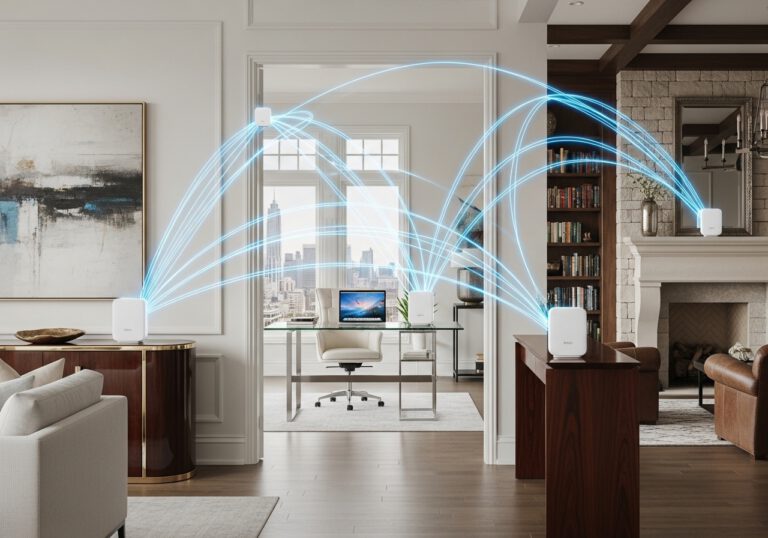
عندما يكون المنزل كبيراً أو متعدد الطوابق، قد لا يكفي تغيير مكان الراوتر. وهنا يقدم نظام Mesh Wi-Fi حلاً أكثر تكاملاً من مقويات الإشارة التقليدية.
يتكون نظام Mesh من وحدتين أو أكثر تعمل تحت اسم شبكة واحد، وتساعد الأجهزة على الانتقال بين نقاط التغطية دون الحاجة إلى تغيير الشبكة يدوياً.
لتحقيق أفضل أداء:
- لا تضع الوحدة الإضافية داخل المنطقة الميتة تماماً؛ بل ضعها في موقع يستقبل إشارة جيدة من الوحدة الرئيسية.
- استخدم Ethernet Backhaul بين الوحدات عندما تكون تمديدات الكابل متاحة.
- اختر نظاماً يدعم معايير الواي فاي التي تستخدمها أجهزتك.
- لا تكثر عدد الوحدات دون حاجة، لأن سوء توزيعها قد يزيد التداخل.
15. استخدم مقوي الواي فاي في الحالات البسيطة
يمكن أن يكون مقوي الإشارة أو Wi-Fi Extender خياراً اقتصادياً لتغطية غرفة واحدة أو مساحة صغيرة، لكنه لا يساوي نظام Mesh في سهولة التنقل وإدارة الشبكة.
لا تضع المقوي في غرفة لا تصلها الإشارة؛ لأنه لن يجد إشارة جيدة ليعيد بثها. ضعه في نقطة وسطية بين الراوتر والمنطقة ضعيفة التغطية.
وقد تنخفض السرعة عند استخدام بعض المقويات التي تستقبل وترسل البيانات عبر القناة اللاسلكية نفسها، لكن مقدار الانخفاض يختلف حسب تصميم الجهاز والتردد المستخدم وجودة الاتصال الأساسي.
هل تحتاج إلى الترقية إلى Wi-Fi 6 أو Wi-Fi 7؟
لا تحتاج إلى شراء أحدث راوتر لمجرد وجود معيار جديد، لكن الترقية قد تكون مفيدة عندما يكون الراوتر قديماً، أو يتوقف كثيراً، أو لا يستطيع التعامل بكفاءة مع عدد الأجهزة المتصلة.
Wi-Fi 6 مناسب لمعظم المنازل الحديثة، ويقدم كفاءة أفضل عند اتصال أجهزة كثيرة. ويضيف Wi-Fi 6E إمكانية استخدام نطاق 6 جيجاهرتز للأجهزة المتوافقة.
أما Wi-Fi 7 فيقدم تقنيات أحدث، مثل القنوات التي قد يصل عرضها إلى 320 MHz، وتقنية Multi-Link Operation التي تسمح للأجهزة المتوافقة بالاستفادة من أكثر من رابط لاسلكي. لكنك لن تحصل على هذه المزايا كاملة إلا إذا كان كل من الراوتر والجهاز المستخدم يدعمها.
بالنسبة لمعظم المستخدمين، قد يكون شراء راوتر Wi-Fi 6 جيد ووضعه في مكان صحيح أفضل من شراء راوتر Wi-Fi 7 باهظ ووضعه داخل خزانة أو في أحد أطراف المنزل.
أيهما أفضل: مقوي الإشارة أم Mesh أم نقطة وصول؟
| الحل | مناسب لـ | المميزات | الملاحظات |
|---|---|---|---|
| مقوي الإشارة | غرفة واحدة أو مساحة صغيرة | اقتصادي وسهل التركيب | قد يخفض السرعة أو ينشئ شبكة إضافية |
| Mesh Wi-Fi | المنازل الكبيرة ومتعددة الطوابق | شبكة موحدة وتنقل أسهل | تكلفته أعلى من المقوي |
| Access Point | المنازل التي تحتوي على تمديدات Ethernet | أداء قوي ومستقر | يحتاج إلى كابل وتركيب مناسب |
| راوتر أقوى | المنازل الصغيرة والراوترات القديمة | حل مباشر وبسيط | قد لا يحل مشكلة الجدران والمسافات الكبيرة |
أخطاء شائعة تضعف إشارة الواي فاي
- وضع الراوتر على الأرض: يزيد عدد العوائق المحيطة به ويضعف الانتشار.
- إخفاء الراوتر داخل خزانة: يقلل وصول الإشارة إلى الغرف.
- وضع المقوي داخل المنطقة الميتة: يجعله يعيد بث إشارة ضعيفة أصلاً.
- استخدام 2.4 جيجاهرتز لكل الأجهزة: يسبب ازدحاماً غير ضروري عندما يكون 5 جيجاهرتز متاحاً.
- اختيار قناة عشوائية: قد يؤدي إلى استخدام قناة أكثر ازدحاماً من الوضع التلقائي.
- استخدام أقصى عرض للقناة دائماً: قد يزيد التداخل بدلاً من رفع الأداء.
- شراء راوتر جديد قبل تشخيص المشكلة: قد تكون المشكلة من مزود الخدمة أو مكان الراوتر.
- رفع سرعة الباقة دون تحسين التغطية: لن يفيد الغرف التي لا تصلها إشارة جيدة.
- استخدام إعدادات أمان قديمة: يعرض الشبكة للاختراق وقد يحد من الأداء.
خطة سريعة لتقوية الواي فاي دون تكلفة
- اختبر السرعة بجانب الراوتر وفي أبعد غرفة.
- انقل الراوتر إلى مكان مركزي مرتفع ومفتوح.
- أبعده عن التلفاز والميكروويف والمعادن.
- استخدم 5 جيجاهرتز للأجهزة القريبة و2.4 جيجاهرتز للبعيدة.
- حدّث البرنامج الثابت وأعد تشغيل الراوتر.
- اترك اختيار القناة تلقائياً، ثم اختبر القنوات يدوياً عند الحاجة.
- استخدم WPA3 أو WPA2/WPA3 مع كلمة مرور قوية.
- صل الأجهزة الثابتة بكابل Ethernet.
- فكر في Mesh أو نقطة وصول إذا بقيت مناطق ميتة.
أسئلة شائعة حول تقوية إشارة الواي فاي
ما أفضل مكان لوضع الراوتر في المنزل؟
أفضل مكان هو موقع مركزي ومفتوح ومرتفع نسبياً، بعيد عن الخزائن المغلقة والأسطح المعدنية والأجهزة التي قد تسبب تشويشاً. ويُفضل أن يكون قريباً من أكثر الغرف استخداماً للإنترنت.
لماذا تكون إشارة الواي فاي كاملة لكن الإنترنت بطيء؟
تشير علامة الواي فاي إلى قوة الاتصال بين جهازك والراوتر، وليس إلى سرعة الإنترنت القادمة من مزود الخدمة. وقد يكون البطء ناتجاً عن ضعف الباقة، أو ازدحام الشبكة، أو وجود تنزيلات في الخلفية، أو مشكلة لدى المزود.
هل تغيير مكان الراوتر يزيد السرعة؟
نعم، إذا كان البطء ناتجاً عن ضعف الإشارة. فوضع الراوتر في مكان مركزي ومفتوح يقلل المسافة والعوائق، وقد يحسن السرعة والاستقرار بصورة واضحة في الغرف البعيدة.
أيهما أفضل: تردد 2.4 أم 5 جيجاهرتز؟
تردد 2.4 جيجاهرتز أفضل للمدى والوصول عبر الجدران، بينما يوفر 5 جيجاهرتز سرعة أعلى وتداخلاً أقل عند المسافات القريبة. الأفضل استخدام كل تردد بحسب موقع الجهاز وطبيعة الاستخدام.
هل مقوي الواي فاي يزيد سرعة الإنترنت؟
لا يزيد المقوي سرعة الباقة، لكنه قد يحسن الاتصال في المناطق التي تصلها إشارة ضعيفة. وتعتمد النتيجة على مكان وضعه وقوة الإشارة التي يستقبلها وإمكاناته التقنية.
أيهما أفضل: مقوي الإشارة أم نظام Mesh؟
يصلح مقوي الإشارة لغرفة أو مساحة صغيرة وبتكلفة منخفضة، بينما يعد Mesh أفضل للمنازل المتوسطة والكبيرة لأنه يوفر شبكة موحدة وتغطية أكثر تجانساً وتنقلاً أسهل بين الغرف.
هل ورق الألمنيوم يقوي إشارة الواي فاي؟
قد يعكس ورق الألمنيوم جزءاً من الإشارة ويوجهها نحو اتجاه معين، لكنه حل غير دقيق وقد يضعف التغطية في اتجاهات أخرى. تغيير مكان الراوتر أو استخدام نقطة وصول أو نظام Mesh أكثر فاعلية واستقراراً.
متى يجب تغيير الراوتر؟
فكر في استبدال الراوتر إذا كان قديماً، أو يعاني من انقطاعات متكررة، أو لا يدعم السرعة المتعاقد عليها، أو لا يتعامل جيداً مع عدد الأجهزة الموجودة في المنزل. تأكد أولاً من أن المشكلة ليست في مكان الجهاز أو مزود الإنترنت.
الخلاصة
تبدأ تقوية إشارة الواي فاي في المنزل بالتشخيص الصحيح، وليس بشراء أغلى راوتر. اختبر السرعة، وانقل الراوتر إلى مكان مناسب، واستخدم التردد الصحيح، وحدّث إعدادات القنوات والأمان.
إذا بقيت بعض الغرف خارج نطاق التغطية، استخدم نظام Mesh أو نقطة وصول متصلة بكابل. أما رفع سرعة الباقة وحده فلن يحل المشكلة عندما تكون الإشارة نفسها ضعيفة.