

كيف تعرف مواصفات الكمبيوتر في ويندوز 11
تعتبر معرفة مواصفات الكمبيوتر في ويندوز 11 خطوة تقنية جوهرية لا غنى عنها لكل مستخدم؛ سواء كنت تخطط لتشغيل أحدث الألعاب الإلكترونية ذات المتطلبات العالية، أو استخدام برامج هندسية وتصميمية ثقيلة مثل برامج المونتاج والنمذجة ثلاثية الأبعاد، أو حتى عند اتخاذ قرار ترقية العتاد الداخلي أو بيع الجهاز. يقدم نظام التشغيل Windows 11 ترسانة متكاملة من الأدوات والبرمجيات المدمجة التي تتيح استخراج أدق التفاصيل التقنية للعتاد (Hardware) والبرمجيات (Software) دون الحاجة للاعتماد على تطبيقات طرف ثالث قد تحمل برمجيات إعلانية أو تستهلك موارد النظام.
المحتويات
في هذا الدليل الهندسي الشامل، سنستعرض كل وسيلة تقنية يوفرها النظام، بدءاً من الواجهات الرسومية السريعة والتقارير الشاملة، وصولاً إلى استعلامات سطر الأوامر وبيئات الأتمتة المتقدمة، مع توضيح الفروق الجوهرية بين المؤشرات التقنية وكيفية تفسيرها بطريقة عملية واحترافية.
تُعد ذاكرة الوصول العشوائي (RAM) بمثابة شريان البيانات اللحظي لأي حاسوب حديث، حيث تتوقف استجابة نظام التشغيل ومعدل إطارات الألعاب وسرعة تصيير البيانات المعقدة على كل من سعتها وعرض النطاق الترددي الفعلي لها. لكن المفارقة التقنية الصادمة التي يقع فيها مئات الآلاف من المستخدمين تكمن في شراء شرائح ذاكرة عالية السرعة—سواء كانت من فئة DDR4 أو DDR5—ثم اكتشاف أن النظام يشغلها بالتردد القياسي الآمن للمواصفات التأسيسية لمنظمة JEDEC، وهو ما يعني خسارة قد تصل إلى 40% من الأداء المدفوع ثمنه مسبقاً. في هذا الدليل المتقدم، نستعرض بأسلوب هندسي دقيق طريقة معرفة سرعة الرام في ويندوز 11 خطوة بخطوة، وفك الارتباط المفاهيمي بين التردد ومعدل النقل، وحل مشكلات عدم استقرار التواقيت وتفعيل ملفات رفع الأداء المتقدمة.
تعرف على طريقة معرفة سرعة الرام في ويندوز 11: الدليل التقني الشامل
أسرع طريقة لمعرفة مواصفات الكمبيوتر في ويندوز 11 عبر تطبيق الإعدادات
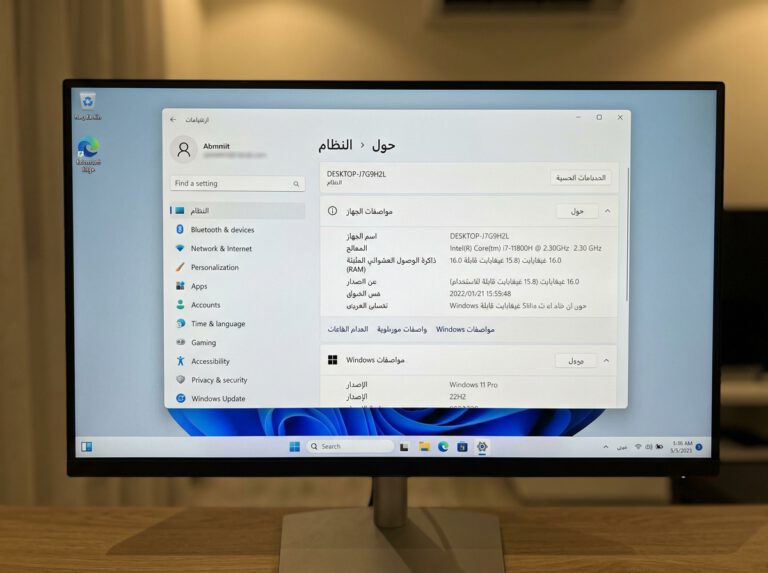
إذا كنت تبحث عن فحص سريع للتحقق من المكونات الجوهرية للجهاز، فإن تطبيق الإعدادات الحديث يوفر ملخصاً معمارياً مبسطاً، يعرض بنية النظام الأساسية ونواة المعالجة في ثوانٍ معدودة عبر الخطوات التالية:
- انقر بزر الفأرة الأيمن على قائمة ابدأ (Start Menu) أو اضغط على اختصار لوحة المفاتيح
Win + X. - اختر الإعدادات (Settings)، أو استخدم الاختصار المباشر
Win + I. - من شريط التنقل الجانبي، حدد تبويب النظام (System).
- مرر إلى أسفل القائمة وانقر على خيار حول (About).
تنقسم هذه الصفحة البرمجية إلى قسمين رئيسيين يحددان هوية الحاسوب التقنية:
- مواصفات الجهاز (Device Specifications): تعرض اسم الجهاز (Device Name)، وطراز المعالج (Processor) وسرعته الاسمية وتردده، وسعة ذاكرة الوصول العشوائي (Installed RAM) مع توضيح الحجم القابل للاستخدام فعلياً، ومعرّف الجهاز (Device ID)، ومعرّف المنتج (Product ID)، ونوع معمارية النظام (System Type) سواء كانت 64-bit أو ARM64، إضافة إلى دعم القلم والإدخال اللمسي (Pen and Touch).
- مواصفات ويندوز (Windows Specifications): تستعرض إصدار النظام (Edition) مثل Windows 11 Pro أو Home، ورقم الإصدار (Version) مثل 23H2 أو 24H2، وبنية نظام التشغيل (OS Build)، وحزمة تجربة ميزات ويندوز وتاريخ التثبيت الفعلي.
فحص شامل للعتاد عبر أداة معلومات النظام (msinfo32)
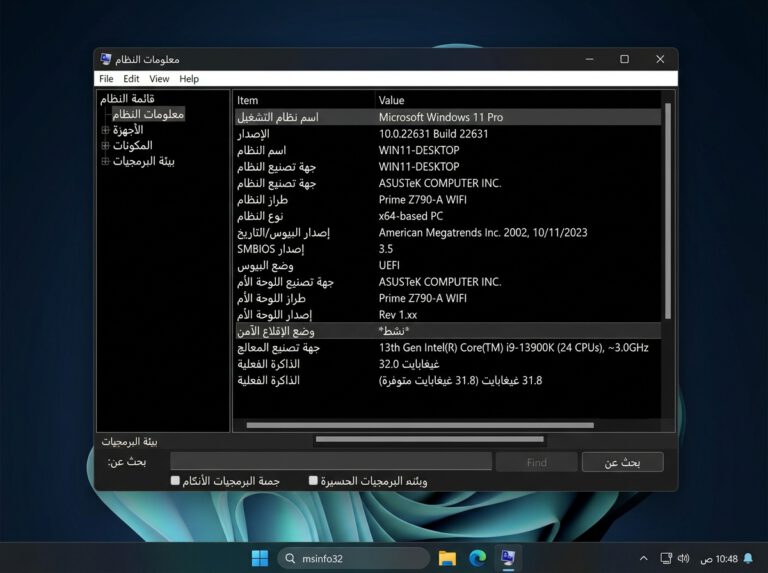
تُعد أداة معلومات النظام (System Information)، المعروفة تنفيذياً بالأمر msinfo32، المرجع القياسي الأكثر تعمقاً في بيئة ويندوز منذ عقود؛ حيث تستخلص البيانات مباشرة من طبقة الواجهة الثابتة (Firmware)، وتحديداً جدول SMBIOS وواجهة ACPI في النظام، مما يجعلها الأداة المثالية للتحقق من توافق البرمجيات على مستوى النواة (Kernel Level).
خطوات فتح وتشغيل الأداة
- اضغط على مفتاحي
Win + Rلفتح نافذة التشغيل السريع (Run). - اكتب الأمر الدقيق
msinfo32واضغط على Enter. - يمكنك كذلك كتابة System Information داخل شريط بحث ويندوز وفتحها بصلاحيات المسؤول.
قراءة وتحليل ملخص النظام (System Summary)
بمجرد فتح الأداة، ستظهر واجهة كلاسيكية مقسمة شجرياً؛ ويعرض القسم الرئيسي (System Summary) البيانات البنيوية التالية:
- OS Name و Version: الاسم التجاري الدقيق ورقم النواة وخدمات التحديث المثبتة.
- System Manufacturer و System Model: الشركة المصنعة للحاسوب وطرازه الدقيق، وهو معيار لا غنى عنه عند الرغبة في تنزيل التحديثات الأصلية لحواسيب OEM (مثل Dell وLenovo وHP).
- BaseBoard Manufacturer و BaseBoard Product: تفاصيل الشركة المصنعة للوحة الأم (Motherboard) وطراز الشريحة المطبوعة، وهي معلومة حاسمة عند التحقق من منافذ التوسعة وترقية المعالج.
- Processor: تفاصيل المعالج، بما في ذلك عدد الأنوية الفعلية (Cores) والمعالجات المنطقية (Logical Processors) وتقنية تعدد الخيوط ومستوى التردد الأساسي.
- BIOS Version/Date و SMBIOS Version: إصدار برنامج الفيرموير الثابت وتاريخ بنائه، لتحديد ما إذا كان يتطلب ترقية لمعالجة ثغرات أمنية كبرى.
- BIOS Mode و Secure Boot State: يبين نمط الإقلاع سواء كان حديثاً بتقنية UEFI أو تقليدياً (Legacy BIOS)، وحالة تفعيل ميزة الإقلاع الآمن، وهما متطلبان رئيسيان لتشغيل ويندوز 11.
- Virtualization-based Security (VBS): حالة الأمان القائم على المحاكاة الافتراضية، وميزات حماية الذاكرة وعزل النواة.
استخراج تقرير عتادي شامل وتأمينه تقنياً
عندما تتعامل مع مراكز الصيانة أو تقدم استشارات دعم فني عن بُعد، فإن نقل المواصفات يدوياً قد يؤدي إلى أخطاء في التشخيص. تتيح لك أداة msinfo32 تصدير كامل المعطيات البرمجية والعتادية في ملف نصي موحد:
- من نافذة معلومات النظام، انقر على قائمة ملف (File) في الشريط العلوي.
- اختر تصدير (Export).
- حدد مسار الحفظ، وقم بتسمية الملف بصيغة نصية (txt).
- انقر فوق حفظ (Save) وانتظر بضع ثوانٍ حتى تنتهي عملية فهرسة العتاد بالكامل.
تنبيه أمني بالغ الأهمية: يحتوي هذا التقرير النصي على بيانات حساسة، مثل الرقم التسلسلي للوحة الأم، ومعرفات الشبكة الفريدة (MAC Addresses)، وأسماء حسابات المستخدمين، وأحياناً تفاصيل برمجيات الإقلاع. احرص دائماً على تنقيح الملف وحذف أي معرّفات خاصة قبل مشاركته على المنتديات العامة أو مواقع استكشاف الأخطاء.
كيفية معرفة كرت الشاشة (GPU) والذاكرة الرسومية في ويندوز 11 بدقة
تعتبر وحدة المعالجة الرسومية (GPU) العنصر المحوري لتشغيل برمجيات التصميم، وأدوات المونتاج، والألعاب ثلاثية الأبعاد الحديثة. يقدم ويندوز 11 عدة منافذ برمجية لاستكشاف قدرات كرت الشاشة والتحقق من حجم الذاكرة المخصصة مقابل الذاكرة المشتركة.
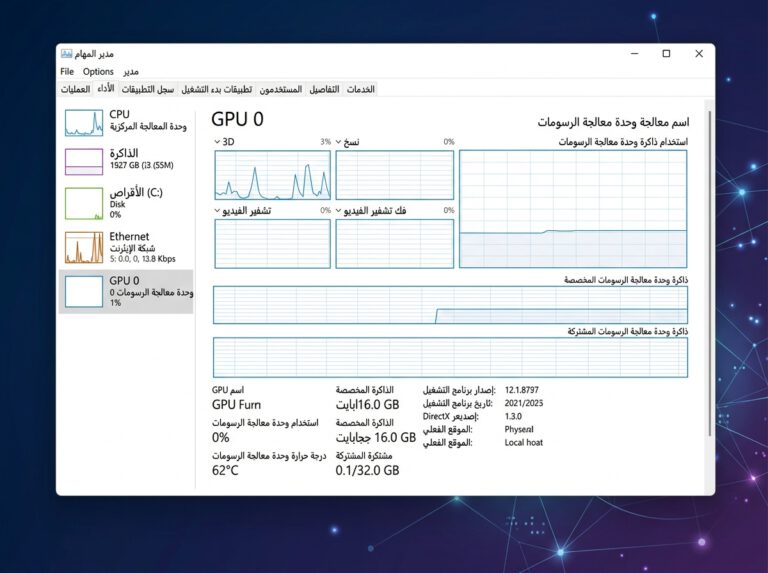
فحص كرت الشاشة عبر إدارة المهام (Task Manager)
تعد إدارة المهام الأداة الأسرع والأكثر تفاعلية لمراقبة سلوك كرت الشاشة ومواصفاته اللحظية:
- افتح إدارة المهام مباشرة بالضغط على
Ctrl + Shift + Esc. - انتقل إلى تبويب الأداء (Performance) من القائمة الجانبية.
- انقر على قسم GPU في الجزء السفلي (إذا كان جهازك يحتوي على معالج رسومي مدمج وآخر منفصل، ستجد
GPU 0وGPU 1).
في هذه الواجهة، يمكنك قراءة:
- اسم كرت الشاشة وطرازه: يظهر في الزاوية العلوية بوضوح (مثل NVIDIA GeForce RTX 4070 أو AMD Radeon RX 7800 XT).
- Dedicated GPU Memory: ذاكرة الفيديو العشوائية المخصصة (VRAM) الفعلية الملحقة بكرت الشاشة، وهي المسؤولة عن تخزين الإكساءات (Textures) والبيانات الرسومية الحسابية المعقدة.
- Shared GPU Memory: الذاكرة المشتركة التي يقتطعها النظام تلقائياً من ذاكرة الوصول العشوائي (RAM) الرئيسية عند امتلاء ذاكرة الـ VRAM.
- Driver Version و Date: إصدار برنامج التشغيل المعتمد وتاريخ إطلاقه، لضمان تحديثه وفق أحدث إصدارات الاستقرار البرمجي.
تشخيص الرسوميات المتقدم وأعطال DirectX باستخدام أداة dxdiag
تعتبر أداة DirectX Diagnostic Tool الأداة الهندسية المتخصصة في تحليل واجهات برمجة التطبيقات الرسومية (APIs) وفحص قنوات الصوت والإدخال:
- اضغط على
Win + Rلفتح نافذة Run. - اكتب
dxdiagثم اضغط Enter (إذا طُلب منك التحقق من توقيع برامج التشغيل الرقمية، اضغط نعم). - انتقل إلى تبويب العرض (Display) أو تبويب Render إذا كان لديك حاسوب محمول مزود بتقنية التبديل التلقائي للرسومات (مثل NVIDIA Optimus).
توفر هذه الشاشة معطيات تقنية متقدمة تشمل: مستويات الميزات Feature Levels المدعومة في DirectX (مثل 12_2 أو 12_1)، ونموذج برنامج التظليل (Driver Model WDDM)، ونوع المحول الرقمي إلى تناظري (DAC Type)، وحالة تسريع العتاد المباشر لكل من DirectDraw وDirect3D وتصفية القوام (AGP Texture Acceleration).
التحليل المعمق للذاكرة العشوائية (RAM): السرعة، التردد، وتوزيع القنوات
لا تتوقف كفاءة الذاكرة العشوائية عند سعتها التخزينية فقط، بل تؤثر سرعة النقل (MT/s) وتكوين القنوات (Single vs Dual Channel) بشكل جذري على زمن التأخير (Latency) وعرض النطاق الترددي للبيانات (Memory Bandwidth). لمعرفة هذه المعايير:
- افتح إدارة المهام (Task Manager) عبر
Ctrl + Shift + Esc. - انقر على تبويب الأداء (Performance) ثم حدد الذاكرة (Memory).
اقرأ القيم الموضحة في أسفل الواجهة بعناية:
- السرعة (Speed): تقاس بـ MT/s (ميجانقلة في الثانية) أو MHz؛ وتوضح سرعة تشغيل شرائح الرام الحالية وفق ملفات التردد (مثل Intel XMP أو AMD EXPO).
- المنافذ المستخدمة (Slots used): كأن يظهر لك
2 of 4؛ مما يعني وجود منفذين شاغرين للترقية المستقبلية، ويوحي بتفعيل خاصية القناة المزدوجة (Dual-Channel Architecture) لتعزيز الأداء. - عامل الشكل (Form factor): يشير إلى ما إذا كانت الذاكرة من نوع DIMM المخصصة للمنصات المكتبية، أو SODIMM المصممة للحواسيب المحمولة والأجهزة المدمجة.
- المحجوز للأجهزة (Hardware reserved): مقدار الذاكرة المقتطع إلزامياً من قبل مكونات اللوحة الأم وكرت الشاشة المدمج لخدمة وظائف النظام المنخفضة.
فحص وسائط التخزين (SSD و HDD): تمييز البروتوكولات والحالة الصحية
يختلف سلوك النظام وسرعة تحميل البرمجيات في ويندوز 11 تبعاً لنوع وسيط التخزين وبروتوكول الاتصال المستخدم؛ فالأقراص الميكانيكية التقليدية (HDD) تتصل عبر واجهة SATA بسرعات متواضعة، بينما وحدات الحالة الثابتة الحديثة NVMe SSD تعتمد على ممرات PCIe لتقديم سرعات قراءة وكتابة تتجاوز آلاف الميغابايت في الثانية.
التمييز السريع لنوع التخزين عبر واجهات النظام
يمكنك التمييز الفوري بين نوعية الوسائط دون فتح غطاء الجهاز الخارجي من خلال الوسائل التالية:
- عبر إدارة المهام: توجه إلى تبويب Performance واختر وحدة التخزين (Disk 0, Disk 1)؛ ستلاحظ وجود تصنيف واضح في الزاوية اليمنى لنوع القرص (SSD أو HDD) إلى جانب استجابة القرص (Average response time).
- عبر أداة تحسين الأقراص (Defragment and Optimize Drives): ابحث عنها في قائمة ابدأ، وستعرض لك فوراً قائمة بكل محرك أقراص مصحوباً بنوع الوسائط الفعلي في عمود Media type (سواء كان Solid state drive أو Hard disk drive).
مقارنة مواصفات وسائط التخزين التقنية
| نوع التخزين | بروتوكول الاتصال | متوسط سرعة القراءة المتسلسلة | أفضل سيناريو للاستخدام |
|---|---|---|---|
| HDD الميكانيكي | SATA III (6 Gbps) | 80 – 160 MB/s | الأرشفة الباردة وتخزين النسخ الاحتياطية الكبيرة بتكلفة اقتصادية. |
| SATA SSD | AHCI عبر SATA III | 500 – 550 MB/s | ترقية الأجهزة القديمة وتخزين ملفات العمل اليومية ذات الحجم المتوسط. |
| NVMe M.2 SSD | PCIe Gen 3 / Gen 4 / Gen 5 | 3500 – 14000 MB/s | تثبيت نظام ويندوز 11، والألعاب الضخمة مع دعم تقنية DirectStorage الاحترافية. |
استخراج مواصفات الكمبيوتر المتقدمة عبر موجه الأوامر CMD وأداة Systeminfo
يفضل مديرو النظم ومهندسو الشبكات استخدام بيئة الأوامر النصية لأنها توفر وصولاً مباشراً وفورياً دون استهلاك للموارد الرسومية، كما يمكن توجيه مخرجاتها لأتمتة المهام البرمجية.
- انقر بزر الفأرة الأيمن على قائمة ابدأ واختر Terminal أو ابحث عن cmd وافتحه.
- اكتب الأمر المرجعي التالي واضغط Enter:
systeminfoيقوم الأمر بمسح واستدعاء المعرفات البنيوية وتقديم كشف شامل يتضمن: اسم الحاسوب المضيف، ومعمارية النواة، وبيئة الشبكة ومحولات بطاقات الاتصال، وحالة الذاكرة الافتراضية، وخيارات تكوين ميزات المحاكاة الافتراضية للعتاد (Hyper-V Requirements) الضرورية لتشغيل الأنظمة الوهمية وحاويات Docker في بيئة ويندوز 11.
احتراف استخراج بيانات العتاد عبر PowerShell وأوامر CIM المتطورة
على الرغم من شيوع استخدام أوامر wmic في السابق، إلا أن شركة مايكروسوفت قامت بإلغاء تثبيتها تدريجياً واعتبارها تقنية متقادمة (Deprecated) في التحديثات الحديثة لويندوز 11، مستبدلة إياها بأوامر CIM (Common Information Model) الحديثة وسريعة الاستجابة في بيئة PowerShell.
افتح نافذة Windows PowerShell بصلاحيات المستخدم العادي أو المسؤول، واستخدم الأوامر الدقيقة التالية لاستخراج كل جزء من العتاد بدقة فائقة:
1. استخراج بيانات المعالج المفصلة:
Get-CimInstance -ClassName Win32_Processor | Select-Object Name, NumberOfCores, NumberOfLogicalProcessors, MaxClockSpeed, L3CacheSizeيوفر هذا الاستعلام معلومات دقيقة عن طراز المعالج، وعدد الأنوية الحقيقية والتخيلية، والتردد الأقصى، إضافة إلى حجم ذاكرة الكاش من المستوى الثالث (L3 Cache) التي تؤثر مباشرة على زمن معالجة البيانات الضخمة.
2. فحص شرائح الذاكرة المنفردة بدقة متناهية:
Get-CimInstance -ClassName Win32_PhysicalMemory | Select-Object Manufacturer, PartNumber, Capacity, Speed, MemoryType, FormFactorيكشف هذا الأمر عن رقم القطعة المصنعي (Part Number) لكل شريحة رام مثبتة على اللوحة الأم، وسعتها بالبايت، وترددها التشغيلي؛ وهو أمر لا بد منه عند الرغبة في شراء شريحة مطابقة تماماً لتفادي مشاكل عدم التوافق.
3. جرد وتفصيل محركات الأقراص الفيزيائية:
Get-PhysicalDisk | Select-Object DeviceId, FriendlyName, MediaType, BusType, Size, OperationalStatusيمتاز هذا الأمر بقدرته الفائقة على قراءة نوع ناقل الاتصال (Bus Type) سواء كان NVMe أو SATA أو USB، مما يحسم طبيعة وسائط التخزين المثبتة وحالتها التشغيلية بوضوح تام.
قراءة طراز اللوحة الأم وتحديثات الـ BIOS/UEFI وحالة Secure Boot
تعتبر اللوحة الأم (Motherboard) بمثابة العمود الفقري الذي يربط كافة مكونات الحاسوب معاً. لمعرفة طرازها الفعلي والتحقق من إصدار نظام الإدخال والإخراج الأساسي (BIOS/UEFI):
نفذ الأمر التالي في نافذة PowerShell:
Get-CimInstance -ClassName Win32_BaseBoard | Select-Object Manufacturer, Product, Version, SerialNumberيتيح لك الحصول على رمز Product التوجه مباشرة إلى موقع الشركة المصنعة (مثل ASUS أو MSI أو Gigabyte)، للتحقق من دعم المعالجات المستقبلية (CPU Compatibility List)، ومعرفة أقصى سعة وتردد للرامات تدعمها اللوحة.
تنبيه فني وقائي: لا تحاول أبداً تحديث الـ BIOS لمجرد وجود إصدار أحدث ما لم يكن التحديث يقدم حلاً لمشكلة أمنية حرجة، أو يضيف دعماً لمكون عتادي جديد قمت بشرائه، أو يحل مشكلة استقرار يعاني منها جهازك. أي انقطاع للتيار الكهربائي أو تثبيت لملف فيرموير خاطئ أثناء التحديث قد يعطل اللوحة الأم نهائياً (Bricking).
كيفية استخراج مواصفات اللابتوب والرقم التسلسلي (Serial Number) الرسمية
في الحواسيب المحمولة المصنعة من قبل شركات عالمية كبرى، يتطلب تحميل حزم التعريفات الرسمية أو الاستفادة من خدمات الضمان معرفة الرقم التسلسلي الدقيق للجهاز (Service Tag أو Serial Number). يمكنك استخراجه برمجياً دون الحاجة لقلب الجهاز وقراءة الملصقات الباهتة أسفل الهيكل:
افتح موجه الأوامر أو PowerShell ونفذ الكود التالي:
Get-CimInstance -ClassName Win32_BIOS | Select-Object SerialNumber, SMBIOSBIOSVersionإذا ظهرت القيمة مطابقة لعبارة To Be Filled By O.E.M، فهذا يعني أن الحاسوب هو جهاز تجميع مكتبي مخصص لم يقم فني التجميع بتضمين رقم تسلسلي في برمجيات الفيرموير الخاصة به، أما في الحواسيب المحمولة فإنك ستحصل على كود فريد يمكنك نسخه والبحث به في صفحة الدعم الفني الخاصة بجهازك.
جدول مقارنة شامل بين كافة أدوات استعراض المواصفات في ويندوز 11
يلخص الجدول التالي نقاط القوة والضعف والبيانات الأساسية التي تستعرضها كل أداة داخل بيئة ويندوز 11 لتحديد الأداة المثالية حسب احتياجك البرمجي والتقني:
| الأداة / الواجهة | مستوى التعقيد | أبرز المعطيات التقنية | الحالة المثالية للاستخدام |
|---|---|---|---|
| إعدادات ويندوز (About) | بسيط جداً | المعالج، سعة الرام، إصدار ويندوز وبنيته، دعم اللمس. | الفحص الروتيني السريع والتأكد من تفعيل النظام. |
| معلومات النظام (msinfo32) | متوسط | اللوحة الأم، الفيرموير، UEFI، إعدادات الأمان VBS، الذاكرة. | إعداد تقارير الدعم الفني الشاملة وتشخيص توافق النواة. |
| إدارة المهام (Task Manager) | تفاعلي مباشر | تردد الرام، القنوات المستخدمة، VRAM كرت الشاشة، نوع التخزين. | مراقبة الأداء اللحظي وفحص إمكانات الترقية للعتاد. |
| أداة تشخيص DirectX (dxdiag) | متوسط | مستويات Direct3D، إصدار برنامج تشغيل الرسوميات، كروت الصوت. | استكشاف أخطاء الألعاب ومحركات الرسوميات ثلاثية الأبعاد. |
| PowerShell (CIM Commands) | متقدم | أرقام القطع المصنعية، واجهات التخزين العميقة، استعلامات مخصصة. | الأتمتة، إدارة الشبكات عن بُعد، والتحقق التقني الدقيق. |
أخطاء تقنية شائعة عند قراءة مواصفات الحاسوب وكيفية معالجتها
يقع الكثير من المستخدمين في أخطاء فنية متكررة عند محاولة تفسير معطيات العتاد في ويندوز 11، مما قد يترتب عليه اتخاذ قرارات ترقية غير مدروسة أو شراء قطع غير متوافقة:
- الخلط بين الذاكرة العشوائية (RAM) وسعة التخزين (Storage): الرام هي ذاكرة تخزين مؤقتة فائقة السرعة تتلاشى بياناتها بمجرد انقطاع الطاقة وتتحكم في عدد التطبيقات المفتوحة في آن واحد؛ بينما أقراص SSD وHDD تحتفظ بالبيانات بصورة دائمة. وجود سعة تخزين 2 تيرابايت لا يعوض نقص الذاكرة العشوائية إذا كانت 8 جيجابايت فقط.
- الاعتماد على اسم المعالج المجرد وتجاهل لاحقة الطراز (Suffix): المعالجات التي تنتهي بحرف U في الحواسيب المحمولة تكون موجهة لتوفير الطاقة الفائق، في حين أن المعالجات التي تنتهي بحرف H أو HX تكون مخصصة للأداء العالي وتستهلك طاقة وتبريداً أكبر، حتى لو كانت تشترك في نفس الفئة الاسمية (مثل Core i7).
- الخلط بين الذاكرة المخصصة (Dedicated VRAM) والمشتركة (Shared Memory): تحاول بعض الشركات التسويق للأجهزة بأنها تمتلك “ذاكرة رسومات 16 جيجابايت”، بينما الواقع التقني يكشف أن كرت الشاشة يمتلك فقط 4 جيجابايت VRAM مخصصة، وما تبقى هو مجرد اقتطاع مؤقت من الرامات الأساسية يقدم أداءً رسومياً بطيئاً مقارنة بالذاكرة المستقلة.
- تنزيل برمجيات جلب المواصفات من مصادر غير موثوقة: يلجأ البعض لتحميل برامج خارجية مجهولة لمجرد قراءة المواصفات؛ مما يفتح باباً لتسلل البرمجيات الخبيثة. توفر أدوات ويندوز 11 الأصلية كامل البيانات المطلوبة، وإذا دعت الحاجة لبرمجيات طرف ثالث، يجب الاعتماد حصراً على أدوات قياسية مفتوحة وموثوقة المصدر مثل CPU-Z أو HWiNFO من مواقعها الرسمية المعتمدة.
متى وكيف تستعين بهذه المواصفات لتحقيق أفضل ترقية ممكنة؟
إن الهدف الأسمى من استخراج مواصفات الكمبيوتر هو اتخاذ قرارات صحيحة هندسياً وتفادي الهدر المالي. إليك خريطة طريق واضحة للاستفادة من هذه المعلومات:
- قبل ترقية الذاكرة العشوائية (RAM): تحقق من عدد المنافذ الشاغرة عبر إدارة المهام أو PowerShell. تأكد من أقصى تردد تدعمه اللوحة الأم، واحرص على شراء شريحة ذاكرة بنفس التوقيتات الفنية والتردد والجهد الكهربائي (Voltage) لتفعيل نمط القناة المزدوجة المستقر.
- قبل إضافة وسيط تخزين SSD: استخدم أوامر استعلام الأقراص للتحقق مما إذا كانت اللوحة تدعم واجهة M.2 بروتوكول NVMe أو تقتصر على منافذ SATA التقليدية، وافحص أجيال منافذ التوسعة (PCIe Gen 3 مقابل Gen 4) لتجنب شراء وحدة فائقة السرعة يعمل منفذك بنصف قدرتها.
- قبل ترقية كرت الشاشة المكتبي: تأكد من أبعاد الصندوق الخارجي (Case)، وقدرة مزود الطاقة (PSU) الفعلية بالواط، ونوع الكابلات الإضافية المتاحة (6-pin أو 8-pin أو 12VHPWR الحديث).
- عند الشروع في شراء حاسوب مستعمل: شغّل أداة
dxdiagوmsinfo32للتأكد من مطابقة المواصفات لما يعلنه البائع، وتحقق من عدم وجود تلاعب في مسميات السجلات البرمجية عبر الرجوع لقراءات العتاد منخفضة المستوى.
أسئلة شائعة حول فحص مواصفات الكمبيوتر في ويندوز 11 (FAQ)
هل يمكنني معرفة نوع الرام هل هي DDR4 أم DDR5 من خلال ويندوز 11 دون برامج خارجية؟
في كثير من إصدارات ويندوز 11، لا تعرض إدارة المهام صراحة رمز الجيل (DDR4 أو DDR5) في تبويب الذاكرة، بل تكتفي بالسرعة (MT/s). ومع ذلك، يمكن استنتاج ذلك بسهولة من خلال التردد؛ فالترددات التي تبدأ من 4800 MT/s فما فوق تشير دائماً إلى ذواكر DDR5، بينما الترددات التي تتراوح بين 2133 و 3600 MT/s تنتمي لجيل DDR4. كما يمكنك نسخ رقم القطعة (Part Number) المستخرج من أمر PowerShell والبحث عنه على الإنترنت لمعرفة جيل الذاكرة بدقة 100%.
لماذا تظهر سعة الرام المثبتة أقل من السعة الحقيقية التي اشتريتها؟
هذا السلوك طبيعي جداً؛ حيث يقوم ويندوز 11 بحجز جزء من الذاكرة تحت مسمى Hardware Reserved، وعادة ما يُخصص هذا الجزء لتشغيل المعالج الرسومي المدمج (Integrated GPU)، أو لخدمة جداول الإدخال والإخراج في نظام الإدخال BIOS. يمكنك معرفة حجم الذاكرة المحجوزة من خلال تبويب Memory في إدارة المهام.
كيف أعرف ما إذا كان جهازي يدعم تشغيل ألعاب 4K بدقة؟
افحص وحدة المعالجة الرسومية؛ حيث يتطلب تشغيل ألعاب 4K الحديثة بمعدل إطارات مستقر بطاقة رسومية مخصصة لا تقل سعة ذاكرتها الفيديوية المخصصة (Dedicated VRAM) عن 12 إلى 16 جيجابايت، ومعالجاً حديثاً متعدد الأنوية لا يقل عن 6 أنوية فعلية، وذاكرة نظام أساسية لا تقل عن 32 جيجابايت لضمان عدم حدوث عنق زجاجة (Bottleneck).
الخلاصة وتوصيات الخبراء لأمان واستقرار العتاد
يوفر نظام التشغيل ويندوز 11 كل ما يحتاجه المحترفون والمستخدمون العاديون لمعرفة وقراءة مواصفات الحاسوب بدقة بالغة. إذا كنت تريد استعراضاً سريعاً، فاكتفِ بالدخول إلى الإعدادات > النظام > حول. وإذا كنت تخطط لترقية العتاد أو تحليل عنق الزجاجة واختناق الأداء، توجه إلى إدارة المهام (Task Manager). أما للتقارير الهندسية الشاملة وحفظ السجلات، فإن أداتي msinfo32 وأوامر PowerShell CIM توفران البيانات الأكثر عمقاً وموثوقية على الإطلاق.
تذكر دائماً أن فهم مواصفات جهازك وقدراته الحقيقية هو خط دفاعك الأول ضد مشاكل عدم التوافق والأعطال البرمجية المفاجئة؛ مما يمنحك تجربة استخدام مستقرة وسريعة تواكب متطلبات الحوسبة الحديثة بثقة واقتدار.