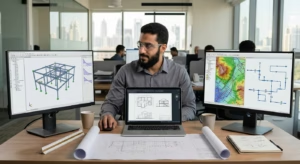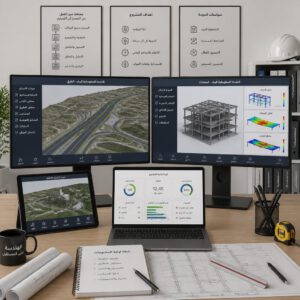

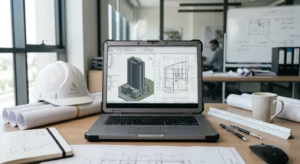
هل تريد شراء أفضل لابتوب للمهندس المدني دون أن تدفع ثمن مواصفات لن تستفيد منها؟ تختلف احتياجات AutoCAD ثنائي الأبعاد عن Revit وCivil 3D وETABS وLumion؛ وقد يكون الجهاز الأنسب لمهندس الموقع غير مناسب لمهندس BIM أو التصميم الإنشائي. هنا ستجد مواصفات قابلة للمقارنة، وأرقامًا من المطورين أنفسهم، وطريقة عملية لاتخاذ قرار الشراء.
المحتويات
الخلاصة السريعة: للاستخدام الدراسي والخفيف، ابدأ بمواصفات تسمح بتشغيل إصدار برامجك وبذاكرة 16GB قابلة للترقية؛ وللعمل المهني متعدد البرامج استهدف عادةً 32GB مع SSD بسعة 1TB؛ أما ملفات BIM الكبيرة والتصيير والتحليل الثقيل فقد تبرر 64GB وبطاقة رسومية أقوى. هذه فئات إرشادية وليست بديلًا عن الحد الأدنى الرسمي لأي برنامج.
| طريقة الاستخدام | الذاكرة المقترحة | الأولوية الأهم |
|---|---|---|
| دراسة ورسم CAD خفيف | 16GB مع ترقية ممكنة | معالج حديث وشاشة مريحة |
| مكتب فني وAutoCAD وCivil 3D معتدل | 32GB غالبًا | RAM وSSD والتبريد |
| نمذجة Revit وBIM كبيرة | 32–64GB بحسب النماذج | RAM ثم GPU الملائمة |
| تحليل ETABS / SAP2000 كبير | حتى 64GB أو أكثر حسب العبء | RAM وسرعة المعالج والمعالج متعدد الأنوية |
| تصيير Lumion Pro الاحترافي | 32–64GB حسب المشهد | GPU وVRAM أولًا |
قبل اختيار الجهاز، حدد البرامج التي تعمل بها، وإصداراتها، وأحجام ملفاتك، وما إذا كنت تحتاج حمل اللابتوب إلى الموقع. وللتعرف على دور كل تطبيق، راجع دليل أفضل برامج الهندسة المدنية حسب التخصص.
كيف تختار لابتوب للمهندس المدني حسب تخصصك؟
1. طالب الهندسة المدنية
في سنوات الدراسة الأولى تكون الأولوية لتعلم الرسم وقراءة المخططات والتعامل مع الملفات والجداول. جهاز بذاكرة 16GB وSSD ومعالج حديث قد يفي بمهام خفيفة إذا استوفى المتطلبات الرسمية للإصدارات المستخدمة. لكن إن كان المنهج يشمل Revit وCivil 3D بملفات متوسطة، فإن 32GB أو إمكانية الترقية إليها أكثر أمانًا من شراء جهاز بذاكرة ملحومة لا يمكن زيادتها.
2. مهندس الموقع والمكتب الفني
للمهندس الذي يتنقل بين الموقع والمكتب، تصبح لوحة المفاتيح، ووضوح الشاشة تحت الإضاءة، والبطارية، ومنافذ HDMI وUSB-C مهمة بقدر المعالج. تتطلب مراجعة ملفات DWG وPDF وجداول الكميات واستخدام Office أو Civil 3D توازنًا في الموارد، وليس بالضرورة أغلى بطاقة رسومية.
3. مهندس التصميم والتحليل الإنشائي
في ETABS وSAFE وSAP2000 ترتبط مدة الحل بحجم النموذج والذاكرة وأداء المعالج والخوارزميات المستخدمة. تذكر CSI أن محرك SAPFire يدعم خوارزميات متعددة الخيوط؛ ولذلك لا يصح التعميم بأن جميع العمليات تعمل على نواة واحدة، ولا أن شراء GPU أغلى يسرّع الحل الإنشائي تلقائيًا.
4. مهندس BIM والطرق والبنية التحتية
مشروعات Revit وCivil 3D وNavisworks، خاصة عند التعامل مع نماذج مرتبطة أو سحب نقاط Point Clouds أو أسطح TIN كثيفة، تستفيد من الذاكرة والقرص السريع والبطاقة الرسومية المتوافقة. لا تقارن متطلبات مشروع منزلي صغير بمتطلبات نموذج مجمع كبير أو شبكة بنية تحتية كاملة.
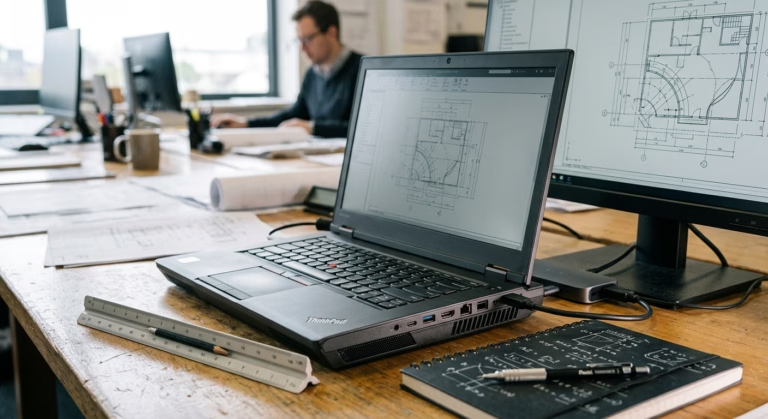
7 مواصفات تحدد أداء اللابتوب الهندسي فعلًا
1. المعالج CPU: لا تكتفِ باسم Core i7 أو Ryzen 7
قارن طراز المعالج الكامل وجيله وأداء النواة الواحدة في أعمال الرسم والتفاعل، وأداء الأنوية المتعددة في التحليل والمهام الداعمة. قد يختلف أداء جهازين يحملان المعالج نفسه بسبب حدود استهلاك الطاقة وجودة التبريد. ابحث عن اختبار للحاسوب نفسه تحت حمل مستمر، لا عن ترتيب عام للمعالج فقط.
2. الذاكرة RAM: السعة أولًا ثم قابلية الترقية
تؤثر RAM مباشرة في القدرة على إبقاء نموذج Revit أو Civil 3D وبرامج المكتب مفتوحة دون استخدام ملف المبادلة البطيء على التخزين. 16GB قد تكون مقبولة لاستخدام محدود، بينما 32GB نقطة انطلاق أكثر راحة لعمل متعدد البرامج، وقد تتطلب النماذج الكبيرة 64GB أو أكثر. تحقق من السعة القصوى المدعومة وهل الذاكرة ملحومة أم قابلة للتبديل.
3. بطاقة الرسوميات GPU وذاكرة VRAM
لا تفترض أن جميع برامج الهندسة تستفيد من بطاقة RTX بالمقدار نفسه. تسهم GPU في عرض النماذج ثلاثية الأبعاد وتحريك المشاهد والتصيير، بينما تعتمد مهام تحليل إنشائي كثيرة بدرجة أكبر على CPU وRAM. تحقق أيضًا من حجم VRAM ومتطلبات DirectX والتعريفات، ولا تقارن بطاقة لابتوب ببطاقة مكتبية تحمل الاسم نفسه دون مراجعة قدرتها الفعلية وحدود الطاقة.
4. التخزين SSD: ليس مجرد رقم سعة
يوفر NVMe SSD سريع وقت فتح المشاريع والملفات الضخمة والتحميل. تبدأ أجهزة كثيرة بسعة 512GB، لكن 1TB عادةً أريح مع تثبيت عدة برامج ومكتبات ومشاريع محلية؛ مع ترك مساحة حرة للنظام والملفات المؤقتة والنسخ الاحتياطية. اسأل عن إمكانية تركيب وحدة تخزين ثانية.
5. الشاشة: مساحة العمل أهم من الدقة التسويقية
للتعامل مع الجداول واللوحات يفضّل كثير من المهندسين شاشة 15–16 بوصة أو شاشة خارجية. تحقق من السطوع، وزاوية الرؤية، والطلاء غير اللامع، ونسبة العرض إلى الارتفاع 16:10 إن كانت متاحة، ولا تنس أن شاشة 4K قد تزيد استهلاك الطاقة وتكاليف التهيئة دون فائدة متناسبة لكل مستخدم.
6. التبريد والأداء المستمر
اختبار الجهاز لمدة دقيقة لا يكشف دائمًا ما يحدث أثناء جلسة تحليل طويلة أو تصيير متكرر. راجع حرارة المعالج والبطاقة، وانخفاض السرعة تحت الحمل Thermal Throttling، وضجيج المراوح، وأداء الجهاز عند التوصيل بالكهرباء، وتجنب الحكم من المواصفات المكتوبة وحدها.
7. البطارية والوزن والضمان والمنافذ
قد يكون جهاز Workstation رائعًا داخل المكتب لكنه مرهق في زيارة الموقع. افحص وزن الجهاز والشاحن معًا، ومدة البطارية الواقعية، ولوحة المفاتيح العربية إن احتجتها، ومدى توفر الصيانة والقطع والضمان محليًا، ومنافذ الشاشة والشبكة والتخزين الخارجي.
متطلبات AutoCAD وRevit وCivil 3D وETABS: الأرقام الرسمية
هذه المقارنة تعتمد على صفحات المتطلبات المنشورة من الشركات المطورة، وتخص إصدارات أو صفحات معلنة وقت إعداد الدليل في أكتوبر 2026. يختلف معنى «حد أدنى» عن «موصى به»؛ والمتطلبات الأدنى لا تعني تجربة سلسة مع ملفات كبيرة. قارن دائمًا إصدار البرنامج الفعلي قبل الشراء.
| البرنامج والإصدار | المعلومة الرسمية عن RAM | ماذا يعني ذلك عند الشراء؟ |
|---|---|---|
| AutoCAD 2027 – Windows | 16GB أساسي، 32GB موصى بها | لا تفترض أن جهاز 8GB خيار مناسب للإصدار الجديد؛ ولـ3D والبيانات الكبيرة متطلبات إضافية |
| Civil 3D 2027 | 8GB أساسي، 32GB موصى بها | للأسطح والقطاعات والبيانات الكبيرة، اختَر RAM تناسب حجم المشروع الفعلي |
| Revit 2027 | 16GB فئة الدخول، 32GB المتوازنة، 64GB للملفات المعقدة | يوضح المطور مستويات استخدام مختلفة، وليس رقمًا سحريًا لكل المشاريع |
| ETABS | 16GB حد أدنى، 64GB موصى بها | هذه توصية مطور البرنامج؛ قد تعمل نماذج أصغر بموارد أقل، ولا يُضمن الأداء دون قياس |
| SAFE | 8GB حد أدنى، 32GB موصى بها | تزداد الحاجة للذاكرة مع حجم نموذج البلاطات أو الأساسات |
| SAP2000 | 16GB حد أدنى، 64GB موصى بها | راجع عبء التحليل وتخزين المخرجات مع مواصفات المعالج |
| Lumion Pro | 16GB حد أدنى، 32GB موصى بها، 64GB للفئة العليا | الأهم أيضًا GPU منفصلة؛ توصي الشركة بذاكرة رسوميات 10GB للفئة الموصى بها |
ملاحظة تقنية مهمة: تذكر Autodesk أيضًا اشتراطات تتعلق ببطاقة العرض، ونسخة Windows، والمساحة المؤقتة. على سبيل المثال، يوصي Revit 2027 ببطاقة ذات 6GB VRAM في فئة Value، بينما يعتمد Lumion Pro أساسًا على قوة GPU. وفي المقابل، تذكر CSI أن محرك التحليل يستفيد من الأنوية المتعددة وأن الذاكرة تؤثر في حجم النموذج الممكن حله. لذلك لا تختزل قرار الشراء في RAM وحدها.
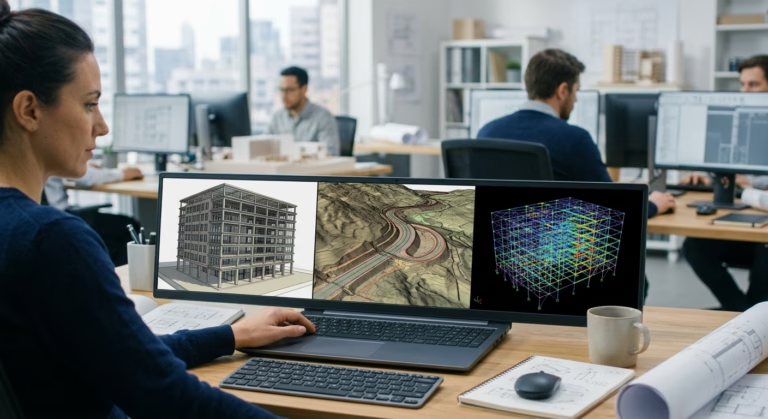
ما أفضل مواصفات لابتوب للمهندس المدني حسب الميزانية؟
بدل ربط الدليل بأسعار تتغير باستمرار، اعتمد ثلاث فئات وظيفية. الأسعار وأسماء المعالجات وبطاقات الرسوم تتبدل، بينما يظل معيار القرار الحقيقي هو البرنامج وحجم المشروع وقابلية الترقية.
| الفئة | تجهيز مبدئي للبحث | متى تختارها؟ | متى تتجنبها؟ |
|---|---|---|---|
| اقتصادية للدراسة | CPU حديث، 16GB قابلة للترقية، SSD 512GB أو أكثر | CAD خفيف وأعمال جامعية مع التأكد من المتطلبات الرسمية | إذا كانت RAM ملحومة 16GB وستعمل على BIM كبير |
| متوسطة للمكتب | CPU جيد مستقر، 32GB، SSD 1TB، GPU متوافقة عند الحاجة | AutoCAD وCivil 3D وRevit بملفات اعتيادية | إذا كان التصيير الثقيل هو المهمة الأساسية والبطاقة ضعيفة |
| احترافية للنماذج الكبيرة | CPU قوي، 64GB عند الحاجة، SSD سريع، GPU مع VRAM ملائمة | BIM ثقيل وتحليل كبير وتصيير احترافي | إذا كان عملك PDF ورسومات بسيطة معظم الوقت |
يمكنك أيضًا مراجعة كيفية اختيار مواصفات الكمبيوتر المناسب لفهم المكونات من الأساس، ومقارنة مواصفات الكمبيوتر حسب الاستخدام إذا كنت تقارن بين جهاز للهندسة وجهاز للاستخدام المنزلي أو المكتبي.
محطات العمل أم أجهزة الألعاب؟ أشهر السلاسل المناسبة
من الخطأ ترتيب السلاسل التجارية دون تحديد رقم الطراز وتهيئته؛ فقد تختلف جودة الشاشة والتبريد والبطارية والترقية حتى داخل العائلة الواحدة. وتعد الخيارات التالية نقاط بداية للمقارنة، لا ترتيبًا ثابتًا لأفضل الأجهزة ولا إعلانًا مدفوعًا:
- Dell Precision: محطة عمل مهنية؛ راجع التكوين المحدد والضمان وتوافق التعريفات مع البرامج المستخدمة.
- Lenovo ThinkPad P: فئة محطات عمل متنوعة من حيث الوزن وقابلية الحمل والعتاد.
- HP ZBook: خيارات احترافية تحتاج مقارنة تكويناتها ووزنها ودرجة الترقية.
- ASUS ProArt: أجهزة موجهة لصناع المحتوى، وقد تناسب بعض مهام النمذجة والتصيير بحسب العتاد.
- Lenovo Legion وأجهزة Gaming المشابهة: قد توفر أداء CPU/GPU جيدًا، لكن قارن التبريد وضجيج المراوح ووزن الشاحن والتعريفات والضمان.
عند المفاضلة بين جهازين، دوّن رقم الموديل الكامل، CPU وGPU الفعليين، حدود الطاقة، RAM القصوى، الشاشة، الوزن، الضمان. لا يكفي أن يحمل كلاهما شعار RTX أو اسم Core i7.
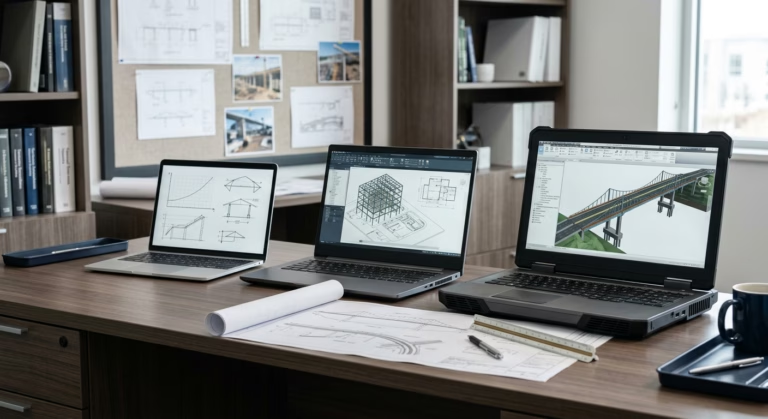
الاختيار الصحيح في 5 سيناريوهات هندسية فعلية
سيناريو 1: طالب يستخدم AutoCAD وExcel
الأولوية لمعالج حديث وشاشة جيدة و16GB قابلة للترقية أو 32GB إن سمحت الميزانية. من الأفضل تخصيص فرق السعر لذاكرة أفضل وضمان جيد بدل GPU مرتفعة التكلفة لا تستفيد منها في الرسم الخفيف، مع التحقق من متطلبات AutoCAD المقررة في الجامعة.
سيناريو 2: مهندس طرق يعالج Civil 3D Surface وCorridor
افحص حجم ملف DWG وعدد نقاط السطح ونماذج الممرات والملفات المرجعية. غالبًا تكون 32GB وSSD سريع أكثر نفعًا من بطاقة رسومية مرتفعة الثمن على حساب الذاكرة؛ وقد تصبح 64GB خيارًا منطقيًا عند معالجة ملفات ضخمة. للتعرف على طبيعة هذه الأحمال، راجع إنشاء القطاعات العرضية وحساب الكميات في Civil 3D.
سيناريو 3: مهندس إنشائي يشغّل ETABS وSAFE بالتوازي
قارن استهلاك الذاكرة الفعلي عند التحليل وحجم الملفات، ثم اختر معالجًا عالي الأداء تحت حمل مستمر. توصي CSI رسميًا بذاكرة 64GB لـETABS و32GB لـSAFE؛ لا تعني هذه الأرقام أن كل نموذج يتطلبها، بل أنها مرجع مهم عند شراء جهاز للاستخدام الاحترافي.
سيناريو 4: منسق BIM يفتح Revit وNavisworks ونماذج مرتبطة
تكتسب RAM وVRAM والقرص السريع أهمية مشتركة. إذا كانت النماذج متوسطة فابدأ بفئة متوازنة 32GB متوافقة مع متطلبات Revit، أما النماذج الكبيرة والأعمال المتعددة فقد تحتاج 64GB وبطاقة منفصلة ملائمة.
سيناريو 5: مهندس يُنتج تصيير Lumion Pro
لا تتعامل مع Lumion باعتباره برنامج رسم ثنائي الأبعاد. تشترط الشركة بطاقة رسومية منفصلة وتشير إلى 10GB VRAM في فئتها الموصى بها، مع RAM مقدارها 32GB؛ لذلك قد تكون أولوية ترقية GPU أعلى من انتقال محدود بين معالجات متقاربة.
لابتوب أم كمبيوتر مكتبي؟ وهل تحتاج RTX؟
المكتبي غالبًا أسهل ترقية وتبريدًا، ويكون جذابًا عند التشغيل الطويل داخل المكتب. اللابتوب يمنحك التنقل بين المكتب والموقع والاجتماعات، لكن أداءه قد يكون أكثر ارتباطًا بالتبريد وحدود الطاقة. إذا كان لديك مكتب ثابت، قارن تكلفة جهاز مكتبي مع شاشة مريحة قبل دفع زيادة المحمول.
أما RTX فهو ليس شرطًا عامًا لكل الهندسة المدنية. يزيد نفع GPU القوية عند النمذجة المتقدمة والتصيير، بينما يتقدم المعالج والذاكرة في مهام تحليل كثيرة. للبرنامج المحدد راجع قائمة البطاقات المدعومة وحجم VRAM المطلوب وتوافق التعريفات قبل الشراء.
كيف تفحص مواصفات جهازك الحالي قبل الترقية؟
- في Windows افتح Settings ثم System ثم About لمعرفة اسم المعالج وسعة RAM وإصدار النظام.
- افتح Task Manager → Performance لمشاهدة الضغط على CPU وMemory وDisk وGPU أثناء العمل على ملف ممثل لمشروعك.
- من Device Manager → Display adapters تحقق من موديل بطاقة العرض؛ ثم راجع معلومات VRAM من إعدادات العرض المتقدمة أو أداة التشخيص.
- سجّل حجم مشروع نموذجي وزمن فتحه واستهلاك الذاكرة أثناء تشغيل البرنامج الحقيقي قبل اتخاذ قرار الترقية.
- تحقق من دليل صيانة موديل اللابتوب الرسمي للتأكد من الحد الأقصى للذاكرة وعدد شقوق التخزين وقابلية الاستبدال.
إذا كان الاستخدام يبلغ حدود RAM باستمرار، فقد تكون الترقية إليها أكثر تأثيرًا من تغيير GPU. أما إذا كان التباطؤ يحدث فقط عند تدوير نموذج ثلاثي الأبعاد أو بدء التصيير، فراجع أداء الرسوميات وVRAM. تحديد موضع الاختناق أفضل من شراء جهاز جديد بالحدس. ولخطوات تفصيلية، راجع كيفية معرفة مواصفات الكمبيوتر في ويندوز 11.
أدوات هندسية تعمل من المتصفح: متى لا تحتاج محطة عمل باهظة؟
ليس كل نشاط هندسي يتطلب تشغيل Revit أو برنامج تحليل ثقيل طوال اليوم. ففي مراجعات الكميات والحسابات السريعة يمكن إنجاز مهام معينة عبر المتصفح، بشرط التحقق من المدخلات والنتائج قبل استخدامها في مستندات المشروع. مثلًا، توفر حاسبات كيف الهندسية أدوات للخرسانة وحديد التسليح والحفر والردم والتشطيبات، ويمكن الاستفادة من مجموعة الأدوات الهندسية على موقع ليث لاستكشاف حاسبات ونماذج حسابية متخصصة.
أما إذا كنت تعمل في المكتب الفني على تجهيز مستندات التنفيذ، فيمكن الاستفادة من نموذج Method Statement بالعربي ومن مكتبة Method Statement Central للمستندات والنماذج الهندسية. روابط الأدوات هنا مكملة لسير العمل، وليست بديلًا عن البرامج الهندسية أو المراجعة المعتمدة.
10 أخطاء مكلفة قبل شراء لابتوب للهندسة المدنية
- شراء الجهاز اعتمادًا على كلمة i7 أو RTX دون معرفة رقم الطراز الكامل.
- اختيار 16GB ملحومة في جهاز ستحتاج تشغيل نماذج كبيرة عليه لاحقًا.
- إهمال الفرق بين GPU المحمول والمكتبي وحدود الطاقة داخل اللابتوب.
- اعتبار الحد الأدنى المنشور شرطًا كافيًا لكل المشاريع.
- الدفع لبطاقة رسومية قوية بينما الذاكرة أو التخزين محدودان.
- الاعتماد على مراجعات استخدام خفيف بدل اختبارات حمل مستمر.
- إهمال سطوع الشاشة والمنافذ والوزن أثناء العمل الميداني.
- شراء MacBook دون التأكد من الدعم الأصلي للبرامج المطلوبة.
- عدم فحص سياسة الضمان والصيانة وتوفر الشاحن والقطع.
- اختيار جهاز دون مراجعة متطلبات إصدارات برامج الجامعة أو الشركة.
قائمة مراجعة نهائية قبل الدفع
- دوّنت أسماء البرامج وإصداراتها وحجم مشروع ممثل لكل برنامج.
- راجعت متطلبات RAM وGPU ونظام التشغيل الرسمية لكل برنامج.
- قارنت ثلاثة أجهزة بأرقام موديل واضحة، لا بأسماء فئات عامة.
- تأكدت من الذاكرة القصوى المتاحة للترقية وسعة SSD.
- راجعت اختبارًا مستقلًا للتبريد والأداء الطويل للطراز المقصود.
- تحققت من عدد المنافذ وإمكانية توصيل شاشة خارجية.
- فحصت وزن الجهاز والشاحن والبطارية والضمان في بلد الشراء.
- تأكدت من أن السعر الإضافي يقابل فائدة حقيقية في سير العمل.
الأسئلة الشائعة عن أفضل لابتوب للمهندس المدني
هل 16GB RAM كافية لتشغيل AutoCAD وRevit؟
تذكر Autodesk أن AutoCAD 2027 يحتاج 16GB أساسيًا ويوصي بـ32GB، بينما يبدأ Revit 2027 من 16GB لفئة الدخول ويصل إلى 32GB للفئة المتوازنة و64GB للمشاريع الكبيرة. لذلك قد تكفي 16GB لمهام محدودة، لكنها ليست خيارًا مريحًا مضمونًا لجميع الملفات.
هل 32GB أفضل أم 64GB للمهندس الإنشائي؟
تتوقف الإجابة على حجم النموذج وعدد التطبيقات المفتوحة، لكن CSI توصي رسميًا بـ64GB في صفحة متطلبات ETABS وSAP2000 الحالية. إذا كنت تشتري لجلسات تحليل كثيفة فخذ هذه التوصية بجدية، وقارن الاستهلاك الحقيقي قبل الحسم.
هل يحتاج AutoCAD إلى كرت شاشة RTX؟
ليس RTX تحديدًا شرطًا عامًا، لكن متطلبات إصدارات AutoCAD الحديثة تتضمن خصائص رسومية وذاكرة بطاقة عرض معينة. افحص GPU المتوافقة مع إصدارك، وحجم العمل ثنائي أو ثلاثي الأبعاد، بدل اعتبار أي بطاقة مدمجة صالحة تلقائيًا.
هل يعمل Revit على MacBook؟
ليس Revit تطبيق macOS أصليًا؛ وتذكر Autodesk إعدادات لاستخدامه عبر Parallels Desktop وWindows على أجهزة Mac، مع قيود تخص التسريع الرسومي. أما AutoCAD فتتوفر له نسخة Mac بمتطلبات مختلفة. لذلك تحقق من البرنامج والمزايا التي تحتاجها، لا من اسم MacBook فقط.
هل لابتوب Gaming مناسب لـCivil 3D أو Lumion؟
قد يكون مناسبًا جدًا إذا تطابقت GPU وVRAM وCPU وRAM مع متطلبات البرنامج وثبت جودة تبريده، لكن ضجيج المراوح والوزن والعمر على البطارية والضمان قد تختلف عن محطات العمل.
هل أشتري الجهاز الأقوى الآن ليستمر سنوات؟
اشترِ هامشًا معقولًا للترقية لا مواصفات مجهولة الفائدة؛ فالقيمة الحقيقية ترتبط بحجم مشاريعك ومتانة الجهاز وتوفر قطع الغيار وتطور متطلبات التطبيقات، ولا يمكن ضمان عدد محدد من السنوات.
مراجع المتطلبات الرسمية
- Autodesk: AutoCAD 2027 System Requirements.
- Autodesk: Revit 2027 Minimum / Value / Performance.
- Autodesk: Civil 3D System Requirements.
- CSI: ETABS System Requirements وSAFE وSAP2000.
- Lumion: System Requirements.
الخلاصة: اختر الجهاز وفق برنامجك وحجم مشروعك
أفضل لابتوب للمهندس المدني ليس بالضرورة الأغلى أو صاحب أعلى GPU. ابدأ من برنامجك الأساسي ومتطلباته الرسمية، ثم حدد ما إذا كانت مشكلتك في CPU أو RAM أو GPU أو القرص أو حمل الجهاز إلى الموقع. للطالب قد يكون جهاز متوازن قابل للترقية استثمارًا أذكى؛ ولمهندس المكتب غالبًا تتقدم 32GB وSSD جيد؛ أما ملفات BIM الضخمة والتحليل والتصيير فتفرض اختيارًا أدق وربما RAM أعلى وبطاقة أقوى. لا تشترِ قبل اختبار التوافق ومراجعة التبريد والضمان.