
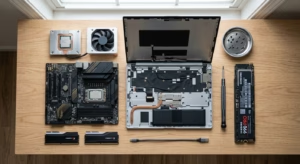
كيف تتقن اختيار مواصفات الكمبيوتر المناسب قبل الشراء؟ ابدأ بتحديد البرامج التي ستستخدمها، ثم قارن المعالج باسمه الكامل، والذاكرة RAM، ونوع SSD، وقدرة بطاقة الرسوميات، والشاشة والتبريد، ولا تحسم قرارك اعتمادًا على رقم Core i7 أو سنة التصنيع وحدهما. بعد ذلك افحص إمكانية الترقية والضمان والسعر النهائي. هذا الدليل يعلمك طريقة الاختيار والفحص؛ أما الأرقام المقترحة لكل استخدام فستجدها في دليل أفضل مواصفات الكمبيوتر حسب الاستخدام.
المحتويات
قد تعرض المتاجر جهازين بالسعر نفسه: أحدهما بمعالج من فئة مرتفعة لكنه قديم ومحدود التبريد، والآخر بمعالج أحدث من فئة متوسطة وقرص أسرع وبطارية أفضل. السؤال الصحيح ليس «أي اسم أكبر؟» بل «أي جهاز سينفذ أعمالي بصورة أفضل، وما الذي سأضحي به مقابل السعر؟».
1. حدد احتياجاتك الفعلية قبل قراءة أي إعلان أو اختيار مواصفات الكمبيوتر المناسب
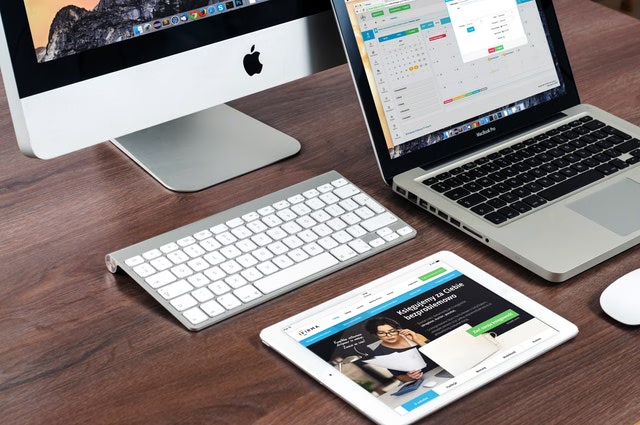
اكتب ثلاثة أمور: البرامج الأساسية التي لا تستطيع الاستغناء عنها، وطريقة الاستخدام (منزل أو مكتب أو تنقل)، والميزانية الكلية متضمنة الملحقات والضمان. من يستخدم المتصفح وWord لا يحتاج بالضرورة إلى جهاز ألعاب؛ ومن يعمل على ملفات BIM كبيرة لا يكفيه أن تكون شاشة الجهاز جميلة.
- احصر أسماء البرامج وإصداراتها، وتحقق من متطلباتها الرسمية قبل الشراء.
- حدد هل تحتاج لابتوبًا محمولًا أم جهازًا مكتبيًا قابلًا للتوسعة.
- حدد حجم ملفاتك وعدد البرامج التي ستفتحها في وقت واحد.
- أضف تكلفة الشاشة والملحقات والاشتراكات والصيانة إلى الميزانية.
- اسأل نفسك: هل سيظل الجهاز مناسبًا إذا تضاعف حجم عملك خلال سنتين أو ثلاث؟
لا تحتاج هنا إلى اختيار أرقام الذاكرة أو بطاقة الرسوميات بعد؛ سنشرح كيف تفهم المكونات أولًا. ولجداول جاهزة حسب الدراسة والعمل والألعاب والتصميم، افتح مقالة المواصفات حسب الاستخدام.
2. كيف تقرأ اسم المعالج CPU بدل الاكتفاء بـ i5 أو i7؟
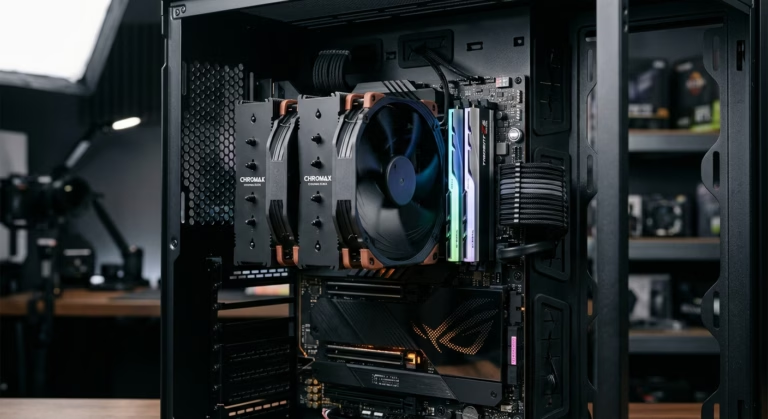
يؤثر المعالج في سرعة فتح البرامج والحسابات والاستجابة وتعدد المهام. لكن الاسم التسويقي بمفرده لا يحدد الأداء. قارن رقم الطراز كاملًا، والجيل أو العائلة، وفئة الطاقة، وعدد الأنوية، والمراجعات العملية. قد يختلف معالجان يحملان تسمية قريبة بصورة كبيرة إذا كان أحدهما مخصصًا للابتوبات الخفيفة والآخر للأداء العالي.
هل Core i7 أقوى من Core i5 دائمًا؟
لا. في العائلة والجيل والفئة نفسها يكون ترتيب الفئات إشارة مفيدة، لكنه لا يصلح مقارنةً مطلقة بين الأجيال أو بين جهاز مكتبي ولابتوب. كذلك أصبحت توجد تسميات مثل Intel Core Ultra وAMD Ryzen وRyzen AI؛ لذلك ابحث عن الطراز المكتوب بالكامل لا عن كلمة i7 أو Ryzen 7 فقط.
ما معنى عدد الأنوية وGHz؟
تساعد الأنوية المتعددة في الأعمال التي تتوزع على مهام متوازية، بينما تستفيد بعض البرامج من سرعة النواة الواحدة أكثر. أما GHz فهو تردد تشغيل وليس مقياسًا منفردًا للمقارنة بين معالجات مختلفة. يهم أيضًا ما يمكن للمعالج الحفاظ عليه تحت ضغط طويل، وليس أعلى تردد عابر في الإعلان.
في برامج الرسم الهندسي، تختلف المتطلبات بين الرسم ثنائي الأبعاد والرندر والمحاكاة. توضح متطلبات AutoCAD الرسمية أن متطلبات العتاد تتفاوت حسب العمل والإضافات؛ لذا لا تشتري جهازًا هندسيًا اعتمادًا على لافتة «معالج قوي» وحدها.
3. اختيار الرام RAM: السعة مهمة، لكن قابلية الترقية لا تقل أهمية
RAM هي مساحة العمل المؤقتة للبرامج المفتوحة. عندما تقل الذاكرة عن احتياجك، تزداد عمليات القراءة والكتابة إلى القرص وقد يتراجع الأداء عند التنقل بين التطبيقات. ومع ذلك، إضافة ذاكرة ضخمة لجهاز بمعالج ضعيف لا تحوله إلى محطة عمل احترافية.
| ما الذي تفحصه؟ | لماذا يهم؟ |
|---|---|
| سعة RAM المركبة | لتتناسب مع عدد البرامج والملفات المفتوحة |
| إمكانية الترقية | بعض اللابتوبات تستخدم ذاكرة ملحومة لا يمكن زيادتها |
| عدد فتحات الذاكرة | يفيد في معرفة إمكانية التوسعة مستقبلًا |
| التوافق والسرعة | يجب أن يتوافق نوع الذاكرة مع اللوحة والمعالج |
الكمبيوتر الذي يمتلك 8GB قد يؤدي مهامًا بسيطة، لكن اختيار 16GB لجهاز جديد يستخدمه صاحبه يوميًا يمنح هامشًا أفضل لتعدد المهام. وأما المونتاج والنمذجة فاحتياجاتهما قد تكون أعلى. للمقارنة الرقمية بين السيناريوهات، راجع جداول المواصفات حسب نوع الاستخدام.
4. تخزين SSD أم HDD؟ وما الفرق بين SATA وNVMe؟
القرص الميكانيكي HDD مناسب للتخزين الاقتصادي والأرشفة، لكنه ليس الخيار المفضل لتشغيل نظام حديث. يختصر SSD وقت الإقلاع وفتح التطبيقات ونقل الملفات الصغيرة. وتستخدم وحدات NVMe عادة واجهة PCIe الأسرع، في حين توفر SATA SSD قفزة كبيرة أصلًا مقارنةً بـ HDD.
- تحقق من وجود SSD للنظام والبرامج، لا من وجود سعة تخزين كبيرة فقط.
- راجع السعة المتبقية بعد تثبيت النظام والبرامج والملفات؛ 256GB قد تمتلئ سريعًا لبعض المستخدمين.
- إذا كان التخزين محدودًا، تحقق من وجود فتحة إضافية أو إمكانية استبدال القرص.
- لا تختَر قرصًا بناءً على رقم السرعة النظري وحده؛ التبريد والأداء المستمر والموثوقية مهمة أيضًا.
5. كرت الشاشة GPU: متى تحتاج بطاقة منفصلة؟
تؤدي الرسوميات المدمجة الحديثة كثيرًا من المهام اليومية بنجاح، ومنها التصفح والفيديو والعروض والعمل المكتبي. أما الألعاب عالية التفاصيل والرندر ثلاثي الأبعاد وبعض برامج المونتاج والذكاء الاصطناعي فتستفيد غالبًا من بطاقة منفصلة. لكن حجم VRAM وحده لا يعكس قوة البطاقة، كما أن بطاقة لابتوب تحمل الاسم نفسه قد تعمل بقدرات طاقة وتبريد مختلفة.
كيف تفحص كرت شاشة اللابتوب؟
- اطلب موديل البطاقة الكامل، لا الاكتفاء بعبارة «كرت 8GB».
- راجع اختبارات الجهاز نفسه على البرنامج أو اللعبة التي ستستخدمها.
- قارن حدود الطاقة والتبريد ومستوى الضجيج والاستقرار تحت الضغط.
- تحقق من متطلبات برنامجك ومدى استفادته من تسريع GPU؛ ليست كل العمليات معتمدة على البطاقة.
6. التبريد وجودة التصنيع: ما لا يظهر في جدول المواصفات
قد يؤدي لابتوب نحيف بمعالج قوي أداءً ممتازًا لفترة قصيرة، ثم يخفض سرعته عندما ترتفع الحرارة. لهذا راجع نتائج الأداء الطويل واختبارات الحرارة، لا نتائج الثواني الأولى فقط. وافحص جودة المفصلات، وملمس لوحة المفاتيح، وإمكانية صيانة المراوح، وتوفر قطع الغيار في بلدك.
7. الشاشة والبطارية والمنافذ: ثلاثة أسباب شائعة للندم بعد الشراء
الشاشة
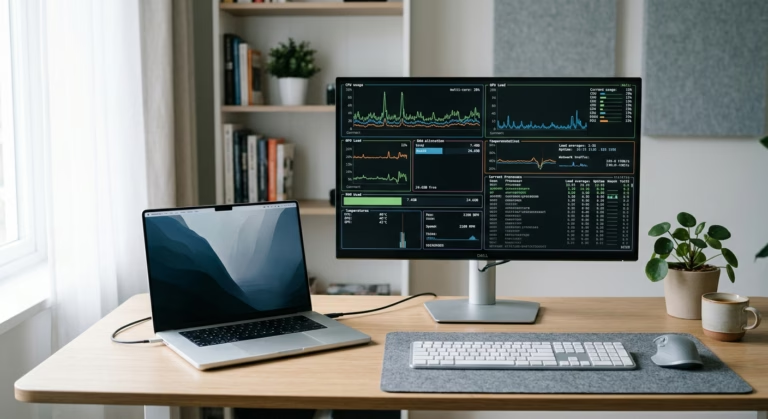
انظر إلى الوضوح والحجم ونسبة الأبعاد والسطوع وجودة الألوان، لا إلى دقة 4K وحدها. من يكتب ويقرأ طوال اليوم قد يستفيد من شاشة بنسبة 16:10 ووضوح جيد أكثر من معدل تحديث مرتفع لا يحتاجه. أما المصمم فيحتاج بيانات موثوقة عن تغطية الألوان ودقتها.
البطارية والوزن
لا تقارن عمر البطارية بالأرقام التسويقية وحدها؛ راجع اختبارات الاستخدام الحقيقي، ووزن الشاحن، وإمكانية الشحن عبر USB-C عندما تكون متاحة. جهاز قوي وثقيل مع عمر بطارية قصير قد لا يناسب طالبًا يتنقل يوميًا.
المنافذ والاتصال
افحص USB-A وUSB-C وHDMI وEthernet وقارئ البطاقات حسب حاجتك. وانتبه: وجود USB-C لا يعني تلقائيًا دعم الشحن أو إخراج الصورة أو أعلى سرعة نقل؛ هذه خصائص مختلفة يجب التحقق منها في مواصفات الجهاز.
8. لابتوب أم كمبيوتر مكتبي: أيهما الأنسب؟
| المعيار | مكتبي Desktop | محمول Laptop |
|---|---|---|
| قابلية الترقية | أسهل غالبًا | تختلف وقد تكون محدودة |
| الأداء مقابل السعر | أفضل غالبًا عند تساوي الفئة | يشمل تكلفة الشاشة والبطارية والحجم |
| التنقل | غير مناسب | مناسب للعمل والدراسة خارج المنزل |
| التبريد والصيانة | خيارات أوسع | مرتبطان بالتصميم والموديل |
| الأجهزة المرفقة | الشاشة والملحقات غالبًا منفصلة | الشاشة والبطارية ولوحة المفاتيح مدمجة |
إذا كنت تعمل من مكان ثابت وتحتاج ترقية المكونات مستقبلًا، فغالبًا يستحق المكتبي الدراسة. أما إن كنت تحمل جهازك بين الجامعة والمكتب، فوزن اللابتوب وبطاريته جزء من المواصفات الأساسية، لا تفاصيل ثانوية.
9. كيف تفحص توافق الجهاز مع Windows 11 والبرامج؟
لا يكفي أن يستطيع الجهاز تشغيل نظام التشغيل ببطء أو بطريقة غير رسمية. تحقق من دعم المعالج، وTPM 2.0، وSecure Boot، وبقية المتطلبات الواردة في متطلبات Windows 11 الرسمية من Microsoft. تذكر أن الحد الأدنى للنظام ليس توصية شراء لجهاز جديد، وأن متطلبات تطبيقاتك قد تكون أعلى بكثير.
إذا كنت تشتري جهازًا لتشغيل برامج هندسية أو محاسبية متخصصة، افحص دعم نظام التشغيل وبرامج التعريف والبطاقات، ثم راجع وثائق الشركة المطورة. ولا تفترض أن كل تطبيق Windows يعمل بصورة مطابقة على كل الأجهزة المبنية على ARM دون تحقق.
10. هل أجهزة AI PC وCopilot+ PC تستحق سعرًا أعلى؟
بعض الأجهزة الحديثة تتضمن وحدة معالجة عصبية NPU لتشغيل مهام معينة للذكاء الاصطناعي بكفاءة في الطاقة. لكن وجودها لا يجعل برامج Office أو الألعاب أو الرندر أسرع تلقائيًا. قيّم أولًا المعالج والذاكرة والشاشة والبطارية، ثم انظر إن كانت الميزات المحلية التي ستستخدمها تتطلب NPU وقدرة محددة. ولا تخلط بين اسم AI PC العام ومتطلبات ميزات Copilot+ PC.
11. كيف تفحص كمبيوترًا مستعملًا قبل دفع المال؟
فحص جهاز مستعمل لا يبدأ بمجرد تشغيله. اطلب صورًا ورقم الطراز الحقيقي، وتحقق من حالة الشاشة والبطارية وSSD، ومن كون الجهاز خاليًا من أقفال الشركات وكلمات مرور BIOS غير المعروفة. لا تشترِ جهازًا مستعملًا على أساس وعود شفهية بإمكانية ترقيته.
قائمة فحص اللابتوب المستعمل
- شغّل الجهاز وتحقق من الموديل والمعالج والرام والقرص فعليًا.
- افحص البطارية ودورات الشحن عند إتاحة ذلك وراقب عمله دون شاحن.
- افحص الشاشة بحثًا عن البقع أو البيكسلات المعطلة والوميض.
- اختبر لوحة المفاتيح واللمس والكاميرا والميكروفون وWi-Fi وBluetooth وجميع المنافذ.
- استمع إلى صوت المراوح ولاحظ الحرارة تحت عمل طبيعي.
- تحقق من عدم وجود قفل إداري أو حساب مؤسسة سابق أو كلمة مرور BIOS مجهولة.
- افحص صحة وحدة التخزين وأخطاءها ببرنامج مناسب وتأكد من سياسة الإرجاع.
قائمة فحص الجهاز المكتبي المستعمل
- تأكد من أسماء مكونات الجهاز ومصدر الطاقة واللوحة الأم.
- افحص حالة المراوح والتوصيلات ووجود آثار صدمات أو سوائل.
- اختبر الاستقرار وأداء المعالج والبطاقة الرسومية ضمن ظروف آمنة.
- راجع إمكانية ترقية RAM وSSD والمعالج والبطاقة وفق التوافق الفعلي.
12. طريقة عملية للمقارنة بين جهازين قبل الشراء
بدل سؤال «الأول Core i7 والثاني Core i5؛ أيهما أفضل؟»، سجّل المواصفات الكاملة لكل جهاز في جدول واحد. ضع علامة على الاختلافات التي تؤثر فعلًا في استخدامك، ثم قارن نتائج الأداء داخل الجهاز نفسه والسعر بعد الضمان.
| معيار المقارنة | الجهاز الأول | الجهاز الثاني |
|---|---|---|
| طراز المعالج الكامل | اكتب الاسم الكامل | اكتب الاسم الكامل |
| RAM وإمكانية الترقية | السعة وعدد الفتحات | السعة وعدد الفتحات |
| التخزين | SSD والنوع والسعة | SSD والنوع والسعة |
| بطاقة الرسوميات | الطراز والطاقة إن وجدت | الطراز والطاقة إن وجدت |
| الشاشة والبطارية | نتائج مراجعات فعلية | نتائج مراجعات فعلية |
| التبريد والضمان | الأداء المستمر والضمان | الأداء المستمر والضمان |
| السعر الكلي | الجهاز والملحقات | الجهاز والملحقات |
لمعرفة المواصفات الحقيقية لجهاز معروض أمامك، افتح دليل معرفة مواصفات الكمبيوتر في ويندوز 11، ثم قارن الأرقام بالموديل الرسمي للشركة المصنعة.
13. هل ترقي جهازك القديم أم تشتري جهازًا جديدًا؟
قد تكون إضافة SSD أو رفع RAM كافية لتحسين تجربة جهاز مستقر ومناسب لبرامجك، بينما يكون شراء جهاز جديد أجدى عند تعذر الترقية أو ضعف المعالج أو عدم توافق النظام أو كثرة أعطال البطارية واللوحة. اجمع تكلفة الترقية والصيانة وخسارة الضمان المحتملة وقارنها بسعر جهاز بديل.
لتحسين الأداء دون شراء جهاز جديد فورًا، راجع دليل تسريع ويندوز 11 بدون برامج. وإذا كان سؤالك الأصلي «أي مواصفات أحتاج؟» انتقل إلى توصيات الكمبيوتر حسب الاستخدام.
14. أسئلة شائعة عن اختيار الكمبيوتر المناسب
كيف أعرف أن مواصفات الكمبيوتر جيدة قبل الشراء؟
لا تحكم من رقم واحد. طابق المعالج والذاكرة والتخزين والبطاقة والشاشة مع البرامج المطلوبة، وافحص نتائج الأداء الفعلية والمراجعات والضمان وإمكانية الترقية.
هل الأحدث دائمًا أفضل من الأقدم؟
ليس دائمًا. قد يكون جهاز احترافي أقدم أسرع من جهاز اقتصادي أحدث، لكن عمر التقنية مهم للتوافق والبطارية والدعم الأمني والتحديثات؛ لذلك قارن المنظومة كاملة.
هل 8GB RAM كافية لجهاز جديد؟
يمكنها أداء مهام بسيطة، لكن 16GB توفر غالبًا هامشًا أفضل لتعدد المهام. تحقق من إمكانية الترقية قبل شراء جهاز بذاكرة قليلة أو ملحومة.
هل أختار كرت شاشة منفصلًا؟
إذا كانت أعمالك تصفحًا ووثائق وفيديو فغالبًا لا تحتاجه. أما الألعاب الثقيلة والنمذجة والرندر وبعض التطبيقات الاحترافية فتتطلب مراجعة GPU بدقة.
ما أهم شيء أفحصه في اللابتوب؟
إضافة إلى المعالج والذاكرة، افحص الشاشة والبطارية والحرارة والمنافذ ولوحة المفاتيح والوزن، لأنها تحدد راحة الاستخدام اليومي.
الخلاصة: اشترِ الجهاز المناسب لك لا الجهاز صاحب أكبر رقم
أفضل قرار شراء يأتي من تحديد الاستخدام ثم اختبار التوافق ثم المقارنة الواقعية. ابدأ بالبرامج التي تهمك، واكتب الطرز كاملة، وتحقق من التبريد وقابلية الترقية والضمان. وبعد أن تعرف كيف تقيّم الأجهزة، استعن بـدليل أفضل مواصفات الكمبيوتر حسب الاستخدام لاختيار مواصفات أولية مناسبة للدراسة أو العمل أو الألعاب أو التصميم.