

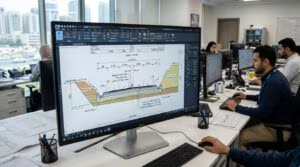
تُعد القطاعات العرضية في Civil 3D حجر الزاوية في مشاريع البنية التحتية، وتصميم الطرق، ومد شبكات الصرف والري والسكك الحديدية؛ إذ تمثل الأداة التحليلية الأساسية لتحويل النماذج ثلاثية الأبعاد المعقدة إلى مساقط رأسية ثنائية الأبعاد قابلة للتنفيذ الميداني والمراجعة الهندسية الدقيقة. لا يقتصر دور هذه القطاعات على استعراض مناسيب التضاريس الطبيعية ومقارنتها بالتصميم المقترح فحسب، بل تمتد وظيفتها لتشمل حساب كميات الحفر والردم بدقة، ومراجعة طبقات الرصف وميول التصريف الجانبية (Daylight Slopes)، والتأكد من مطابقة خطوط الاستملاك وحرم الطريق لمتطلبات الكودات المعتمدة.
المحتويات
في هذا الدليل الهندسي الموسع، سنخوض في رحلة تقنية متعمقة تشرح بالتفصيل كيفية إنشاء قطاعات عرضية في برنامج Autodesk Civil 3D؛ بدءاً من تدقيق البيانات المساحية الخام وبناء أسطح الـ TIN، مروراً بتوزيع خطوط أخذ العينات (Sample Lines) والتحكم في عروض الاستملاك، وصولاً إلى استخراج عروض القطاعات المتعددة (Multiple Section Views)، ودمج نماذج الكوريدور ثلاثية الأبعاد، واستخراج تقارير الكميات التفصيلية وتجهيز اللوحات للطباعة النهائية وفق المعايير العالمية المعمول بها في المشاريع الكبرى.
إنشاء Surface من Corridor في Autodesk Civil 3D قد يستغرق أقل من دقيقة، لكن المشكلة الحقيقية ليست في معرفة مكان زر Create Corridor Surface. المشكلة هي: هل السطح الذي أنشأته يمثل التصميم فعلاً؟ وهل يصلح للاعتماد عليه في المناسيب والحفر والردم والتصريف والتسليم؟
وهنا يقع الخطأ الأكثر تكلفة. فقد يبدو سطح الطريق سليماً في الـPlan، وتظهر خطوط الـContour بصورة جميلة، ثم تكتشف لاحقاً وجود مثلثات خاطئة عند منحنى، أو فجوة عند تغير الـAssembly، أو سطح Top لا يغطي الرصيف، أو Volume محسوب حتى منسوب التشطيب بدلاً من منسوب التأسيس.
ما هي القطاعات العرضية في Civil 3D وأهميتها الهندسية؟
القطاع العرضي (Cross Section) في بيئة برنامج Autodesk Civil 3D هو شريحة رأسية تفصيلية يتم أخذها بزاوية متعامدة (أو بزوايا محددة مائلة) على المحور التصميمي الأفقي (Alignment) عند محطة محددة (Station). يوفر هذا التمثيل الهندسي رؤية مقطعية شاملة تتضمن:
- خط الأرض الطبيعية (Existing Ground – EG): المنحنى التضاريسي الفعلي للأرض قبل أي تدخل هندسي، والمشتق مباشرة من نقاط الرفع المساحي أو مسوحات LiDAR أو نماذج الارتفاع الرقمية DEM.
- سطح التصميم النهائي (Finished Ground – FG): المنسوب العلوي للطريق المعبد أو قاع القناة أو منسوب التأسيس المشتق من نموذج الكوريدور (Corridor Model).
- مكونات التجميع العرضي (Assembly Subassemblies): التفاصيل الإنشائية الدقيقة كحارات السير (Lanes)، والأكتاف الداخلية والخارجية (Shoulders)، والبردورات (Curbs)، وممرات المشاة (Sidewalks)، وقنوات تصريف مياه الأمطار (Ditches).
- ميول الميول الجانبية (Daylight Slopes): خطوط الربط بين حافة منشأة الطريق وسطح الأرض الطبيعية وفق نسب ميل هندسية محددة مثل 1:2 أو 1:3 للحفر والردم.
- مساحات الحفر والردم الإنشائية: المناطق المحصورة بين السطحين والمخصصة لحساب الكميات التراكمية عبر طريقة متوسط المساحات الطرفية (Average End Area Method).
تكمن قوة برنامج Civil 3D في الترابط الديناميكي البارامتري (Dynamic Parametric Modeling)؛ حيث ترتبط القطاعات العرضية بروابط وثيقة مع المحور الأفقي والبروفايل الرأسي ونموذج الكوريدور. إذا تم تعديل منسوب التصميم الرأسي في أي مرحلة، فإن جميع القطاعات العرضية وحسابات الكميات المرتبطة بها تتحدث آلياً وفورياً، مما يقضي على الأخطاء البشرية الشائعة في برامج الرسم التقليدية.
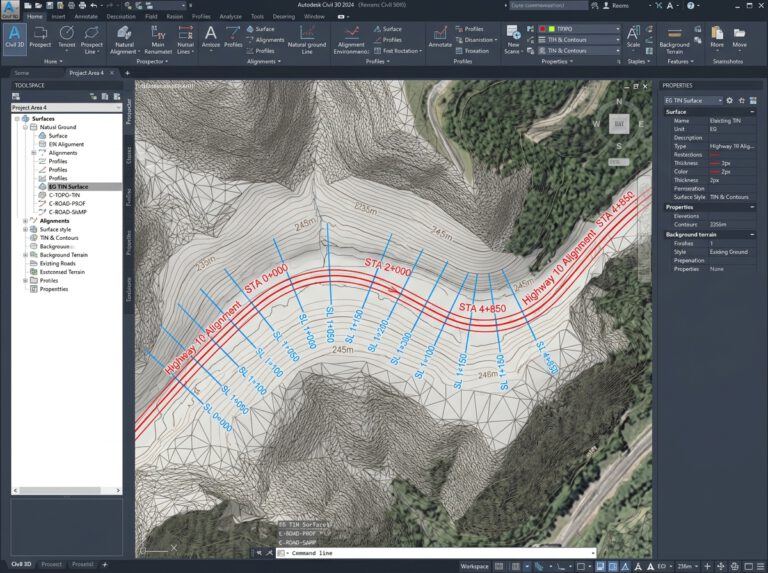
قد تنجح في إنشاء Corridor في Civil 3D خلال دقائق، ثم تبدأ المشكلات: الحارة تنعكس إلى الداخل، الـDaylight لا يصل إلى الأرض الطبيعية، أجزاء من الطريق تختفي، سطح FG يصنع مثلثات غريبة، المقاطع لا تتطابق مع التصميم، أو تظهر كميات حفر وردم أكبر بكثير مما تتوقع. وفي كثير من الحالات لا تكون المشكلة في أمر Create Corridor نفسه.
المشكلة تكون في شيء أعمق: Surface غير موثوق، Alignment باتجاه خاطئ، Profile غير مقصود تم اختياره، Assembly لا ينتج الأكواد المطلوبة، Target مفقود، Frequency واسعة أكثر من اللازم، أو Region ينتهي قبل المكان الذي تعتقد أنه ينتهي عنده.
تعرف على طريقة إنشاء Corridor في Civil 3D خطوة بخطوة: دليل عملي شامل
المتطلبات الأساسية قبل إنشاء القطاعات العرضية
قبل الشروع في استخراج القطاعات، يجب التأكد من اكتمال النموذج الرقمي ثلاثي الأبعاد للمشروع داخل بيئة الرسم. استخراج قطاعات عرضية دون استيفاء العناصر البنيوية الأساسية يؤدي إلى قطاعات صامتة تفتقر للمعلومات التصميمية. يلخص الجدول التالي البنية الأساسية المطلوبة والهدف الهندسي لكل عنصر:
| العنصر الأساسي (Element) | الوصف البرمجي في Civil 3D | الأهمية لإنشاء القطاع العرضي |
|---|---|---|
| سطح الأرض الطبيعية (EG Surface) | TIN Surface ناتج عن نقاط مساحية أو كنتور | المرجع الأساسي لتحديد مناسيب الأرض وحساب أعماق الحفر وارتفاعات الردم. |
| المسار الأفقي (Alignment) | محور الطريق الرئيسي أو المسار الهندسي للمشروع | يمثل العمود الفقري الذي تتعامد عليه محطات القطاعات وخطوط العينات. |
| البروفايل الرأسي (Profile) | بروفايل الأرض الطبيعية + البروفايل التصميمي (Design Profile) | يحدد المناسيب التصميمية لحارة الطريق والميول الطولية للمشروع. |
| المقطع النموذجي (Assembly) | تجميعة من عناصر الـ Subassemblies الذكية | تحدد الأبعاد الإنشائية وسماكات طبقات الرصف وميول الصرف العرضية. |
| نموذج الكوريدور (Corridor) | النموذج المجسم ثلاثي الأبعاد (Alignment + Profile + Assembly) | يوفر التفاصيل الإنشائية لطبقات الطريق وأسطح المقارنة التصميمية. |
ضبط نظام الإحداثيات والوحدات لتفادي تشوه المناسيب
من الأخطاء الكارثية التي يقع فيها مهندسو البنية التحتية البدء بإنشاء القطاعات في ملفات لم يتم ضبط نظام إحداثياتها الجغرافية ووحدات القياس بداخلها بصورة قطعية. ينتج عن ذلك مشاكل ضخمة عند ربط المشاريع بالمسوحات العالمية (GIS) أو تشوه في نسب الميول والمسافات الأفقية.
لضمان صحة المشروع من الناحية الجيوديسية:
- انتقل إلى نافذة Toolspace وافتح تبويب Settings.
- انقر بزر الفأرة الأيمن على اسم ملف الرسم (Drawing Name) واختر Edit Drawing Settings.
- في تبويب Units and Zone، تأكد من ضبط وحدات الرسم على Meters (في النظام المتري) أو Feet (في النظام الإمبريالي).
- حدد نظام الإسقاط العالمي المناسب للمنطقة، على سبيل المثال:
UTM WGS84 Datumواختيار النطاق الصحيح (مثلUTM-Zone 37Nأو38Nبحسب موقع المشروع الجغرافي). - تحقق من تبويب Ambient Settings لضبط دقة الخانات العشرية للمناسيب والمسافات والأحجام (يفضل 3 خانات عشرية للمناسيب وخانتين للمساحات).
الخطوة الأولى: بناء وتدقيق سطح الأرض الطبيعية (TIN Surface)
يعتمد المنسوب الواقعي للقطاع على جودة سطح الأرض الطبيعية (Existing Ground Surface). إن مجرد توليد السطح لا يكفي؛ بل يلزم تنقيحه وإغلاق ثغراته الهندسية لضمان عدم ظهور تشوهات حادة في المقطع العرضي.
لبناء السطح وتدقيقه هندسياً:
- من لوحة Prospector، اضغط بالزر الأيمن على Surfaces ثم Create Surface.
- اختر النوع TIN Surface وسمّه باسم معتمد مثل
EG_Natural_Ground. - قم بإدراج البيانات المساحية عبر خيار Point Files أو Point Groups.
- إضافة خطوط الكسر (Breaklines): هذه الخطوة ضرورية جداً؛ حيث يجب تعريف حواف الطرق القائمة، وأكتاف الوديان، وقمم وسفوح التلال كخطوط كسر صلبة (Standard Breaklines) لمنع شبكة المثلثات (TIN Triangles) من الربط العشوائي عبر الوديان أو المنحدرات.
- إضافة الحدود الخارجية (Outer Boundary): لمنع ظهور مثلثات استكمال خارجي (Extrapolated Triangles) مشوهة عند أطراف منطقة الرفع، أضف مضلعاً مغلقاً كـ Outer Boundary مع تفعيل خاصية
Non-destructive breakline. - تحقق من السطح عبر تفعيل نمط Triangles and Contours، وتأكد من تطبيق أمر
Delete Lineفي السطح لإزالة أي مثلثات ممتدة في الفراغات غير الممسوحة.
الخطوة الثانية: إعداد المحور الأفقي (Alignment) وضبط اتجاه المحطات
يمثل المحور الأفقي (Alignment) الخط المرجعي (Centerline) الذي يُنسب إليه تمركز كل قطاع عرضي. يجب فحص المحور بدقة للتأكد من خلوه من الانكسارات المفاجئة، وضمان تزويده بمنحنيات دائرية وانتقالية (Spiral Curves) مطابقة للسرعة التصميمية للمشروع.
خطوات تدقيق المحور قبل أخذ القطاعات:
- إذا تم رسم المحور من خطوط Polyline، استخدم أمر Create Alignment from Objects.
- تأكد من اتجاه السهم الذي يظهر على الشاشة أثناء الإنشاء؛ يجب أن يتوافق اتجاه المحور مع ترقيم المحطات التصاعدي (Chainage/Stationing) من البداية
0+000إلى نهاية الطريق. - إذا تبين أن الترقيم معكوس، يجب استخدام أداة Reverse Alignment Direction قبل الانتقال لإنشاء خطوط العينات؛ لأن عكس المحور لاحقاً سيؤدي إلى حذف أو إعادة ضبط كاملة لكافة Sample Lines المرتبطة به.
- تأكد من ضبط محطة البداية (Starting Station) إذا كان الطريق يبدأ من محطة ربط خاصة غير الصفر (مثلاً
10+250.00).
إذا أنشأت Profile في Civil 3D ثم فوجئت بأن خط الأرض الطبيعية لا يظهر، أو أن المناسيب تبدو غير منطقية، أو أن الـ Profile View فارغ، أو أن خط التصميم لا يتوافق مع الطريق، فالمشكلة في الغالب ليست في أمر Create Profile نفسه.
المشكلة الحقيقية تبدأ عادةً قبل ذلك: Surface غير صحيح، Alignment باتجاه خاطئ، وحدات غير متطابقة، حدود Surface لا تغطي المسار، أو إعدادات عرض تخفي البيانات التي أنشأتها بالفعل.
تعرف على كيفية إنشاء Profile في Civil 3D خطوة بخطوة: دليل عملي شامل
الخطوة الثالثة: إنشاء خطوط أخذ العينات (Sample Lines) وقواعد التوزيع
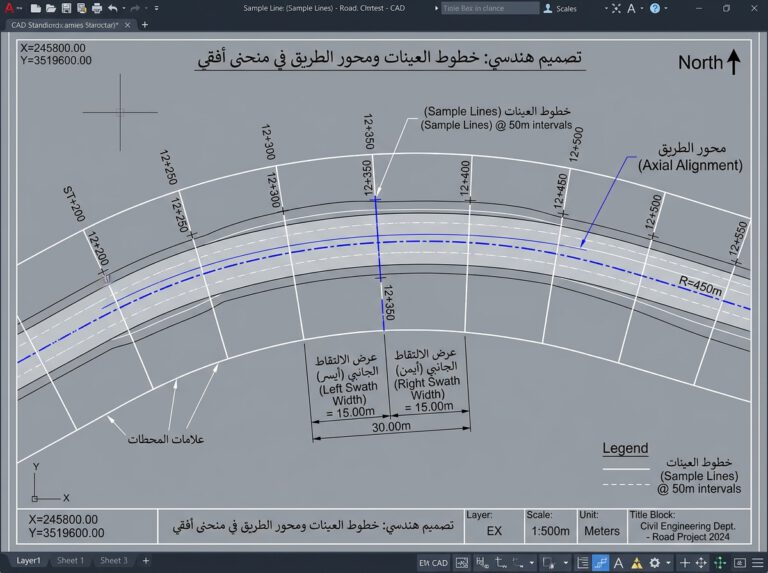
تُعد خطوط أخذ العينات Sample Lines في Civil 3D الكائن الهندسي الذي يخبر البرنامج أين، وكيف، وبأي اتساع يجب أن يقطع التضاريس ونموذج الطريق. بدون هذه الخطوط، يستحيل استخراج أي قطاع عرضي أو حساب كمية حفر وردم واحدة.
لتوليد خطوط العينات بصورة آلية ودقيقة، اتبع المسار الاحترافي التالي:
- انتقل إلى تبويب Home، ومن مجموعة أدوات Profile & Section Views اضغط على Sample Lines.
- اختر المحور الأفقي للمشروع بالنقر عليه مباشرة في شاشة الرسم أو بالضغط على زر
Enterلاختياره من القائمة المنبثقة. - في نافذة Create Sample Line Group، حدد اسماً دقيقاً للمجموعة (مثلاً:
SLG_Main_Road). - في مربع Data Sources to Sample، تأكد من وضع إشارة صح بجانب كافة المصادر التي تريد التقاطها في القطاع: سطح الأرض الطبيعية (EG)، سطح الكوريدور العلوي (Top Surface)، سطح الكوريدور السفلي للتأسيس (Datum Surface)، ومجسم الكوريدور الإنشائي نفسه (Corridor Model).
- ستظهر شريط أدوات مصغر يسمى Sample Line Tools. اضغط على القائمة المنسدلة المجاورة لأيقونة إنشاء الخطوط واختر By Range of Stations.
ضبط بارامترات نافذة Create Sample Lines – By Range of Stations:
- Swath Width (عرض الالتقاط): حدد المسافة التي يمتد بها الخط يسار ويمين المحور (مثلاً:
Left Swath Width = 25mوRight Swath Width = 25m). يجب أن يتجاوز هذا العرض أقصى نقطة لميول الردم والحفر المتوقعة (Daylight Limits) لضمان عدم ظهور القطاع مبتوراً. - Sampling Increments (فواصل أخذ العينات):
Along Tangents:المسافة بين القطاعات في الأجزاء المستقيمة (مثلاً 20 متراً).Along Curves:المسافة في المنحنيات الأفقية (يفضل تصغيرها إلى 10 أو 5 أمتار لتحسين دقة نمذجة المنحنيات).Along Spirals:المسافة في منحنيات الربط الانتقالية (10 أمتار).
- Additional Sample Controls (نقاط الالتقاط الإضافية): تفعيل الخيارات التالية أمر جوهري لجودة المشروع الإنشائي:
At Range Start:وضع قطاع عند أول نقطة في الطريق.At Range End:وضع قطاع عند نهاية المسار.At Horizontal Geometry Points:وضع قطاعات عند نقاط التغير الأفقي كبدايات ونهايات المنحنيات (PC, PT, TS, SC).At Superelevation Critical Stations:التقاط محطات تغير الرفع الجانبي للسيارات عند المنحنيات.
- اضغط OK ثم اضغط Enter في سطر الأوامر لتثبيت وتوليد الخطوط على طول المسار.
المعايير الهندسية لاختيار مسافات تباعد القطاعات العرضية
لا يتم اختيار المسافات بين خطوط القطاعات العرضية بصورة عشوائية؛ إذ يحكم هذا القرار التوازن الدقيق بين دقة حساب كميات الأعمال الترابية وحجم ملف الرسم وسرعة معالجة الجهاز. في التضاريس الجبلية الوعرة، يؤدي التباعد الكبير إلى خطأ جسيم في تقدير مكعبات الحفر، بينما في التضاريس الصحراوية المنبسطة، يؤدي تقارب القطاعات الشديد إلى زيادة غير مبررة في عدد اللوحات وتشتت الجهد الهندسي.
| طبيعة التضاريس والمشروع | التباعد المقترح للمستقيمات | التباعد في المنحنيات | التأثير الهندسي على دقة الكميات |
|---|---|---|---|
| تضاريس منبسطة أو سهلية (Flat Terrain) | 25 إلى 50 متراً | 20 متراً | نسبة الخطأ أقل من 1.5%، حجم ملف خفيف وأداء سريع. |
| تضاريس متموجة (Rolling Terrain) | 20 متراً | 10 أمتار | دقة ممتازة لمشاريع الطرق السريعة والشريانية. |
| تضاريس جبلية وعرة (Mountainous) | 5 إلى 10 أمتار | 5 أمتار | ضروري لتفادي أخطاء الحساب الناتجة عن الجروف والانهيارات. |
| المواقع الحساسة (العبارات والجدران الساندة) | قطاعات مخصصة عند كل منشأ | عند فواصل المنشآت | يضمن حساب خرسانات المنشآت والحفر التأسيسي بدقة متناهية. |
الخطوة الرابعة: إنشاء عروض القطاعات (Section Views) وإدارتها جماعياً
بعد التقاط البيانات بواسطة Sample Lines، تأتي مرحلة تحويل هذه البيانات إلى رسومات بيانية مرئية ومقروءة عبر معالج Create Multiple Section Views. هذه الأداة تتيح رص عشرات أو مئات القطاعات تلقائياً في شبكة منظمة داخل فضاء النموذج (Model Space) أو توزيعها جاهزة داخل إطارات اللوحات (Layout Sheets).
لإنشاء شبكة القطاعات المتعددة:
- من تبويب Home اختر Section Views ثم اضغط على Create Multiple Section Views.
- نافذة General: اختر المحور (Alignment) واسم مجموعة العينات (Sample Line Group). يمكنك اختيار نمط العرض للقطاع
Section View Style(مثلRoad SectionأوNatural Ground). - نافذة Section Placement: حدد أسلوب الترتيب؛ اختر Production إذا كنت تريد تجهيز القطاعات داخل قوالب الطباعة (Layouts) مباشرة، أو اختر Draft لترتيبها داخل مساحة الرسم (Model Space) لغايات المراجعة والتدقيق السريع.
- نافذة Offset Range: حدد ما إذا كان العرض تلقائياً (Automatic) ليعكس كامل عرض خط العينة، أو مخصصاً (User Specified) لحصر المشهد في نطاق محدد حول المركز.
- نافذة Elevation Range: يفضل تركها على
Automaticلضمان استيعاب أعلى نقطة ردم وأعمق نقطة حفر في كل محطة، مع إمكانية تحديد ارتفاع أدنى لتفادي تفاوت الإطارات إن رغبت في توحيدها. - نافذة Section Display Options: هنا تكمن قوة المظهر؛ تأكد من تفعيل ظهور كافة السطوح وعناصر الكوريدور، وتعيين النمط (Style) الخاص بكل سطح (مثلاً: خط متقطع بني للأرض الطبيعية، وخط أحمر متصل لسطح التصميم).
- نافذة Data Bands: اختر مجموعة الأشرطة السفلية (Band Set) المخصصة لقراءة المحطة، ومنسوب الأرض، والمنسوب التصميمي، وفروقات الارتفاع.
- اضغط على زر Create Section Views، ثم انقر في نقطة فارغة في مساحة الرسم لتوليد شبكة القطاعات المتسلسلة.
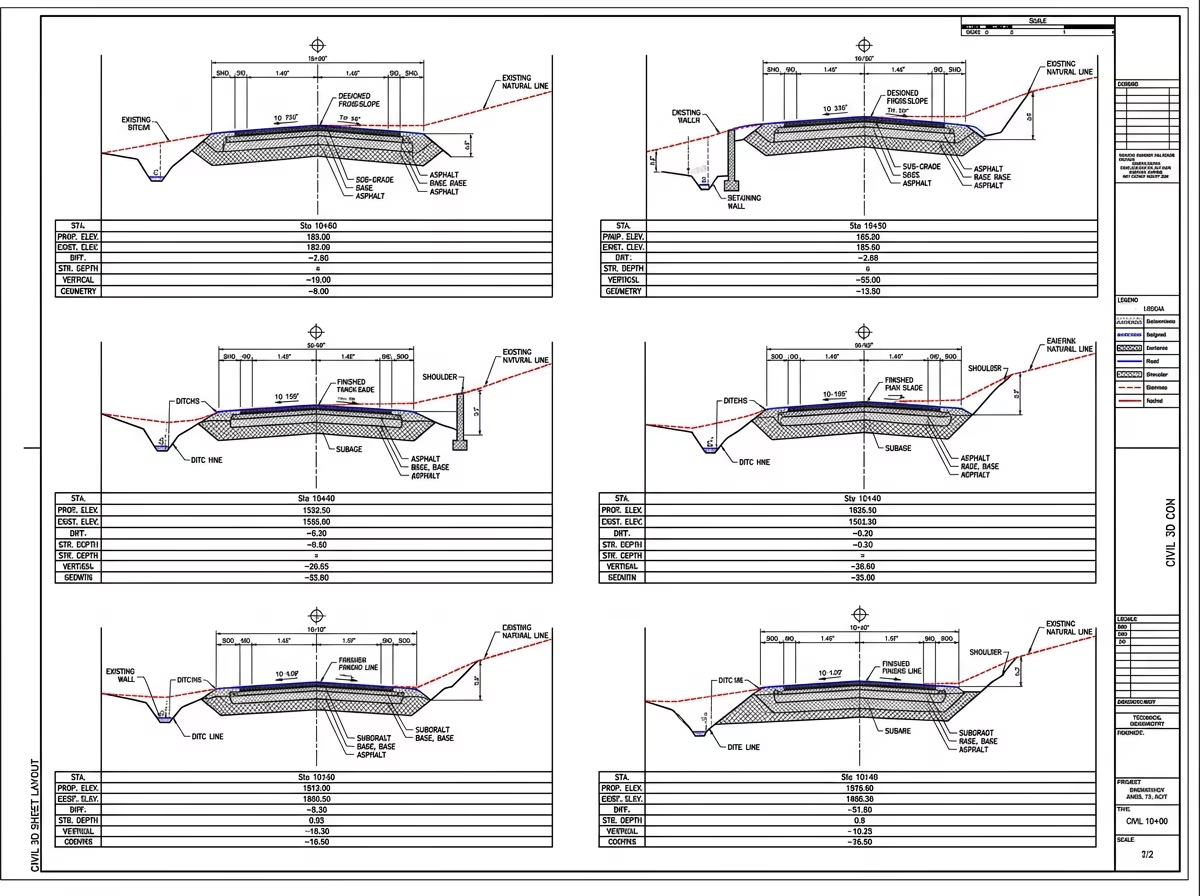
ضبط المقاييس الرأسية والأفقية وتنسيق اللوحات الإخراجية
في مشاريع الطرق والبنية التحتية، غالباً ما تكون التغيرات في المنسوب الرأسي طفيفة جداً مقارنة بالامتداد الأفقي لقطاع الطريق. إذا تم رسم القطاع بمقياس متطابق (1:1)، ستبدو طبقات الطريق شديدة التسطح ولن يتمكن مهندس التنفيذ من تمييز ميول التاج (Crown Slopes) أو تفاصيل طبقات الرصف بدقة.
لحل هذه المشكلة، يُستخدم مفهوم التضخيم الرأسي (Vertical Exaggeration):
- يتم ضبط المقياس الرأسي ليكون ضعف أو 5 أضعاف المقياس الأفقي (مثلاً: مقياس أفقي
1:200مع مقياس رأسي1:100أو1:50). - لتعديل ذلك: ادخل إلى خصائص النمط Edit Section View Style، ومن تبويب Graph اضبط قيمة Vertical Exaggeration على القيمة المطلوبة (مثلاً
2.0). - تحذير هندسي: تطبيق التضخيم الرأسي يغير المظهر البصري لزوايا المنحدرات؛ فالميل الذي يظهر بزاوية 45 درجة لن يكون بالضرورة ميلاً بنسبة 1:1، بل يجب دائماً كتابة قيمة الميل كنص توضيحي صريح (Slope Annotation) لمنع الالتباس لدى الفرق الميدانية.
الخطوة الخامسة: إسقاط الكوريدور (Corridor) وطبقات الرصف داخل القطاع
يعتقد كثير من المستخدمين المبتدئين أن استخراج سطح الكوريدور كـ TIN Surface كافٍ لإظهار تفاصيل الطريق في القطاع. الحقيقة أن سطح الكوريدور يعطي فقط السطح الخارجي كغطاء علوي؛ بينما المخططات التنفيذية تتطلب إظهار التفاصيل الداخلية للطبقات (Asphalt Wear Course, Binder, Base, Subbase).
لإظهار الهيكل الإنشائي الكامل للكوريدور:
- تأكد من أن الكوريدور تمت إضافته كمصدر بيانات رئيسي أثناء إعداد خطوط العينات عبر نافذة Sample More Sources.
- انتقل إلى خصائص عروض القطاعات وافحص تكوينات نمط الأكواد Code Set Style.
- يتحكم الـ Code Set Style في كيفية تلوين وتهشير الرموز الثلاثة للكوريدور:
- Points: النقاط الفاصلة لنهايات الحارات والبردورات، ويتم تزويدها بملصقات المناسيب (Labels).
- Links: الخطوط العلوية والسفلية للطبقات، وتستخدم لإظهار خطوط الرصف وتظليل مسارات المياه.
- Shapes: المساحات المغلقة التي تمثل الكتل الخرسانية أو الأسفلتية؛ حيث يتم تعيين تهشير (Hatch Pattern) خاص لكل مادة (مثلاً: تهشير خرسانة للبردورات، وتهشير حبيبي لطبقة الـ Aggregate Base).
- إذا تم تحديث المقطع النموذجي (Assembly) في أي وقت، كل ما عليك فعله هو الضغط بالزر الأيمن على الكوريدور واختيار Rebuild، وستنعكس التحديثات الإنشائية فوراً على كافة القطاعات العرضية.
حساب كميات الحفر والردم بدقة (Earthwork Volume Computation)
أحد الأهداف الجوهرية لإنشاء القطاعات العرضية هو إعداد جداول حصر الكميات للمستخلصات والاعتمادات المالية للمشروع. يعتمد Civil 3D على الخوارزميات الرياضية الأكثر قبولاً لدى الهيئات الاستشارية الدولية، وأبرزها طريقة متوسط المساحات الطرفية (Average End Area Method).
المعادلة الرياضية الأساسية المطبقة:
تعتمد الطريقة على حساب مساحة الحفر (أو الردم) في محطتين متتاليتين، وضرب متوسط هاتين المساحتين في المسافة الطولية بين المحطتين لتقدير الحجم المكعب:
V = ( (A1 + A2) / 2 ) * L

Where:
- V  = Incremental Volume (m³)
- A1 = Cut/Fill End Area at Station 1 (m²)
- A2 = Cut/Fill End Area at Station 2 (m²)
- L  = Horizontal Distance between Station 1 and Station 2 (m)
خطوات تعريف قائمة المواد (Compute Materials) في Civil 3D:
- انتقل إلى تبويب Analyze، ومن لوحة Volumes and Materials اضغط على Compute Materials.
- اختر الـ Alignment والـ Sample Line Group المطلوبين واضغط OK.
- في نافذة Compute Materials، اختر معيار الحساب Earthwork.
- قم بتعريف أسطح المقارنة في الحقول المخصصة:
- في خانة EG (Existing Ground): اختر سطح الأرض الطبيعية الفعلي.
- في خانة Datum: اختر سطح الكوريدور السفلي (Corridor Datum Surface) وليس السطح العلوي، لأن أعمال الحفر يجب أن تصل إلى قاع طبقات التأسيس وليس إلى سطح الأسفلت النهائي.
- عوامل الانتفاش والانضغاط (Cut and Fill Factors):
- أدخل معامل انتفاخ التربة المفككة بعد الحفر (مثلاً
Cut Factor = 1.15للتربة الصخرية). - أدخل معامل دمك التربة في الردم (مثلاً
Fill Factor = 1.20لتعويض فقدان الحجم عند الدحل الميكانيكي).
- أدخل معامل انتفاخ التربة المفككة بعد الحفر (مثلاً
- اضغط Apply ثم OK لحفظ إعدادات قائمة المواد (Material List).
بمجرد اكتمال الحساب، يمكنك توليد جداول الأحجام التراكمية في المخطط عبر أمر Total Volume Table، وإدراج جداول منفصلة فوق كل قطاع عرضي توضح مساحة الحفر، ومساحة الردم، والحجم التراكمي عند تلك المحطة بالذات.
تخصيص أنماط العرض، حزم البيانات (Band Sets)، وجداول المواد
لا تكتمل اللوحة الهندسية للقطاع العرضي إلا من خلال شريط البيانات السفلي (Band Data) الذي يعرض الأرقام والمناسيب بوضوح لطواقم المساحة في الموقع. تخصيص هذه الحزم بطريقة احترافية يمنح المخططات مظهراً فائق الجودة والاعتمادية.
تتضمن أفضل ممارسات إعداد الـ Band Sets العناصر التالية مرتبة من الأعلى إلى الأسفل أسفل كل قطاع:
- منسوب التصميم (Design / Finished Grade Level): يعرض مناسيب سطح الطريق أو الكوريدور عند نقاط مفصلية (Centerline, Edges).
- منسوب الأرض الطبيعية (Existing Ground Level): يعرض المنسوب الطبوغرافي الأصلي المقابل لنفس المحطات الرأسية.
- فرق المنسوب (Cut / Fill Depth): عملية حسابية تلقائية تفاضلية تعرض عمق الحفر باللون الأحمر أو ارتفاع الردم بالأزرق.
- المسافة من المركز (Offset Distance): بعد النقطة المقروءة عن محور الطريق (مثلاً:
-7.0mيساراً،+7.0mيميناً). - المحطة الحالية (Station Code): ترقيم المقطع الحالي (مثال:
ST. 0+240.00).
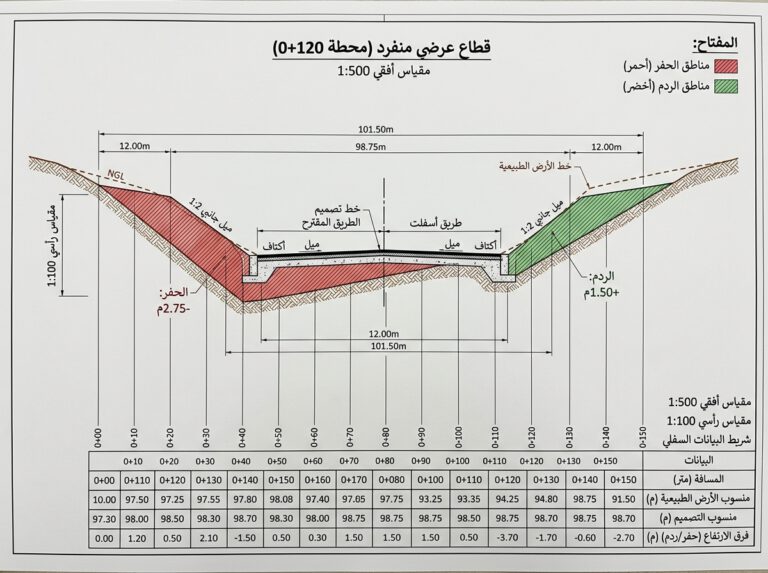
سيناريو تطبيقي متكامل: قطاعات عرضية لطريق شرياني بطول 500 متر
لنأخذ نموذجاً واقعياً لمشروع طريق شرياني ذي اتجاهين بطول 500 متر؛ عرض الحارة 3.65 متراً، والأكتاف 2.5 متراً، وميول جانبية للحفر 1:1 وللردم 1:2، ويمر عبر منطقة متباينة التضاريس. لتطبيق دورة العمل كاملة:
- توليد السطوح: يتم استيراد نقاط المسح وإنشاء السطح
EG_Surfaceوتدقيق حدوده الخارجية. - رسم المحور: يتم تثبيت المحور
Road-CLمن المحطة0+000.00إلى0+500.00. - تصميم البروفايل الرأسي: رسم بروفايل التصميم وتطبيقه على المحور.
- بناء الكوريدور: تطبيق التجميعة الإنشائية
Assembly_Divided_4Laneوبناء نموذج الكوريدورCorridor_Main_500m. - استخراج أسطح الكوريدور الإلزامية للكميات:
- إنشاء سطح
Corridor_Topبرابط الكودTopلتحديد المناسيب النهائية. - إنشاء سطح
Corridor_Datumبرابط الكودDatumمع تفعيل خاصيةBottom Linksواستخدام حدود الكوريدور كـCorridor Extents Outer Boundaryلضمان عدم امتداد السطح خارج نطاق الميول.
- إنشاء سطح
- إنشاء Sample Line Group: يتم ضبط خطوط العينات بعرض 30 متراً لكل جانب، وتباعد 20 متراً في المستقيمات، و10 أمتار عند المنحنى الأفقي الواقع بين المحطتين
0+180و0+290. - توليد Multiple Section Views: اختيار قالب لوحات A1، واستخدام نمط عرض المقاييس
1:200 Horizontal / 1:100 Vertical. - إدراج قائمة المواد: الربط بين
EG_SurfaceوCorridor_Datumلاستخراج حجم الحفر الكلي (المتوقع 14,250 متراً مكعباً) وحجم الردم الكلي (المتوقع 8,900 متراً مكعباً).
جدول استكشاف الأخطاء الشائعة وحلولها البرمجية والهندسية
تواجه معظم مشاريع البنية التحتية تحديات تقنية مفاجئة أثناء إخراج القطاعات. يلخص الجدول التالي المشكلات المتكررة والأسباب الجذرية والحلول الحاسمة لكل منها:
| المشكلة التقنية | السبب الجذري المحتمل | الحل الهندسي الحاسم |
|---|---|---|
| القطاع العرضي يظهر فارغاً بدون خط الأرض الطبيعية | سطح الـ TIN لم يتم تحديده كمصدر بيانات داخل Sample Line Group، أو أن حدود السطح لا تغطي موقع خط العينة. | افتح Sample Line Group Properties، وانتقل إلى تبويب Sections، واضغط على Sample More Sources وأضف السطح. تحقق من تغطية الرفع المساحي. |
| اختفاء ميول التثبيت الجانبية (Daylight Slopes) في القطاع | لم يتم تحديد السطح الهدف (Surface Target) داخل بارامترات الكوريدور، مما جعل الميول معلقة في الهواء دون التقاء بالأرض. | ادخل إلى Corridor Properties، وافتح تبويب Parameters، واضغط على زر Set All Targets، واختر EG_Surface لجميع مجموعات Daylight. |
| كميات الحفر والردم الناتجة قيمتها صفر أو أرقام فلكية | تم استخدام السطح العلوي للكوريدور (Top) بدلاً من سطح التأسيس (Datum)، أو تداخل حدود أسطح المقارنة بصورة غير صحيحة. | أعد تعريف قائمة المواد عبر Compute Materials، وتأكد أن سطح الأرض الطبيعية محدد كـ Existing Ground وسطح التأسيس محدد كـ Datum. |
| القطاعات العرضية مبتورة من الأطراف ولا تُظهر ميول الردم كاملة | عرض خط العينة (Swath Width) أصغر من المسافة الأفقية التي تمتد إليها أعمال الحفر والردم العميقة. | اختر خط العينة مباشرة وقم بسحب مقبض النهاية (Grip) لتوسيعه، أو عدل العرض جماعياً من نافذة خصائص Sample Line Group لزيادة الـ Left/Right Width. |
| تداخل نصوص المناسيب في شريط البيانات (Bands) وأصبحت غير مقروءة | المسافة الفاصلة بين التسميات صغيرة جداً مقارنة بارتفاع الخط، أو تفعيل قراءة كل النقاط دون استخدام خاصية Weeding. | ادخل إلى إعدادات Band Style وفعّل خاصية Weeding لتخطي التسميات المتلاصقة، أو صغر حجم الخط إلى 1.5mm أو 2.0mm. |
| عدم تحديث القطاعات عند تعديل المحور الأفقي أو المناسيب | تعطيل خاصية إعادة البناء التلقائي للكوريدور، أو انفصال خطوط العينات عن المحطات المرجعية الأصلية. | اضغط بالزر الأيمن على الكوريدور واختر Rebuild Corridor، وتأكد من عمل Update Section View Layout من قائمة Section Views. |
نصائح ذهبية لمهندسي الطرق لرفع كفاءة النمذجة وإدارة البيانات الضخمة
لضمان بقاء ملفات العمل رشيقة وسريعة وسهلة التداول بين أعضاء الفريق الهندسي، ينبغي اتباع التوصيات المتقدمة التالية:
- استخدام اختصارات البيانات (Data Shortcuts): لا تقم ببناء السطوح والمحاور ونماذج الكوريدور واستخراج مئات القطاعات في ملف DWG واحد؛ فهذا سيؤدي حتماً إلى تجميد البرنامج وبطء استجابته. اعتمد على بيئة العمل المقسمة؛ بحيث يوضع السطح في ملف مستقل، والكوريدور في ملف ثانٍ، ويتم استدعاؤهما عبر Data Shortcuts داخل ملف مخصص لاستخراج القطاعات وإعداد لوحات الطباعة.
- إنشاء قالب مشروع هندسي موحد (Drawing Template – DWT): قم بتهيئة ملف قالب يحتوي مسبقاً على كافة الأنماط (Styles) المعتمدة في شركتك أو هيئة الطرق المعنية؛ مثل ألوان الخطوط، ومجموعات حزم البيانات (Band Sets)، وتنسيقات الجداول. يوفر هذا الأسلوب عشرات الساعات من العمل الروتيني المتكرر.
- التحكم في دقة المثلثات للأسطح المساعدة: عند إنشاء أسطح الكوريدور لغايات الحساب، لا تبالغ في تصغير أحجام الخطوط العينات في المناطق التي لا تتطلب ذلك حتى لا يتضخم حجم الملف.
- الفحص الميداني للقطاعات الحرجة: لا تعتمد كلياً على الأتمتة البرمجية؛ قم دوماً بمراجعة القطاعات التي تقع عند التقاطعات المعقدة، والمنحنيات الرأسية المحدبة والمقعرة، ونقاط الربط مع الشوارع القائمة للتأكد من انسيابية تصريف مياه الأمطار ومنع حدوث أي برك مائية راكدة.
الفرق الجوهري بين البروفايل الطولي (Profile) والقطاع العرضي (Cross Section)
على الرغم من أن كلاً من البروفايل والقطاع العرضي يمثلان شريحة رأسية ثنائية الأبعاد، إلا أن الفارق الوظيفي بينهما جوهري في صناعة النقل والبنية التحتية:
| وجه المقارنة | البروفايل الطولي (Profile View) | القطاع العرضي (Section View) |
|---|---|---|
| اتجاه الرؤية والقطع | موازٍ لمحور الطريق الأفقي على طول المسار من بدايته لنهايته. | متعامد تماماً (أو بزاوية محددة) على المحور عند محطة مفردة. |
| الهدف التصميمي الرئيسي | تحديد المناسيب الرأسية، وحساب الميول الطولية، ومسافات الرؤية الآمنة، والمنحنيات الرأسية. | تحديد العرض التصميمي، طبقات الرصف، ميول التصريف العرضية، وميول التثبيت والحفر والردم. |
| حساب الكميات | يعطي مؤشراً أولياً عاماً لموازنة الحفر والردم دون أخذ العروض في الحسبان. | هو المصدر الرياضي القاطع لحساب مساحات ومكعبات الحفر والردم وطبقات الرصف بدقة هندسية. |
| المرجع الزمني والتنفيذي | يُستخدم لضبط تسوية المسار العام قبل البدء بالطبقات السطحية. | يُستخدم يومياً بواسطة مساحي الموقع لضبط مناسيب الفورمة والبردورات وطبقات الأساس الميدانية. |
الخلاصة وقائمة الفحص النهائية لاعتماد المخططات التنفيذية
إن إتقان كيفية إنشاء قطاعات عرضية في Civil 3D يمثل الفارق الحقيقي بين مستخدم البرنامج العادي والمهندس المحترف القادر على إدارة مشاريع البنية التحتية المعقدة واحتساب كمياتها بدقة هندسية موثوقة. تمثل القطاعات العرضية مرآة التصميم الصادقة؛ فإذا كان نموذج الكوريدور يحتوي على أي خطأ هندسي أو انفصال في الأسطح، فسيظهر ذلك فوراً وبوضوح داخل القطاع العرضي.
قبل إرسال مخططات القطاعات العرضية إلى الاعتماد أو الطباعة للموقع، تحقق من بنود قائمة الفحص النهائية (QA/QC Checklist) التالية:
- [ ] هل تغطي خطوط العينات (Sample Lines) كامل عرض منطقة العمل بما فيها ميول الردم والحفر؟
- [ ] هل تم تفعيل وتطبيق جميع الأسطح المستهدفة (Surfaces Targets) لميول الـ Daylight للكوريدور؟
- [ ] هل تم استخدام سطح التأسيس (Datum Surface) كمرجع أساسي لحساب كميات الحفر بدلاً من سطح الطريق العلوي؟
- [ ] هل تتطابق تسميات المحطات والمناسيب في شريط البيانات (Bands) مع البروفايل الطولي المعتمد؟
- [ ] هل تمت إضافة قطاعات خاصة عند المنشآت المائية الهامة (العبارات) وبدايات ونهايات المنحنيات؟
- [ ] هل تم توضيح المقاييس الأفقية والرأسية ونسبة التضخيم بوضوح تام على كافة اللوحات؟
بتطبيق هذا التدفق المنهجي الصارم، تضمن إنتاج مخططات قطاعات عرضية تنفيذية متكاملة، خالية من الأخطاء التراكمية، ومطابقة لأعلى المواصفات القياسية المعتمدة في المشاريع الإنشائية الكبرى.
الكلمات الدلالية (LSI):
إنشاء قطاعات عرضية في Civil 3D, القطاعات العرضية في السيفل, Sample Lines Civil 3D, حساب كميات الحفر والردم, تصميم الطرق Civil 3D, Section Views, نمذجة الكوريدور Corridor — Civil 3D, تصميم الطرق, قطاعات عرضية, حفر وردم, مساحة وبنية تحتية, هندسة مدنية, Autodesk