

لماذا أصبح جهاز الكمبيوتر بطيئاً؟ (الأسباب الجذرية التي تتجاهلها)
يعاني كل مستخدم تقريباً من لحظة الإحباط عندما يبدأ جهاز الكمبيوتر الذي كان سريعاً في التباطؤ. هذا ليس وهماً، بل نتيجة تراكمية لعدة عوامل. فهم هذه الأسباب هو الخطوة الأولى نحو الحل الشامل قبل التوجه إلى تسريع الكمبيوتر ببرامج الصيانة.
المحتويات
- تجزئة القرص الصلب (HDD): مع مرور الوقت، تتناثر أجزاء الملفات في أماكن مختلفة على القرص الصلب الميكانيكي، مما يجبر رأس القراءة على التحرك لمسافات أطول لجمعها، وهذا يسبب بطئاً ملحوظاً في فتح البرامج والملفات.
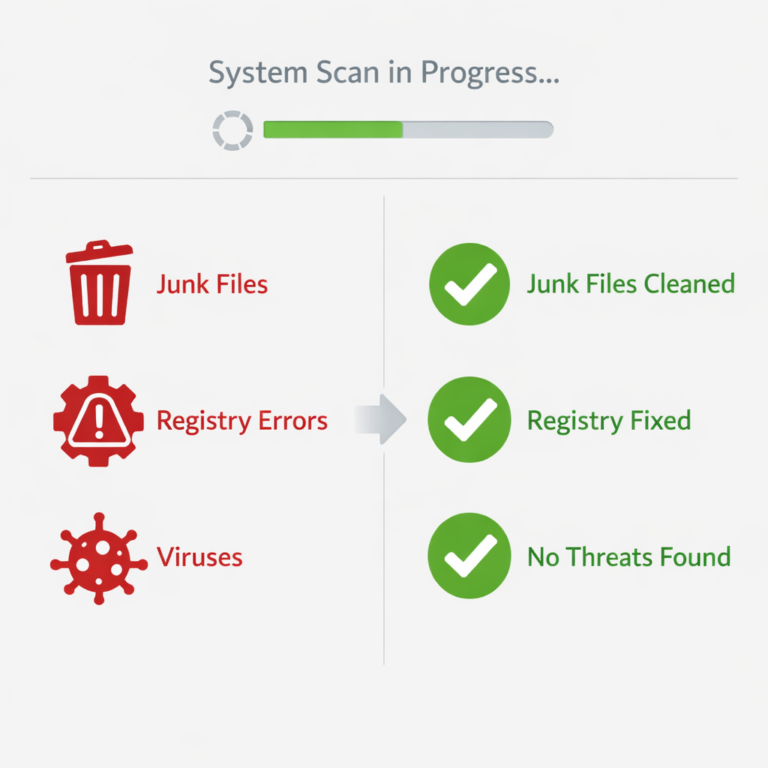
- تراكم الملفات المؤقتة والمهملة: يقوم نظام التشغيل والتطبيقات بإنشاء آلاف الملفات المؤقتة (Temporary Files) وملفات ذاكرة التخزين المؤقت (Cache) التي لا يتم حذفها دائماً، مما يستهلك مساحة التخزين ويقلل من كفاءة النظام.
- سجل الويندوز (Registry) المتضخم: يحتوي سجل الويندوز على إعدادات ومفاتيح لكل البرامج التي قمت بتثبيتها. عند إزالة البرامج، غالباً ما تترك وراءها مدخلات غير صالحة، مما يؤدي إلى تضخم السجل وإبطاء النظام.
- برامج بدء التشغيل الكثيرة: العديد من البرامج تقوم بإعداد نفسها لتعمل تلقائياً عند إقلاع ويندوز، مما يستهلك موارد ثمينة مثل الذاكرة العشوائية (RAM) والمعالج (CPU) ويزيد من زمن بدء التشغيل.
- البرامج الضارة والفيروسات: تعمل هذه البرامج في الخلفية دون علمك، وتستهلك موارد النظام، وتتسبب في عدم استقراره، وقد تسرق بياناتك.
بطء الكمبيوتر ليس مجرد إزعاج عابر، بل هو العائق الأول أمام إنتاجيتك. بمرور الوقت، تتراكم الملفات المؤقتة، وتعمل برامج خفية في الخلفية تلتهم الذاكرة العشوائية (RAM)، مما يجعل إنجاز المهام البسيطة أمراً شاقاً. الخبر الجيد هو أنك في 90% من الحالات لا تحتاج لشراء جهاز جديد؛ بل تحتاج فقط إلى معرفة كيفية تسريع الكمبيوتر واللابتوب (ويندوز 10 و 11)
كيف تعمل برامج الصيانة الذكية؟ (نظرة عميقة على التكنولوجيا)
برامج الصيانة الحديثة لم تعد مجرد أدوات تنظيف بسيطة. لقد تطورت لتصبح أنظمة ذكية تستخدم خوارزميات متقدمة والذكاء الاصطناعي (AI) لتشخيص وإصلاح المشاكل بشكل استباقي. بدلاً من مجرد حذف الملفات، تقوم هذه البرامج بعمليات معقدة للحفاظ على صحة النظام.
- التنظيف الذكي: تحلل هذه البرامج الملفات المؤقتة وتفرق بين ما هو آمن للحذف وما قد يحتاجه النظام أو تطبيقات معينة، مما يمنع حذف ملفات هامة عن طريق الخطأ.
- إصلاح سجل الويندوز: تقوم بفحص السجل بحثاً عن الإدخالات المعطوبة، المفقودة، أو غير الصالحة التي خلفتها البرامج المحذوفة وتقوم بإصلاحها أو إزالتها بأمان.
- إلغاء تجزئة القرص وتحسين SSD: بالنسبة للأقراص الصلبة الميكانيكية (HDD)، تقوم بعملية إلغاء التجزئة (Defragmentation) لترتيب البيانات. أما بالنسبة لمحركات الأقراص ذات الحالة الصلبة (SSD)، فإنها تستخدم أوامر خاصة مثل TRIM لتحسين الأداء والحفاظ على عمرها الافتراضي.
- مدير بدء التشغيل: يمنحك القدرة على التحكم الكامل في البرامج والخدمات التي تبدأ مع النظام، مما يقلل بشكل كبير من وقت الإقلاع ويحرر الموارد.
هل تعاني من حجم ملفات PDF الكبيرة؟ تعلم كيفية ضغط ملف PDF بدون فقدان الجودة باستخدام أفضل الأدوات والتقنيات لعام 2026.
أفضل 3 برامج صيانة لتسريع الكمبيوتر (مقارنة شاملة ومباشرة)
بدلاً من إعطائك قائمة طويلة ومربكة، قمنا باختيار أفضل 3 برامج أثبتت جدارتها عالمياً وتوفر حلاً شاملاً لمعظم المستخدمين. لا تبحث بعيداً، الحل موجود هنا لمشكلة تسريع الكمبيوتر ببرامج الصيانة.
1. IObit Advanced SystemCare PRO
يعتبر الخيار الأقوى والأكثر شمولاً. إنه ليس مجرد منظف، بل مجموعة أدوات متكاملة لتحسين الأداء والأمان والخصوصية. يستخدم الذكاء الاصطناعي لتنظيف وتسريع جهازك بذكاء بناءً على عادات استخدامك.الرابط الرسمي: iobit.com
- المميزات: تنظيف عميق للملفات غير المرغوب فيها، تسريع الإنترنت، حماية الخصوصية، تحديث البرامج تلقائياً، وإصلاح الثغرات الأمنية.
- مثالي لـ: المستخدمين الذين يريدون حلاً شاملاً وقوياً بنقرة واحدة ولا يمانعون في دفع رسوم اشتراك بسيطة مقابل ميزات احترافية.
2. CCleaner Professional
هو الاسم الأكثر شهرة في عالم تنظيف الكمبيوتر. يتميز ببساطته وفعاليته الشديدة في إزالة الملفات غير الضرورية وتصحيح أخطاء السجل. النسخة الاحترافية تضيف ميزات هامة مثل المراقبة في الوقت الفعلي والتنظيف التلقائي.الرابط الرسمي: ccleaner.com
- المميزات: واجهة سهلة الاستخدام، أداة قوية لتنظيف السجل، إدارة بدء التشغيل، وميزة تحديث برامج التشغيل (Drivers).
- مثالي لـ: المبتدئين والمستخدمين المتوسطين الذين يحتاجون إلى أداة سريعة وموثوقة للمهام الأساسية.
3. Avast Cleanup Premium
مقدم من شركة Avast الشهيرة في مجال الأمن السيبراني، وهذا يمنحه ميزة إضافية في جانب الأمان. يركز على وضع السكون (Sleep Mode) الذي يمنع البرامج غير المستخدمة من استهلاك الموارد في الخلفية.الرابط الرسمي: avast.com
- المميزات: وضع السكون المبتكر، تنظيف المتصفح واختصارات سطح المكتب المعطوبة، وإلغاء تجزئة القرص.
- مثالي لـ: المستخدمين الذين يثقون في علامة Avast التجارية ويريدون أداة تركز على تحسين الموارد بفعالية.
دليل عملي: تسريع جهازك خطوة بخطوة باستخدام IObit Advanced SystemCare
لنكتفِ بالنظرية وننتقل إلى التطبيق. سنستخدم IObit Advanced SystemCare كمثال لأنه يقدم واجهة سهلة وميزات قوية. اتبع هذه الخطوات البسيطة لتحويل جهازك البطيء إلى صاروخ.
- تحميل وتثبيت البرنامج: اذهب إلى الموقع الرسمي iobit.com وقم بتحميل النسخة التي تناسبك (المجانية أو المدفوعة). عملية التثبيت مباشرة وسهلة.
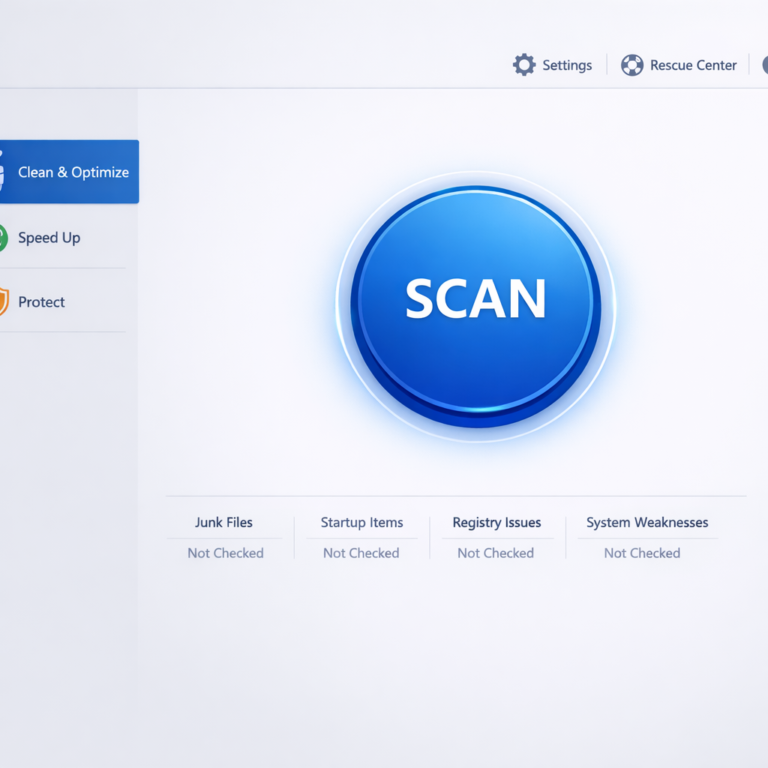
- تشغيل الفحص الأول: افتح البرنامج، ستجد واجهة رئيسية تحتوي على زر كبير باسم “فحص” (SCAN). تأكد من تحديد كل الخيارات المتاحة مثل “إزالة برامج التجسس” و”إصلاح السجل” ثم اضغط على الزر.
- مراجعة النتائج والإصلاح: بعد انتهاء الفحص، سيقدم لك البرنامج تقريراً مفصلاً بالمشاكل التي وجدها. لا تقلق، يمكنك ببساطة الضغط على زر “إصلاح” (Fix) ليقوم البرنامج بمعالجة كل شيء تلقائياً.
- استخدام وضع الذكاء الاصطناعي (AI Mode): هذا هو السر. قم بتفعيل “AI Mode” من الواجهة الرئيسية. سيقوم هذا الوضع بمراقبة أداء جهازك باستمرار وتطبيق التحسينات اللازمة بذكاء دون تدخل منك.
- استكشاف أدوات التسريع: انتقل إلى تبويب “تسريع” (Speed Up). ستجد أدوات قوية مثل “مُحسِّن بدء التشغيل” (Startup Optimizer) الذي يسمح لك بتعطيل البرامج غير الضرورية، و”مُعزِّز التيربو” (Turbo Boost) الذي يوقف الخدمات غير الأساسية لتحرير الذاكرة.
أتمتة الصيانة: استراتيجية “اضبطها وانساها” للحفاظ على الأداء
أفضل صيانة هي تلك التي تحدث بانتظام دون أن تشعر بها. معظم البرامج الاحترافية مثل التي ذكرناها تتيح لك جدولة عمليات الفحص والتنظيف التلقائي. هذا هو سر الحفاظ على أداء جهازك عالياً على المدى الطويل.
- اذهب إلى إعدادات البرنامج (Settings).
- ابحث عن خيار الجدولة (Schedule) أو التنظيف التلقائي (Automatic Clean).
- قم بتعيين وقت محدد (مثلاً، كل يوم أحد الساعة 3 صباحاً) ليقوم البرنامج بتشغيل فحص كامل وإصلاح المشاكل.
- بهذه الطريقة، سيعتني البرنامج بجهازك أثناء عدم استخدامك له، وستجده دائماً في أفضل حالاته.
أخطاء قاتلة يجب تجنبها عند استخدام برامج التنظيف
على الرغم من فعاليتها، إلا أن الاستخدام الخاطئ لهذه البرامج قد يسبب مشاكل. تجنب هذه الأخطاء الشائعة:
- عدم أخذ نسخة احتياطية: قبل إجراء أي تغييرات كبيرة، خاصة في سجل الويندوز، تأكد من أن البرنامج يقوم بإنشاء نقطة استعادة (Restore Point) أو نسخة احتياطية. البرامج الجيدة تفعل ذلك تلقائياً.
- المبالغة في التحسين: لا تقم بتعطيل خدمات النظام الأساسية التي لا تعرف وظيفتها من مدير بدء التشغيل. قد يؤدي ذلك إلى عدم استقرار النظام.
- تثبيت برامج متعددة: استخدام أكثر من برنامج صيانة في نفس الوقت يمكن أن يسبب تعارضاً بينها ويؤدي إلى نتائج عكسية. اختر برنامجاً واحداً تثق به والتزم به.
ما وراء البرامج: 5 أسرار يدوية لتعزيز سرعة جهازك فوراً
برامج الصيانة رائعة، لكن بعض التحسينات اليدوية يمكن أن تحدث فرقاً كبيراً. إليك بعض الأسرار المهنية:
- تحديث برامج التشغيل (Drivers): برامج التشغيل القديمة، خاصة لبطاقة الرسوميات، يمكن أن تسبب بطئاً كبيراً. استخدم أدوات مدمجة في برامج الصيانة أو برامج متخصصة مثل Driver Booster من IObit لتحديثها.
- إدارة مساحة التخزين: تأكد دائماً من وجود مساحة فارغة لا تقل عن 15-20% على قرص النظام (عادةً C:). استخدم أداة “تنظيف القرص” (Disk Cleanup) المدمجة في ويندوز.
- تعطيل التأثيرات البصرية: إذا كان جهازك قديماً، فإن تعطيل الرسوم المتحركة والظلال يمكن أن يحرر موارد كبيرة. اذهب إلى System Properties > Advanced > Performance Settings واختر “Adjust for best performance”.
- زيادة الذاكرة العشوائية (RAM): إذا كنت تستخدم برامج ثقيلة ولاحظت أن جهازك يعاني، فإن ترقية الذاكرة العشوائية هي أفضل استثمار يمكنك القيام به لتحسين الأداء بشكل فوري.
- الترقية إلى SSD: إذا كان جهازك لا يزال يستخدم قرصاً صلباً ميكانيكياً (HDD)، فإن الترقية إلى محرك أقراص الحالة الصلبة (SSD) ستكون بمثابة نقله نوعية هائلة في سرعة الإقلاع وفتح البرامج.
الخلاصة: استعد سرعة جهازك الكاملة اليوم
لم يعد بطء الكمبيوتر أمراً حتمياً عليك التعايش معه. باستخدام برامج الصيانة الذكية مثل IObit Advanced SystemCare أو CCleaner، واتباع الخطوات العملية المذكورة في هذا الدليل، يمكنك استعادة أداء جهازك والحفاظ عليه سريعاً وآمناً. تذكر أن الصيانة الدورية والآلية هي مفتاح الأداء المستدام. ابدأ اليوم ولاحظ الفرق بنفسك.