
قد يكون Microsoft Photos مناسباً للمستخدم الذي يريد عرض الصور وإدارتها والتكامل مع خدمات مثل OneDrive وiCloud داخل واجهة واحدة، لكن ذلك لا يعني أنه الخيار المثالي للجميع. إذا كان هدفك الأساسي هو أن تنقر مرتين على صورة فتفتح فوراً، أو تتنقل بين مئات الصور بسرعة، أو تستعرض ملفات RAW وWebP وHEIC دون تعقيد، فقد تجد أن استخدام عارض صور متخصص لويندوز 10 أو ويندوز 11 يمنحك تجربة أسرع وأبسط بكثير.
المحتويات
المشكلة ليست أن تطبيق Photos «سيئ» بالضرورة؛ بل أن مايكروسوفت طوّرته ليكون أكثر من مجرد عارض صور. فهو يجمع الاستعراض والتنظيم والبحث والتحرير والتكامل مع التخزين السحابي وميزات أخرى قد تكون مفيدة لبعض المستخدمين، بينما يريد مستخدم آخر شيئاً مختلفاً تماماً: فتح الصورة بأقل عدد ممكن من الخطوات وبأقل استهلاك ممكن للموارد.
لهذا أعددنا هذا الدليل العملي لأفضل بدائل Microsoft Photos في 2026، مع التركيز على الاستخدام الحقيقي وليس مجرد سرد أسماء البرامج. ستعرف أي برنامج يناسب جهازاً قديماً، وأيها أفضل للمصورين، وما الأنسب لملفات RAW وHEIC وWebP، وأفضل خيار للتعديل الجماعي على مئات الصور، وكيف تغيّر عارض الصور الافتراضي بطريقة صحيحة في Windows 10 وWindows 11.
اكتشف أفضل برامج الحماية ومكافحة الفيروسات لعام 2026. مقارنة تقنية بين Norton وKaspersky وBitdefender مع روابط التحميل الرسمية المباشرة.
اكتشف أفضل برامج الحماية لعام 2026: دليلك الشامل للأمن ومكافحة الفيروسات
الخلاصة السريعة: أي عارض صور تختار؟
| البرنامج | مناسب أكثر لـ | أبرز نقطة قوة | ملاحظة مهمة |
|---|---|---|---|
| ImageGlass | معظم المستخدمين | واجهة حديثة ودعم واسع للصيغ | نسخة Classic مجانية ومفتوحة المصدر |
| IrfanView | الأجهزة الضعيفة والمستخدم المتقدم | خفيف جداً + Batch Processing | واجهته تقليدية نسبياً |
| FastStone Image Viewer | إدارة الصور وتحريرها بسرعة | عارض + منظم + محرر في برنامج واحد | مجاني للاستخدام الشخصي |
| ACDSee Free | المصورون ومكتبات الصور الكبيرة | استعراض RAW وتنظيم الملفات | النسخة المجانية عارض ومتصفح وليست محرراً كاملاً |
| BandiView | الملفات المضغوطة والصيغ الحديثة | RAW وArchives وميزات عرض متقدمة | بعض الميزات مرتبطة بالنسخة الاحترافية |
| Windows Photo Viewer | من يريد أبسط واجهة كلاسيكية | البساطة والخفة | خيار قديم ودعم الصيغ الحديثة محدود |
إذا كنت لا تريد قراءة الدليل كاملاً: ابدأ بـ ImageGlass إذا كنت تريد عارضاً حديثاً ومجانياً، أو IrfanView إذا كانت السرعة والخفة أهم شيء بالنسبة لك. وإذا كنت تريد إدارة مكتبة صور كبيرة وأدوات أكثر تقدماً فجرب FastStone Image Viewer أو ACDSee Free.
لماذا قد تحتاج إلى بديل لتطبيق Microsoft Photos؟
تطبيق Photos الحديث في Windows لم يعد مجرد نافذة صغيرة لفتح ملفات JPG. فهو يستطيع إدارة الصور ومقاطع الفيديو واستيراد المحتوى وتنظيم المجلدات وإجراء تعديلات على الصور، كما يتكامل مع OneDrive، ويدعم عرض صور iCloud على Windows 11. هذه الإمكانات مفيدة، لكنها تعني أيضاً أن فلسفة البرنامج مختلفة تماماً عن برامج العرض الخفيفة التي تركز فقط على فتح الملف والتنقل إلى الصورة التالية.
لذلك يظهر الفرق بوضوح لدى المستخدم الذي يتعامل يومياً مع مجلد يحتوي على مئات أو آلاف الصور. هنا تصبح سرعة التشغيل الأول، وسرعة الانتقال بين الملفات، واختصارات لوحة المفاتيح، ودعم الصيغ المختلفة، وطريقة التعامل مع الصور الكبيرة أهم من وجود مكتبة صور متكاملة أو مزامنة سحابية.
متى يكون الانتقال إلى عارض آخر منطقياً؟
- إذا كان كل ما تحتاجه هو فتح JPG وPNG وWebP بسرعة.
- إذا كنت تتعامل مع صور كاميرات بصيغ RAW مثل CR2 وCR3 وNEF وARW.
- إذا كانت لديك صور HEIC قادمة من أجهزة iPhone.
- إذا كنت تتنقل يومياً بين مئات الصور داخل مجلدات المشاريع.
- إذا كنت تحتاج إلى تغيير حجم عشرات أو مئات الصور دفعة واحدة.
- إذا كنت تريد قراءة معلومات EXIF بسرعة.
- إذا كان جهازك قديماً أو محدود الذاكرة وتريد برنامجاً خفيفاً.
- إذا كنت تريد استعراض صور موجودة داخل ZIP أو RAR أو ملفات القصص المصورة.
1. ImageGlass: أفضل نقطة بداية لمعظم المستخدمين
إذا سألتني عن البرنامج الذي أنصح بتجربته أولاً قبل الدخول في الخيارات الأكثر تعقيداً، فإن ImageGlass يستحق أن يكون في مقدمة القائمة. المشروع يقدم نسخة ImageGlass Classic المجانية والمفتوحة المصدر، ويركز تحديداً على توفير عارض صور سريع بواجهة حديثة دون تحويل البرنامج إلى منصة ضخمة لإدارة الصور.
أحد أسباب قوة ImageGlass هو دعمه الواسع للصيغ. فهو يستطيع التعامل مع الصور المعتادة مثل JPEG وPNG وGIF، بالإضافة إلى صيغ أكثر حداثة مثل WebP وAVIF وHEIC وHEIF وJPEG XL، ويدعم أيضاً SVG ومجموعة كبيرة من ملفات RAW الخاصة بالكاميرات.
وهذه ميزة عملية جداً. تخيل أنك تعمل في مكتب هندسي وتتلقى صوراً من الهاتف بصيغة HEIC، ولقطات من الويب بصيغة WebP، ورسومات بصيغة SVG، وصور موقع تقليدية بصيغة JPG. بدلاً من استخدام برنامج مختلف لكل ملف، يستطيع عارض واحد التعامل مع معظمها.
لماذا يعجبني ImageGlass كبديل لـ Photos؟
- واجهة نظيفة وحديثة.
- نسخة Classic مجانية ومفتوحة المصدر.
- دعم أكثر من 90 صيغة بحسب المشروع.
- دعم GIF وWebP وAPNG المتحركة.
- فتح عدد كبير من صيغ RAW.
- إمكانية تحويل بعض الصيغ.
- استخدام Hardware Acceleration في العرض.
- يدعم التحميل المسبق للصور المجاورة لتسريع التنقل داخل المجلد.
يمكنك الحصول عليه من الموقع الرسمي لـ ImageGlass. وإذا كان هدفك عارضاً يومياً بسيطاً بدلاً من Microsoft Photos، فابدأ بهذا الخيار قبل تجربة البرامج الأكبر.
2. IrfanView: عندما تكون السرعة والخفة أهم من شكل الواجهة
IrfanView من تلك البرامج التي تبدو بسيطة جداً من الخارج، لكنك كلما استخدمتها اكتشفت أن وراء الواجهة التقليدية مجموعة كبيرة من الأدوات. البرنامج موجود منذ سنوات طويلة وما زال يتلقى تحديثات فعلية؛ ففي سبتمبر 2026 وصل إلى الإصدار 4.76.
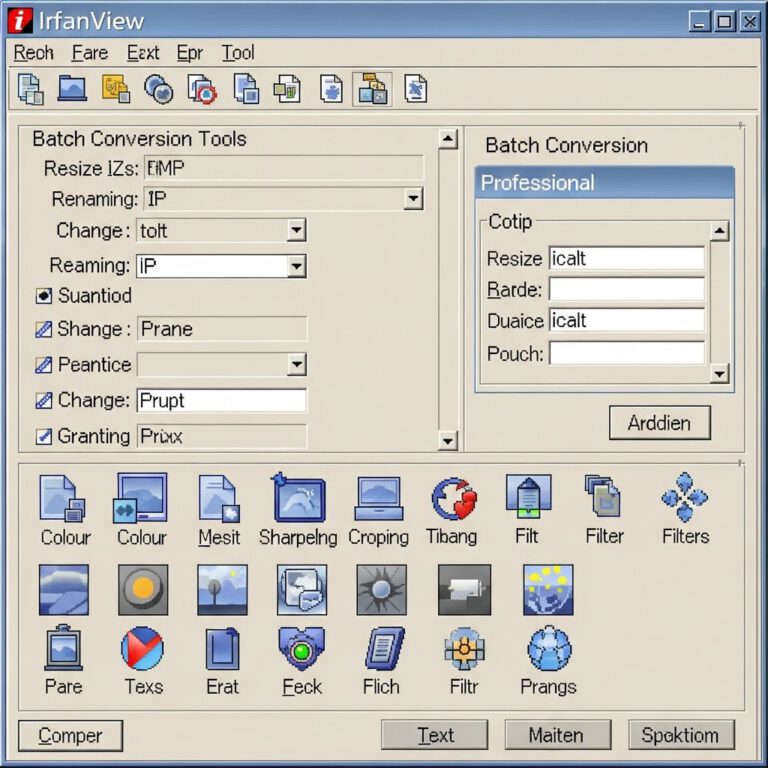
الحجم الصغير وسرعة التشغيل جعلاه محبوباً لدى المستخدمين الذين لا يريدون انتظار برنامج ضخم لمجرد مشاهدة صورة. لكنه ليس مجرد Viewer؛ تستطيع استخدامه للتحويل بين الصيغ، وإعادة تحجيم الصور، والطباعة، والمسح الضوئي، وإنشاء Slideshow، وتنفيذ عمليات جماعية على عدد كبير من الملفات.
مثال عملي: تجهيز 300 صورة لموقع إلكتروني
لنفترض أن لديك 300 صورة خرجت مباشرة من كاميرا أو هاتف، وكل صورة بعرض 4000 بكسل وحجم عدة ميجابايت، بينما تريد رفعها إلى موقع إلكتروني بعرض أقصى 1600 بكسل. تعديل الصور واحدة تلو الأخرى سيكون مضيعة للوقت.
باستخدام وظيفة Batch Conversion/Rename في IrfanView تستطيع تحديد المجلد كاملاً، اختيار صيغة الإخراج، تحديد الحجم الجديد وإعدادات أخرى، ثم معالجة المجموعة دفعة واحدة. هذه بالضبط من الحالات التي يتفوق فيها البرنامج على تطبيق هدفه الأساسي إدارة الصور ومشاهدتها.
البرنامج مجاني للاستخدام غير التجاري، ويمكن تحميله من الموقع الرسمي لـ IrfanView. كما تتوفر Plugins لزيادة عدد الصيغ والوظائف التي يستطيع التعامل معها.
3. FastStone Image Viewer: عارض ومنظم ومحرر خفيف في برنامج واحد
إذا شعرت أن ImageGlass يركز أكثر مما تحتاج على العرض، وأن IrfanView عملي جداً لكن واجهته تقليدية، فإن FastStone Image Viewer يقع في منطقة ممتازة بين الاثنين. فهو ليس مجرد نافذة لعرض الصورة؛ بل متصفح صور ومنظم ومحول ومحرر سريع في حزمة واحدة.
الإصدار 8.5 الصادر في يونيو 2026 يدعم Windows 10 وWindows 11 ومجموعة واسعة من الصيغ، بما فيها JPEG وHEIC وWebP وGIF وPNG وPDF وPSD وTIFF بالإضافة إلى عدد من ملفات RAW الخاصة بالكاميرات.
ما الذي تستطيع فعله دون فتح Photoshop؟
- قص الصورة Crop.
- تغيير الحجم Resize.
- تدوير الصور.
- إجراء تعديلات سريعة على الألوان.
- إزالة Red Eye في الصور الشخصية.
- مقارنة عدة صور.
- إنشاء عروض شرائح.
- تحويل صيغ الصور.
- تنظيم مجموعات كبيرة من الملفات.
مثلاً إذا عاد مهندس الموقع ومعه 500 صورة لعملية صب خرسانة، يمكنه استخدام FastStone لاستعراضها بملء الشاشة، اختيار الصور المناسبة للتقرير، تدوير الصور الملتقطة بالاتجاه الخاطئ، قص الأجزاء غير المهمة، وتغيير الحجم قبل إرسالها، دون الحاجة إلى تشغيل محرر صور احترافي ضخم.
FastStone Image Viewer مجاني للاستخدام الشخصي، ويمكن الحصول عليه من موقع FastStone الرسمي.
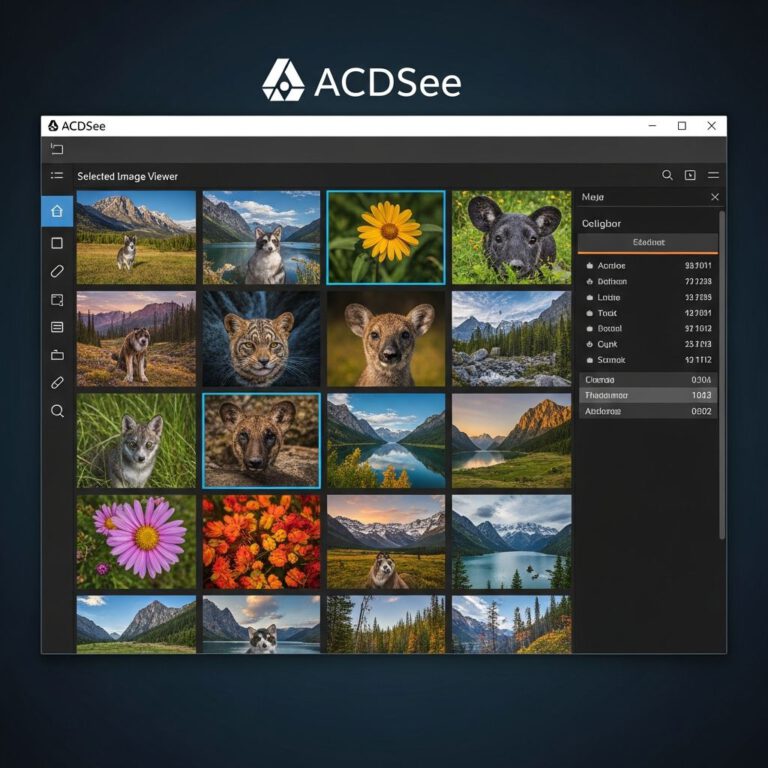
4. ACDSee Free: ممتاز لاستعراض RAW ومكتبات الصور الكبيرة
ACDSee اسم معروف منذ عقود في مجال إدارة الصور، ولكن من المهم التمييز بين ACDSee Free ومنتجات Photo Studio المدفوعة. النسخة المجانية الحالية مصممة أساساً لتصفح الملفات واستعراض الصور، وليست نسخة مجانية من المحرر الاحترافي الكامل.
هذه النقطة مهمة لأن بعض المقارنات القديمة تضع جميع وظائف ACDSee Photo Studio تحت اسم ACDSee Free، وهو أمر قد يجعل المستخدم يتوقع أدوات تحرير غير موجودة في النسخة المجانية.
قوة ACDSee Free تظهر عندما تكون لديك مكتبة ضخمة من الملفات وتريد الوصول إليها مباشرة من الأقراص دون استيرادها أولاً إلى Catalog. كما أنه يدعم عرض عدد كبير من صيغ RAW إلى جانب JPEG وPNG وGIF وWebP وHEIF وغيرها.
ميزات مفيدة في ACDSee Free
- عرض ملفات RAW الخاصة بعدد كبير من الكاميرات.
- Quick View للتنقل السريع بين الصور.
- البحث عن الملفات وفرزها حسب النوع والحجم والتاريخ.
- إنشاء Slideshow.
- تدوير وقلب مجموعة صور دفعة واحدة.
- عرض عدد من ملفات المستندات والوسائط إلى جانب الصور.
لكن إذا كان جهازك محدود المساحة وتريد مجرد برنامج صغير جداً لفتح JPG، فقد يكون IrfanView أكثر منطقية. أما إذا كنت مصوراً أو لديك مكتبة صور كبيرة تحتوي على RAW، فـ ACDSee Free يصبح أكثر جاذبية.
يمكن تحميل النسخة الحالية من صفحة ACDSee Free الرسمية.
5. BandiView: الخليفة الفعلي لبرنامج HoneyView
إذا كنت تعرف برنامج HoneyView من القوائم القديمة لأفضل عارض صور لويندوز، فهناك تحديث مهم يجب معرفته: الشركة المطورة أعلنت توقف تحديثات HoneyView، وأصبح BandiView هو البرنامج الذي يخلفه ويحصل على التطوير والميزات الجديدة.
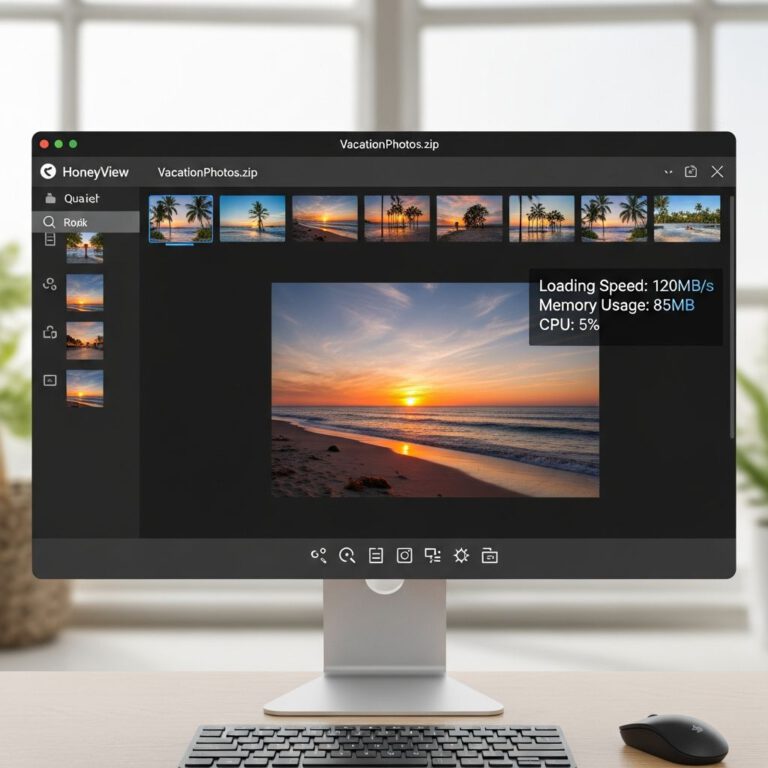
الفكرة التي جعلت HoneyView محبوباً ما زالت موجودة: التعامل الممتاز مع مجموعات الصور والملفات المضغوطة. يستطيع BandiView التعامل مع أرشيفات مثل ZIP وRAR و7Z وCBR وCBZ وغيرها، ولذلك فهو مثير للاهتمام خصوصاً إذا كنت تقرأ القصص المصورة أو تستقبل ألبومات صور مضغوطة باستمرار.
كما توسعت الصيغ المدعومة لتشمل ملفات حديثة مثل AVIF وJXL وبعض صيغ RAW الحديثة، بينما تقدم النسخة الاحترافية ميزات إضافية مثل دعم HDR المتقدم وبعض الصيغ والوظائف الأخرى.
من المهم الانتباه إلى نموذج الترخيص: النسخة التجريبية متاحة مجاناً للاستخدام الشخصي غير الربحي لكنها قد تعرض إعلانات وتقيّد بعض الوظائف، بينما يحتاج الاستخدام الاحترافي الكامل إلى النسخة المدفوعة.
يمكن الاطلاع على النسخة الحالية من موقع BandiView الرسمي.
6. Windows Photo Viewer القديم: هل ما زال يستحق الاستخدام؟
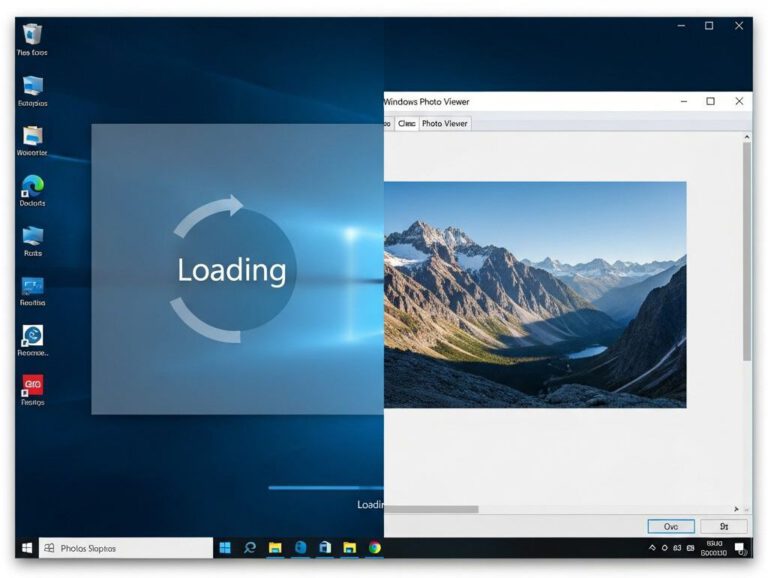
كثير من المستخدمين ما زالوا يحنون إلى Windows Photo Viewer الذي اشتهر في إصدارات Windows القديمة. السبب مفهوم: الواجهة بسيطة، ولا توجد مكتبة صور معقدة أو لوحات جانبية كثيرة؛ تفتح الصورة وتتنقل إلى التالية وتنتهي المهمة.
لكن يجب النظر إليه اليوم باعتباره حلاً قديماً Legacy وليس منافساً حديثاً لـ ImageGlass أو IrfanView. فهو لا يقدم دعماً أصلياً بالمستوى نفسه للصيغ الحديثة وسير العمل الذي يعتمد على HEIC وWebP وAVIF وRAW، ولذلك لا أوصي ببناء تجربة العمل بالكامل عليه إذا كانت لديك أنواع ملفات متنوعة.
تحذير مهم قبل تعديل Registry
ستجد على الإنترنت عشرات الملفات التي تعدك «باستعادة Windows Photo Viewer بنقرة واحدة» من خلال تعديلات Registry. لا تشغّل ملف REG مجهول المصدر لمجرد استعادة عارض صور. التعديل في سجل Windows ليس شيئاً يستحق المخاطرة إذا كان البديل هو تثبيت برنامج موثوق ومحدث مثل ImageGlass أو IrfanView.
إذا كان كل ما تريده هو عارض سريع جداً بواجهة شبه خالية من التعقيد، فإن استخدام برنامج حديث وخفيف عادةً أكثر منطقية على المدى الطويل.
مقارنة عملية: أي برنامج يناسب استخدامك الحقيقي؟
| احتياجك | الخيار المقترح للبدء | السبب |
|---|---|---|
| فتح الصور اليومية بسرعة | ImageGlass | حديث وبسيط ويدعم صيغاً كثيرة |
| جهاز قديم أو إمكانات محدودة | IrfanView | برنامج صغير وخفيف |
| RAW وصور كاميرات | ACDSee Free / ImageGlass | دعم واسع لصيغ الكاميرات |
| تغيير حجم مئات الصور | IrfanView | Batch Processing قوي |
| إدارة وتحرير سريع للصور | FastStone | يجمع العرض والتنظيم والتحرير |
| HEIC وWebP وAVIF والصيغ الحديثة | ImageGlass | دعم واسع للصيغ الحديثة |
| صور داخل ZIP/RAR/CBZ | BandiView | مصمم جيداً لهذا النوع من الاستخدام |
| أبسط تجربة كلاسيكية ممكنة | Windows Photo Viewer | واجهة قديمة شديدة البساطة مع قيود واضحة |
اختبار عملي قبل أن تختار عارض الصور
بدلاً من الاعتماد على عبارة «هذا أسرع عارض صور في العالم»، وهي عبارة يصعب إثباتها لأن الأداء يتغير حسب الجهاز والصيغة وحجم الصورة، يمكنك إجراء اختبار بسيط على جهازك خلال دقائق.
- أنشئ مجلداً يحتوي على 50 إلى 100 صورة.
- ضع داخله ملفات JPG كبيرة وصورة PNG وبعض WebP وHEIC إن توفرت لديك.
- أغلق البرنامج تماماً.
- انقر مرتين على صورة كبيرة ولاحظ سرعة التشغيل الأول.
- انتقل بسرعة بين 20 صورة متتالية.
- جرّب Zoom على صورة عالية الدقة.
- راقب Task Manager إذا كان استهلاك الذاكرة مهماً بالنسبة لك.
- اختبر الأدوات التي تستخدمها فعلاً: EXIF أو Resize أو RAW أو Batch Conversion.
هذا الاختبار أكثر قيمة من أي ترتيب مطلق على الإنترنت. قد يكون برنامج معين أسرع على جهاز مزود بـ32GB RAM وSSD حديث، بينما يكون برنامج آخر أكثر استجابة على لابتوب قديم بذاكرة 4GB.
كيف تغيّر عارض الصور الافتراضي في Windows 11 وWindows 10؟
بعد تثبيت البرنامج الذي اخترته، يمكنك جعله التطبيق الافتراضي من إعدادات Windows دون حذف Microsoft Photos.
الطريقة الأولى: من Default Apps
- افتح Settings.
- انتقل إلى Apps.
- اختر Default apps.
- يمكنك البحث باسم التطبيق الذي ثبّتّه، مثل ImageGlass أو IrfanView.
- افتح إعدادات التطبيق.
- حدّد امتدادات الصور التي تريد ربطها به مثل .jpg و.jpeg و.png و.webp.
- اختر البرنامج الجديد كتطبيق افتراضي لكل صيغة تحتاجها.
ميزة هذه الطريقة أنها تمنحك تحكماً دقيقاً. يمكنك مثلاً فتح ملفات JPG وPNG باستخدام ImageGlass، وترك ملفات RAW لبرنامج ACDSee أو برنامج تحرير صور آخر.
الطريقة الثانية: Open with
- انقر بزر الفأرة الأيمن فوق صورة.
- اختر Open with.
- اختر التطبيق المطلوب.
- إذا ظهر خيار يسمح باستخدام البرنامج دائماً لهذا النوع من الملفات، فعّله.
تذكر أن Windows يتعامل مع الامتدادات بصورة منفصلة. تغيير البرنامج الافتراضي لملف JPG لا يعني بالضرورة أن PNG أو WebP أو HEIC ستفتح بالبرنامج نفسه.
ماذا عن ملفات HEIC الخاصة بآيفون؟
ملفات HEIC أصبحت من أكثر الأسباب التي تجعل المستخدم يكتشف أن عارض الصور ليس مجرد برنامج لفتح JPG. فقد تنقل عشرات الصور من iPhone إلى الكمبيوتر ثم تكتشف أن برنامجاً قديماً لا يستطيع التعامل معها بالطريقة المطلوبة.
إذا كنت تتعامل باستمرار مع HEIC، فتحقق من دعم الصيغة في البرنامج الذي تختاره قبل اعتماده. ImageGlass يدعم HEIC/HEIF، وACDSee Free يقرأ HEIF، كما يدعم FastStone Image Viewer صيغة HEIC. أما البرامج القديمة فقد تعتمد على Codecs أو Extensions إضافية.
ماذا عن صور RAW؟
مصطلح RAW لا يشير إلى امتداد واحد فقط. كاميرات Canon وNikon وSony وFujifilm وغيرها تستخدم امتدادات مختلفة مثل CR2 وCR3 وNEF وARW وRAF، وقد يتغير الدعم حسب طراز الكاميرا وإصدار البرنامج.
لهذا لا يكفي أن تقرأ أن البرنامج «يدعم RAW». إذا كنت مصوراً وتعتمد على كاميرا محددة، افتح صفحة الصيغ المدعومة في الموقع الرسمي وتأكد من دعم ملفات كاميرتك تحديداً قبل نقل سير عملك بالكامل إلى البرنامج.
هل يجب حذف Microsoft Photos بعد تثبيت البديل؟
لا. في معظم الحالات لا يوجد أي سبب يدفعك إلى حذفه. تستطيع الاحتفاظ بتطبيق Microsoft Photos لاستخدام وظائفه عند الحاجة، وتعيين ImageGlass أو IrfanView أو أي برنامج آخر كعارض افتراضي للصور اليومية.
هذه الطريقة تعطيك أفضل ما في العالمين: عارض خفيف وسريع للاستخدام المتكرر، مع بقاء تطبيق Photos متاحاً عندما تحتاج إلى إدارة المكتبة أو التكامل مع OneDrive أو iCloud.
أخطاء شائعة عند تحميل بديل لتطبيق Photos
1. تحميل البرنامج من موقع عشوائي
إذا كان البرنامج مجانياً، فهذا لا يعني أن عليك تحميله من أول موقع يظهر أمامك. استخدم الموقع الرسمي للمطور كلما أمكن، خصوصاً مع البرامج التي يتم تداولها منذ سنوات وتوجد لها نسخ قديمة على مئات مواقع التحميل.
2. اختيار البرنامج بسبب عبارة «الأسرع» فقط
السرعة مهمة، لكن البرنامج الذي يفتح JPG بسرعة ولا يستطيع التعامل مع HEIC أو RAW قد لا يفيدك. حدد الصيغ والأدوات التي تستخدمها أولاً ثم اختر.
3. تثبيت Codec Packs مجهولة
لا تثبّت حزمة Codecs غير معروفة فقط لإجبار برنامج قديم على قراءة صيغة حديثة. غالباً سيكون استخدام عارض حديث يدعم الصيغة مباشرة أبسط وأكثر أماناً.
4. الخلط بين العارض ومحرر الصور
عارض الصور وظيفته الأساسية المشاهدة والتنقل، بينما برامج مثل Photoshop وAffinity Photo مصممة للتحرير المتقدم. لا تجعل وجود عشرات أدوات التحرير شرطاً لاختيار Viewer إذا كنت لن تستخدمها.
الأسئلة الشائعة حول بدائل Microsoft Photos
ما أفضل بديل مجاني لتطبيق Photos في Windows 11؟
لا يوجد برنامج واحد مناسب للجميع، لكن ImageGlass Classic نقطة بداية ممتازة لمن يريد واجهة حديثة ودعم عدد كبير من الصيغ، بينما يناسب IrfanView من يعطي الأولوية للخفة والعمليات الجماعية.
ما أخف برنامج لعرض الصور على جهاز قديم؟
IrfanView من الخيارات المعروفة بصغر حجمه وخفة تشغيله، ولذلك يستحق التجربة على الأجهزة القديمة. لكن الأداء النهائي يعتمد على مواصفات الجهاز وحجم الصور ونوع الملفات، ولذلك يفضل إجراء اختبارك العملي بدلاً من الاعتماد على ترتيب مطلق.
هل HoneyView ما زال مناسباً في 2026؟
يمكن أن يعمل HoneyView القديم، لكن مطوره أعلن توقف تحديثاته ويوصي بالانتقال إلى BandiView. لذلك لا أنصح ببدء تثبيت جديد مبني على HoneyView إذا كان البديل المدعوم والمتطور متاحاً.
هل ACDSee Free مجاني فعلاً؟
توجد نسخة ACDSee Free مخصصة لتصفح الملفات وعرض الصور، بما فيها عدد كبير من ملفات RAW. لكن يجب عدم الخلط بينها وبين إصدارات ACDSee Photo Studio المدفوعة التي توفر أدوات تحرير وإدارة أكثر تقدماً.
ما أفضل برنامج لتغيير حجم مئات الصور دفعة واحدة؟
IrfanView خيار قوي جداً لهذه المهمة بسبب أدوات Batch Processing، كما يقدم FastStone أدوات عملية للتحويل وإعادة التحجيم وإدارة الصور.
ما أفضل عارض لملفات WebP وHEIC وAVIF؟
ImageGlass من أقوى الخيارات إذا كانت الصيغ الحديثة جزءاً من استخدامك اليومي، إذ يدعم WebP وHEIC وHEIF وAVIF وJPEG XL إلى جانب العديد من الصيغ التقليدية.
هل يمكن تثبيت أكثر من عارض صور؟
نعم، ولا توجد مشكلة في ذلك. يمكنك استخدام ImageGlass لعرض الصور اليومية، وIrfanView للعمليات الجماعية، وبرنامج آخر لمعالجة RAW. كما يسمح Windows بتحديد برنامج مختلف لكل امتداد ملف.
الخلاصة: لا تبحث عن «أفضل برنامج» بل عن أفضل برنامج لطريقة استخدامك
الاختيار بين Microsoft Photos وImageGlass وIrfanView وFastStone وACDSee Free وBandiView لا يجب أن يتحول إلى مسابقة اسمية لمعرفة أيها «الأفضل في العالم». المستخدم الذي يريد فتح JPG بسرعة ليست لديه الاحتياجات نفسها التي لدى مصور يعمل بملفات RAW، أو مصمم يتعامل مع SVG وWebP، أو شخص يحتاج إلى إعادة تحجيم ألف صورة دفعة واحدة.
إذا كنت تريد قراراً بسيطاً، فابدأ بـ ImageGlass كعارض يومي حديث، أو IrfanView إذا كانت الخفة والأدوات الجماعية أولويتك. جرّب FastStone عندما تحتاج إلى إدارة وتحرير سريع، وACDSee Free عندما تصبح مكتبة الصور وملفات RAW جزءاً أساسياً من عملك، وBandiView إذا كان تعاملك مع الصور المضغوطة والصيغ المتخصصة كبيراً.
الأهم أن تختبر البرنامج باستخدام صورك الحقيقية وعلى جهازك الحقيقي. افتح مجلداً كبيراً، تنقل بسرعة بين الملفات، جرّب HEIC وWebP وRAW، وراقب مدى سهولة تنفيذ المهام التي تقوم بها يومياً. بعد دقائق قليلة ستعرف أي عارض يناسبك أكثر من أي قائمة ترتيب جاهزة على الإنترنت.