
مقدمة: لماذا تحتاج إلى ضغط ملف PDF بدون فقدان الجودة؟
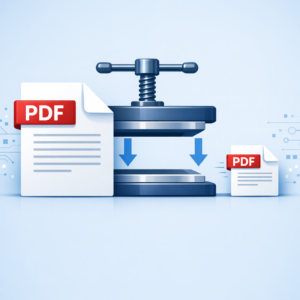
في عالمنا الرقمي سريع الخطى، أصبحت ملفات PDF جزءًا لا يتجزأ من تبادل المستندات، سواء كانت تقارير عمل، أو سير ذاتية، أو كتبًا إلكترونية. لكن غالبًا ما نواجه مشكلة حجم الملف الكبير، مما يعيق إرسالها عبر البريد الإلكتروني أو رفعها على المنصات المختلفة. يهدف هذا الدليل الشامل لعام 2026 إلى تزويدك بأفضل الطرق لـضغط ملف PDF وتقليل حجمه بشكل كبير مع الحفاظ على جودته الأصلية قدر الإمكان.
المحتويات
اقرأ أيضا: إنشاء QR Code مجاني لرابط: دليلك الشامل
ما هي أسباب كبر حجم ملفات PDF؟
قبل أن نتعمق في الحلول، من المهم أن نفهم الأسباب الرئيسية التي تؤدي إلى تضخم حجم ملفات PDF. بمعرفة السبب، يمكنك اتخاذ قرارات أفضل أثناء عملية الضغط.
- الصور عالية الدقة: السبب الأكثر شيوعًا. الصور المضمنة بدقة طباعة عالية (أكثر من 300 نقطة في البوصة) تزيد الحجم بشكل كبير.
- الخطوط المضمنة (Embedded Fonts): تضمين مجموعة كاملة من الخطوط لضمان عرض المستند بشكل صحيح على أي جهاز يزيد من حجم الملف.
- الصفحات الممسوحة ضوئيًا (Scanned Pages): عندما يتم مسح مستند ورقي ضوئيًا، يتم حفظ كل صفحة كصورة كبيرة، مما ينتج عنه ملف PDF ضخم.
- الطبقات والعناصر المخفية: قد تحتوي الملفات التي تم إنشاؤها باستخدام برامج التصميم مثل Adobe Illustrator على طبقات وبيانات وصفية غير ضرورية.
- الملفات المرفقة: يمكن لملفات PDF أن تحتوي على ملفات أخرى مرفقة بداخلها، مما يزيد من حجمها الإجمالي.
أفضل الطرق لضغط ملف PDF بدون فقدان الجودة
توجد عدة طرق لتقليل حجم ملفات PDF، تتراوح بين الأدوات المجانية عبر الإنترنت والبرامج الاحترافية. يعتمد الخيار الأفضل على نوع المستند ومستوى الخصوصية المطلوب.
1. استخدام أدوات الضغط عبر الإنترنت (اون لاين)
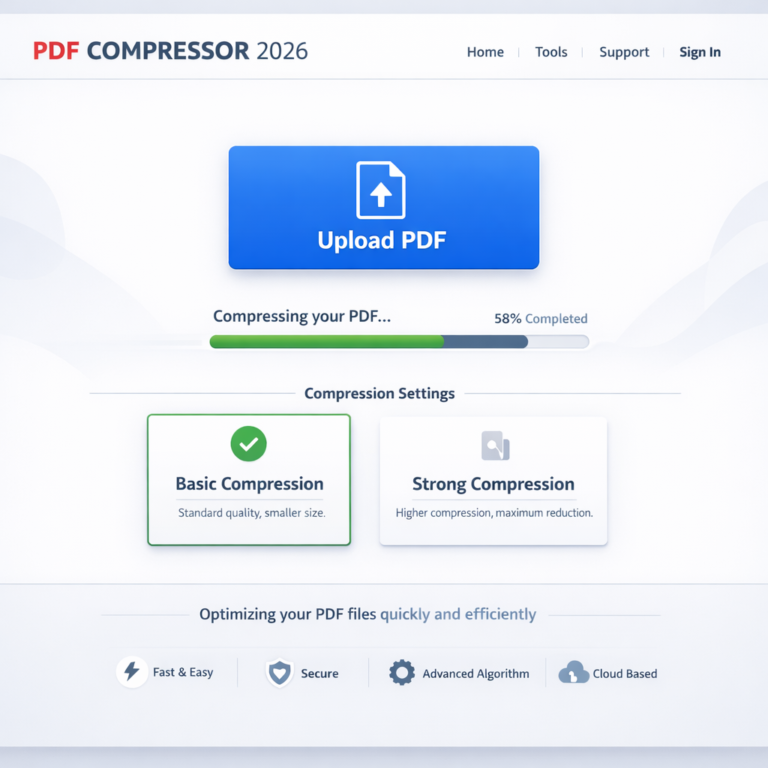
تعتبر الأدوات عبر الإنترنت الحل الأسرع والأسهل للملفات غير الحساسة. تتيح لك هذه المواقع رفع ملفك واختيار مستوى الضغط ثم تنزيل النسخة المصغرة في ثوانٍ. ما عليك سوى البحث عن “ضغط PDF اون لاين” واختيار أداة موثوقة.
نصيحة هامة: تجنب رفع المستندات التي تحتوي على معلومات شخصية أو مالية أو بيانات عمل سرية إلى هذه المنصات لضمان خصوصيتك.
2. برنامج Adobe Acrobat Pro: الخيار الاحترافي
إذا كنت تتعامل مع ملفات PDF بانتظام، فإن Adobe Acrobat Pro هو المعيار الذهبي. يوفر أدوات متقدمة تمنحك تحكمًا كاملاً في عملية الضغط.
- افتح الملف في Adobe Acrobat.
- اذهب إلى File > Save As Other > Reduced Size PDF.
- اختر توافق الإصدار (Compatibility) واضغط على OK.
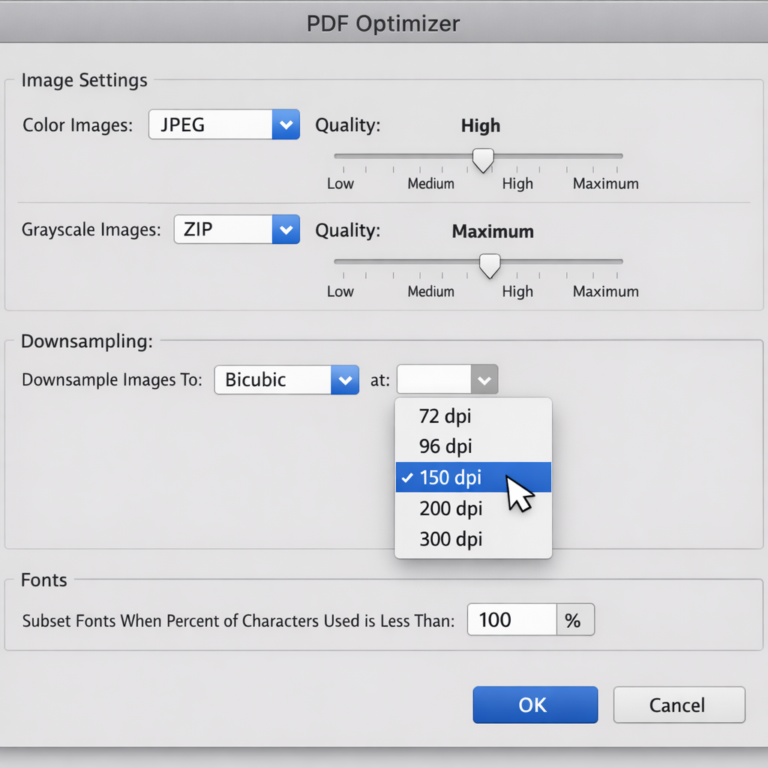
- لتحكم أكبر، استخدم أداة PDF Optimizer التي تسمح لك بتخصيص ضغط الصور، وإزالة الخطوط غير المستخدمة، وتنظيف المستند.
3. أهم تطبيقات ومواقع ضغط ملف PDF اونلاين
تتوفر عدة مواقع وتطبيقات مجانية تساعد على ضغط ملفات PDF مباشرة من المتصفح دون الحاجة إلى تثبيت برامج إضافية. وتختلف هذه الأدوات في مستويات الضغط، والحد الأقصى لحجم الملف، وخيارات الحفاظ على جودة الصور والنصوص. ومن أبرز الخيارات:
- iLovePDF: أداة سهلة تدعم مستويات متعددة للضغط، وتناسب الاستخدام اليومي وتقليل حجم الملفات بسرعة.
- Smallpdf: يوفر واجهة بسيطة وخيارات ضغط أساسية أو قوية، كما يمكن استخدامه عبر المتصفح أو تطبيق الهاتف والكمبيوتر.
- Adobe Acrobat Online: أداة رسمية من Adobe تتيح ضغط ملفات PDF مع اختيار مستوى الجودة المناسب قبل تنزيل الملف.
- PDF24 Tools: خدمة مجانية توفر تحكمًا في جودة الصور ودقتها، وتناسب من يريد ضبط إعدادات الضغط بصورة أكثر دقة.
- PDF2Go: يسمح باختيار طريقة الضغط بحسب الاستخدام، مثل العرض على الشاشة أو إرسال الملف بالبريد الإلكتروني.
يفضل البدء بمستوى الضغط المتوسط، ثم مراجعة وضوح النصوص والصور بعد التنزيل. أما الملفات التي تحتوي على بيانات شخصية أو وثائق عمل سرية، فمن الأفضل ضغطها باستخدام برنامج محلي بدلًا من رفعها إلى الإنترنت.
4. برامج سطح المكتب كبديل آمن
للمستندات الحساسة، يعد استخدام برنامج مثبت على جهاز الكمبيوتر الخاص بك هو الخيار الأكثر أمانًا. توجد العديد من البدائل لبرنامج Acrobat، سواء كانت مجانية أو مدفوعة، والتي تقوم بضغط الملفات محليًا دون الحاجة إلى رفعها على الإنترنت.
كيف تختار إعدادات الضغط المثالية للحفاظ على الجودة؟
يكمن سر ضغط PDF بدون فقدان الجودة الملحوظ في اختيار الإعدادات الصحيحة. الضغط القوي سيقلل الحجم بشكل كبير، ولكنه قد يجعل الصور والنصوص غير واضحة.
- دقة الصور (DPI): بالنسبة للمستندات المخصصة للعرض على الشاشة، عادةً ما تكون دقة 150 DPI كافية. أما للطباعة عالية الجودة، فحافظ على دقة 300 DPI.
- ضغط الصور: استخدم ضغط JPEG للصور الفوتوغرافية، وضغط ZIP للرسومات والشعارات التي تحتوي على ألوان موحدة.
- الخطوط: استخدم خيار “Subset embedded fonts” لتضمين الأحرف المستخدمة في المستند فقط بدلاً من مجموعة الأحرف الكاملة للخط.
نصائح احترافية لإنشاء ملفات PDF صغيرة من البداية
الوقاية خير من العلاج. يمكنك تجنب إنشاء ملفات PDF كبيرة الحجم باتباع هذه النصائح أثناء عملية الإنشاء:
- اضغط الصور قبل إضافتها: استخدم برنامجًا لتحرير الصور لتقليل دقتها وحجمها قبل إدراجها في المستند الأصلي (مثل Word أو InDesign).
- استخدم خيار “Save for Web”: عند تصدير الملف إلى PDF من برامج التصميم، اختر الإعدادات المسبقة المخصصة للويب أو الشاشة.
- تجنب المسح الضوئي بدقة مفرطة: إذا كنت تقوم بمسح مستندات ورقية، فاختر دقة 200 أو 300 DPI، فهي كافية لمعظم الأغراض.
- احذف العناصر غير الضرورية: قبل التصدير، تأكد من حذف أي صفحات فارغة أو صور أو عناصر خارج هوامش الصفحة.
كيفية التحقق من جودة الملف بعد الضغط
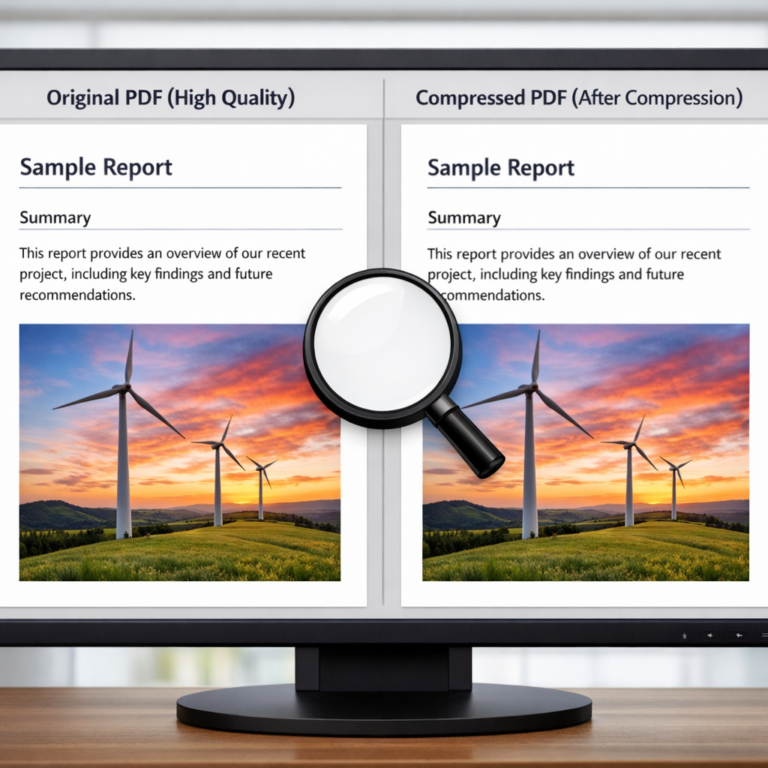
بعد الانتهاء من ضغط الملف، من الضروري إجراء فحص سريع للتأكد من أن الجودة لا تزال مقبولة. افتح الملف المضغوط وقم بتكبيره إلى 100% أو أكثر. تحقق من وضوح النصوص الدقيقة، وتفاصيل الصور المهمة، وتأكد من أن جميع الروابط والجداول لا تزال تعمل بشكل صحيح. قارن دائمًا بين النسخة الأصلية والنسخة المضغوطة لاتخاذ القرار النهائي.
أسئلة شائعة حول ضغط ملفات PDF
هل يمكن ضغط ملف PDF دون فقدان أي جودة على الإطلاق؟
الضغط بدون فقدان (Lossless) ممكن، لكنه لا يقلل الحجم بشكل كبير. معظم أدوات الضغط الفعالة تستخدم ضغطًا مع فقدان (Lossy) للصور، مما يعني حدوث فقدان طفيف في الجودة، لكنه غالبًا ما يكون غير ملحوظ بالعين المجردة إذا تم ضبط الإعدادات بشكل صحيح.
لماذا لم ينخفض حجم ملفي كثيرًا بعد الضغط؟
قد يكون الملف مضغوطًا بالفعل، أو أنه يتكون بشكل أساسي من نصوص ورسومات متجهية (vectors) لا يمكن ضغطها أكثر. في هذه الحالة، يكون الانخفاض في الحجم ضئيلاً.
هل يؤثر ضغط PDF على النصوص؟
عادةً، لا يتأثر النص الرقمي (القابل للبحث والتحديد) بعملية الضغط. التأثير الأكبر يكون على الصور والصفحات الممسوحة ضوئيًا التي يتم التعامل معها كصور.
ما هو أفضل مستوى ضغط للاستخدام العام؟
الضغط المتوسط أو الموصى به في معظم الأدوات هو الخيار الأفضل، لأنه يحقق توازنًا مثاليًا بين تقليل حجم PDF والحفاظ على جودة المحتوى لمعظم الاستخدامات مثل الإرسال عبر البريد الإلكتروني أو المشاركة عبر الويب.