

مقدمة حول إدارة موارد الرسوميات في أنظمة التشغيل الحديثة
قبل الخوض في كيفية معرفة كرت الشاشة المستخدم للبرنامج، وفي ظل التطور المتسارع لبرمجيات التصميم والألعاب الحديثة. أصبح فهم كيفية توزيع الأحمال على وحدة معالجة الرسومات (GPU) أمراً حيوياً لضمان استقرار النظام وكفاءة الأداء. تعتمد معظم الحواسيب المحمولة والمكتبية الحديثة على نظام الهجين.
المحتويات
حيث يتواجد كرت شاشة مدمج (Integrated GPU) موفر للطاقة داخل المعالج المركزي، وكرت شاشة منفصل (Dedicated GPU) من شركات مثل NVIDIA أو AMD مخصص للمهام الثقيلة. معرفة أي الكرتين يقوم بتشغيل برنامج معين ليس مجرد فضول تقني، بل هو مفتاح لحل مشاكل انخفاض الإطارات (FPS Drops)، وتقليل استهلاك البطارية، وتفادي ارتفاع درجات الحرارة غير المبرر.
يعتبر تعريف كرت الشاشة (Driver) بمثابة الجسر البرمجي الذي يربط بين نظام التشغيل (ويندوز) وقطعة الهاردوير الفعلية (كرت الشاشة أو GPU). بدون هذا التعريف، لا يعرف ويندوز كيفية استغلال القدرات الكاملة للكرت. تحديثه بانتظام ليس مجرد رفاهية، بل هو ضرورة حتمية للحصول على أفضل أداء واستقرار. تعرف على كيفية تحديث تعريف كرت الشاشة في ويندوز
يساعد تشغيل شاشتين على كمبيوتر واحد على زيادة مساحة العمل وتنظيم النوافذ بصورة أفضل. يمكنك مثلًا فتح برنامج التصميم أو جدول البيانات على الشاشة الرئيسية، ووضع البريد الإلكتروني أو المراجع أو نافذة المعاينة على الشاشة الثانية. تعرف على كيفية تشغيل شاشتين على كمبيوتر واحد: التوصيل والإعداد وحل جميع المشكلات
الطريقة الأولى: استخدام مدير المهام (Task Manager) للرصد الفوري
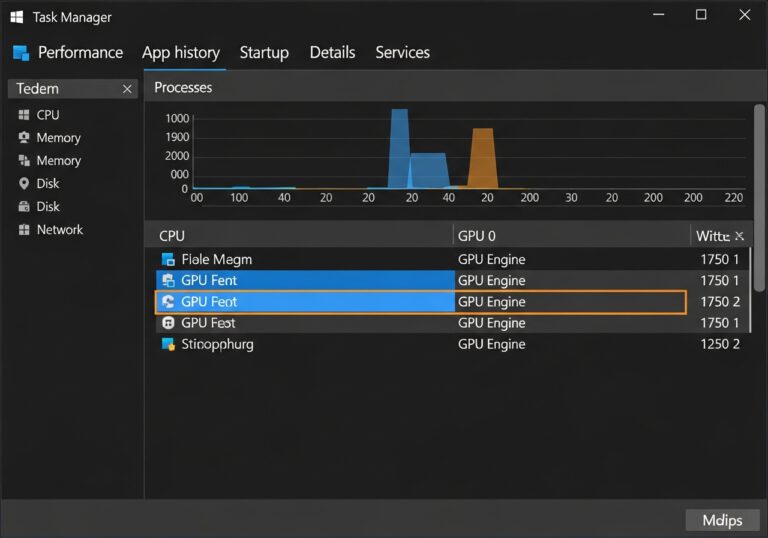
يُعد مدير المهام (Task Manager) في نظامي ويندوز 10 وويندوز 11 الأداة الأسرع والأكثر دقة لمراقبة استهلاك الموارد في الوقت الفعلي. بفضل واجهة WDDM (Windows Display Driver Model) الحديثة، يستطيع النظام تزويدك ببيانات تفصيلية حول محرك الرسوميات الذي يستخدمه كل تطبيق على حدة.
خطوات تفعيل مراقبة GPU في مدير المهام
- قم بفتح مدير المهام عبر الضغط على اختصار لوحة المفاتيح Ctrl + Shift + Esc.
- انتقل إلى علامة التبويب العمليات (Processes).
- انقر بزر الماوس الأيمن على أي رأس عمود (مثل الاسم أو الحالة) وقم بتفعيل خيار محرك وحدة معالجة الرسومات (GPU Engine).
بمجرد تفعيل هذا العمود، ستلاحظ ظهور قيم مثل GPU 0 أو GPU 1 بجانب كل برنامج يعمل حالياً. لتحديد أي رقم يرمز للكرت المنفصل، انتقل إلى علامة التبويب الأداء (Performance) في الأعلى، حيث ستجد قائمة بوحدات المعالجة؛ عادة ما يكون GPU 0 هو الكرت المدمج (Intel/AMD Radeon Graphics) و GPU 1 هو الكرت المنفصل (NVIDIA GeForce/AMD Radeon RX).
تعرّف على كيفية اختيار مواصفات الكمبيوتر المناسب، والفرق بين المعالجات والرام وSSD وكرت الشاشة، وكيف تفحص اللابتوب قبل الشراء. تعرف على كيف تختار مواصفات الكمبيوتر المناسب؟ دليل للمبتدئين
الطريقة الثانية: إعدادات نظام ويندوز (Windows Graphics Settings)
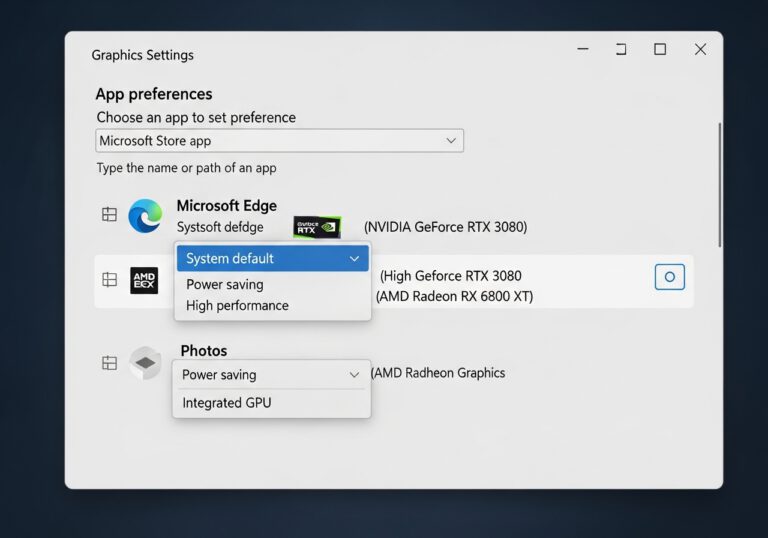
انتقلت السيطرة على توزيع أحمال الرسوميات من لوحات تحكم الشركات المصنعة إلى قلب نظام التشغيل ويندوز. توفر إعدادات الرسومات (Graphics Settings) رؤية شاملة وتحكماً كاملاً في تفضيلات الأداء لكل تطبيق مثبت على الجهاز.
كيفية التحقق وتعديل التفضيلات
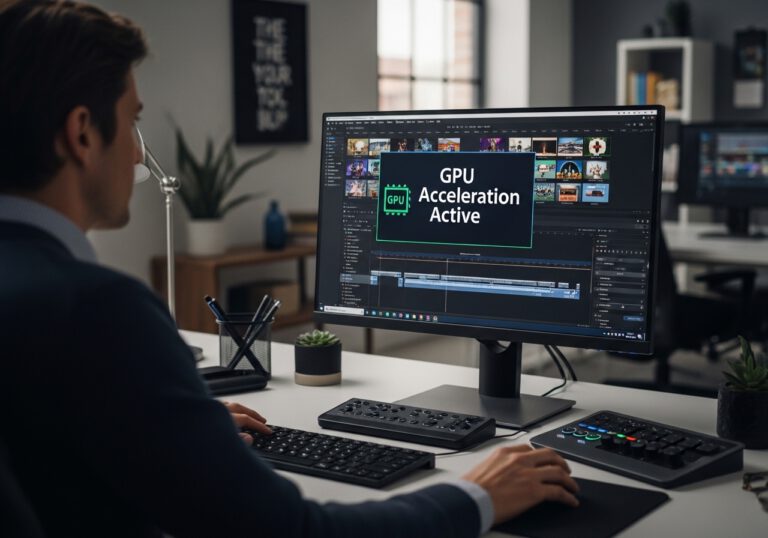
للوصول إلى هذه القائمة، اتبع المسار التالي: الإعدادات (Settings) > النظام (System) > الشاشة (Display) > الرسومات (Graphics). هنا، ستظهر لك قائمة بجميع التطبيقات. عند النقر على أي تطبيق واختيار خيارات (Options)، سيعرض لك ويندوز بوضوح الكرت المرتبط بوضع توفير الطاقة (Power Saving) والكرت المرتبط بوضع الأداء العالي (High Performance). إذا وجدت أن برنامجاً احترافياً مثل Adobe Premiere يستخدم الكرت المدمج، يمكنك يدوياً إجباره على استخدام الكرت المنفصل من هذه القائمة لضمان أقصى سرعة في الرندرة.
الطريقة الثالثة: أدوات الشركات المصنعة (NVIDIA و AMD)
بالنسبة للمحترفين واللاعبين، توفر لوحات التحكم الخاصة بـ NVIDIA و AMD أدوات مراقبة متقدمة تتجاوز ما يقدمه نظام التشغيل، خاصة فيما يتعلق بتقنيات Ray Tracing و DLSS.
لمستخدمي NVIDIA: أيقونة نشاط GPU
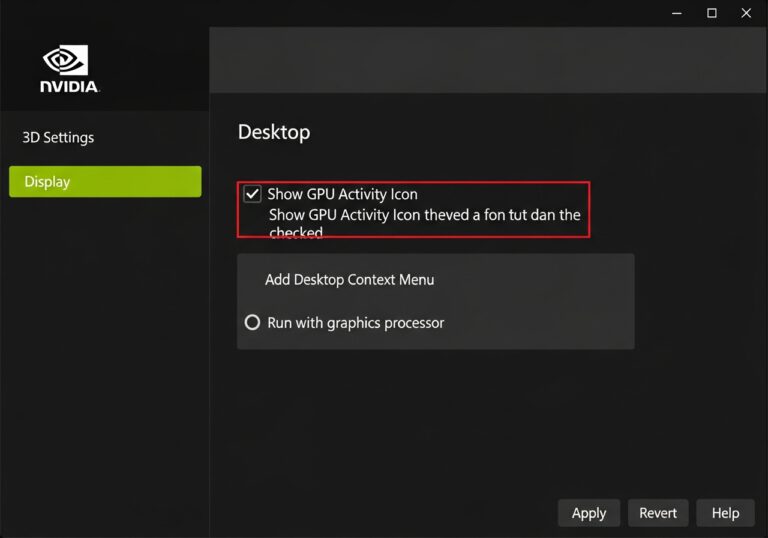
يمكنك تفعيل ميزة مخفية في NVIDIA Control Panel تتيح لك رؤية البرامج التي تستخدم الكرت المنفصل لحظة بلحظة. افتح لوحة تحكم إنفيديا، ومن القائمة العلوية اختر Display ثم قم بتفعيل Display GPU Activity Icon in Notification Area. ستظهر أيقونة صغيرة في شريط المهام؛ عند النقر عليها، ستعرض لك قائمة بجميع العمليات النشطة على معالج NVIDIA.
لمستخدمي AMD: تراكب الأداء (Performance Overlay)
يوفر برنامج AMD Software: Adrenalin Edition ميزة التراكب التي يمكن تفعيلها أثناء اللعب أو العمل عبر اختصار Alt + R. توضح هذه الأداة نسبة استهلاك الكرت المنفصل (dGPU) والترددات ودرجات الحرارة، مما يؤكد لك أن البرنامج يستخدم العتاد الصحيح.
الطريقة الرابعة: التحقق من داخل التطبيقات والألعاب نفسها
العديد من التطبيقات عالية الأداء تتضمن أدوات تشخيص داخلية. في ألعاب AAA الحديثة، يمكنك الدخول إلى إعدادات Video أو Graphics، وغالباً ما ستجد اسم كرت الشاشة المستخدم مكتوباً في الزاوية، مع توضيح كمية VRAM (ذاكرة الفيديو) المستهلكة. في برامج التصميم ثلاثي الأبعاد مثل Blender، يمكنك الانتقال إلى Edit > Preferences > System للتأكد من تفعيل تقنيات التسريع مثل CUDA أو OptiX واختيار الكرت المطلوب يدوياً.
طرق متقدمة للمحترفين: استخدام Command Line
للمبرمجين ومديري الأنظمة، يمكن استخدام أداة nvidia-smi عبر واجهة الأوامر (CMD). بمجرد كتابة الأمر nvidia-smi، سيظهر جدول احترافي يوضح كل Process ID (PID) يستهلك ذاكرة الكرت المنفصل، وهي الطريقة الأكثر دقة في بيئات العمل المعقدة التي تشغل عدة شاشات أو خوادم رسومية.
استكشاف الأخطاء وإصلاحها: لماذا لا يستخدم البرنامج كرت الشاشة المنفصل؟
في بعض الأحيان، قد تلاحظ أن البرنامج يصر على استخدام الكرت المدمج رغم كل الإعدادات. يعود ذلك غالباً إلى عدة أسباب تقنية:
- تعريفات قديمة: تأكد من تحديث تعريفات Game Ready Driver أو Studio Driver من موقع الشركة المصنعة.
- إعدادات الطاقة: إذا كان الحاسوب المحمول في وضع Battery Saver، فقد يمنع النظام استخدام الكرت المنفصل لتوفير الطاقة.
- تقنية MUX Switch: بعض الحواسيب تتطلب تفعيل الكرت المنفصل من BIOS أو برنامج إدارة الجهاز (مثل Armoury Crate أو Vantage) لتعطيل الكرت المدمج تماماً.
الخاتمة وتوصيات الأداء
إن معرفة كرت الشاشة المستخدم هي الخطوة الأولى نحو تحسين تجربة الاستخدام. نوصي دائماً باستخدام مدير المهام للمراقبة السريعة، والاعتماد على إعدادات ويندوز كمرجع أساسي لتخصيص الأداء. لا تنسَ أن تحديث تعريفات الرسوميات بانتظام يضمن توافق النظام مع أحدث تقنيات توزيع الأحمال، مما يحافظ على عمر جهازك ويمنحك الأداء الذي تستحقه في مهامك اليومية والاحترافية.