
اطلع على آخر الأخبار والتحديثات لتكون أول من تصله المعرفة الحديثة
كيفية نقل الملفات من الهاتف إلى الكمبيوتر بسهولة (دليل 2026 الشامل)

تعرف على أسرع وأفضل الطرق لنقل الملفات من الهاتف إلى الكمبيوتر لعام 2026. دليل شامل يغطي Android وiPhone، الوسائل السلكية واللاسلكية، وحلول المشاكل التقنية.
مقدمة عن نقل الملفات من الهاتف إلى الكمبيوتر
في عصرنا الرقمي المتسارع لعام 2026، أصبح الهاتف المحمول هو المستودع الرئيسي لذكرياتنا وبياناتنا المهنية. ومع ذلك، تظل الحاجة إلى نقل الملفات من الهاتف إلى الكمبيوتر ضرورة ملحة، سواء لتفريغ مساحة التخزين، أو لإجراء تعديلات احترافية على الصور والفيديوهات، أو حتى لتأمين نسخة احتياطية (Backup) بعيداً عن مخاطر الفقدان. تختلف المنهجية المثلى للنقل بناءً على نظام التشغيل (Android أو iOS) وحجم البيانات المستهدفة. في هذا الدليل، سنستعرض كافة الحلول التقنية من الربط السلكي التقليدي إلى أحدث بروتوكولات النقل اللاسلكي فائق السرعة.
المحتويات
يعاني الكثيرون من مشكلة ضعف إشارة الواي فاي في منازلهم، حيث تكون الإشارة ممتازة في غرفة ومتقطعة أو معدومة في غرفة أخرى. قبل البحث عن حلول، من الضروري فهم الفرق الجوهري بين ضعف إشارة الواي فاي (Wi-Fi Signal) وبطء سرعة الإنترنت (Internet Speed). ضعف الإشارة يعني أن الاتصال اللاسلكي بين جهازك والراوتر ضعيف، بينما بطء الإنترنت يعني أن الخدمة القادمة من مزود الخدمة (ISP) هي البطيئة. هذا الدليل الشامل سيتناول الأسباب الفيزيائية والتقنية لضعف إشارة الواي فاي ويقدم حلولاً عملية وعلمية لتقويتها وتحقيق أقصى استفادة من سرعة الإنترنت لديك.
ما أفضل طريقة لنقل الملفات من الهاتف إلى الكمبيوتر؟
لا توجد طريقة واحدة مثالية للجميع، بل تعتمد المفاضلة على حجم الملفات، توفر الإنترنت، ونوع الجهاز. الجدول التالي يلخص المقارنة التقنية بين الوسائل المتاحة:
| الطريقة | السرعة التقريبية | الحاجة للإنترنت | أفضل استخدام |
|---|---|---|---|
| كابل USB (3.2/4.0) | تصل إلى 40 Gbps | لا | النسخ الاحتياطي الشامل والفيديوهات 8K |
| Quick Share | عالية جداً (Wi-Fi Direct) | لا | نقل الصور والمستندات بين أندرويد وويندوز |
| التخزين السحابي | تعتمد على سرعة الرفع | نعم | المزامنة التلقائية والعمل التعاوني |
| Phone Link | متوسطة | اختياري | الوصول السريع للصور الأخيرة والرسائل |
| Bluetooth 5.4 | منخفضة جداً | لا | المستندات النصية الصغيرة جداً |
تعلم الطرق الآمنة والاحترافية لحذف الملفات المؤقتة في ويندوز 10 و11 لتسريع جهازك وتحرير مساحة القرص C بفعالية باستخدام أدوات النظام المدمجة.تعلم كيفية حذف الملفات المؤقتة في ويندوز 10 و11
كيفية نقل الملفات من هاتف Android إلى الكمبيوتر باستخدام USB
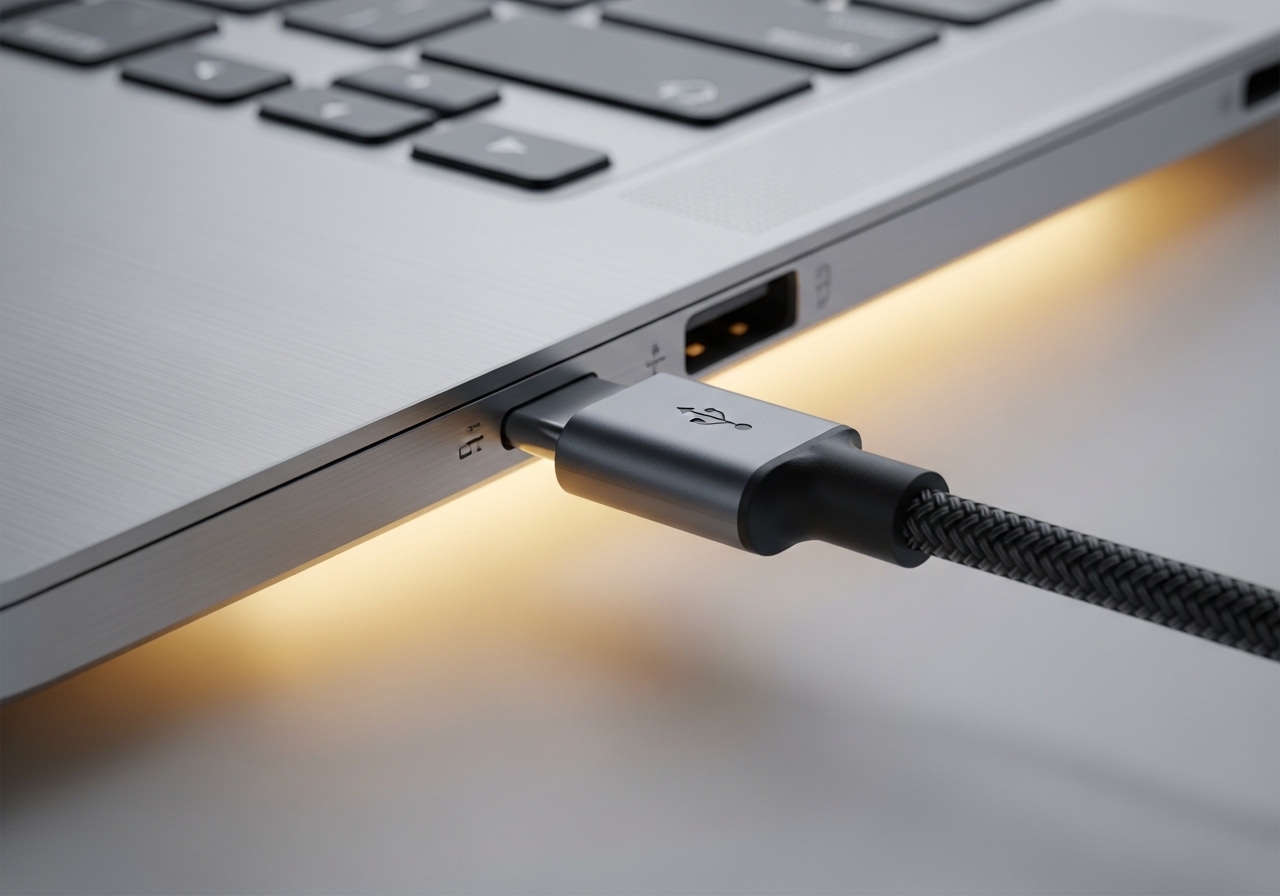
يظل كابل USB هو الخيار الأكثر موثوقية واستقراراً عند التعامل مع كميات ضخمة من البيانات (Terabytes). لضمان أفضل أداء، يفضل استخدام كابلات تدعم بروتوكول USB 3.1 أو أحدث.
توصيل الهاتف بالكمبيوتر
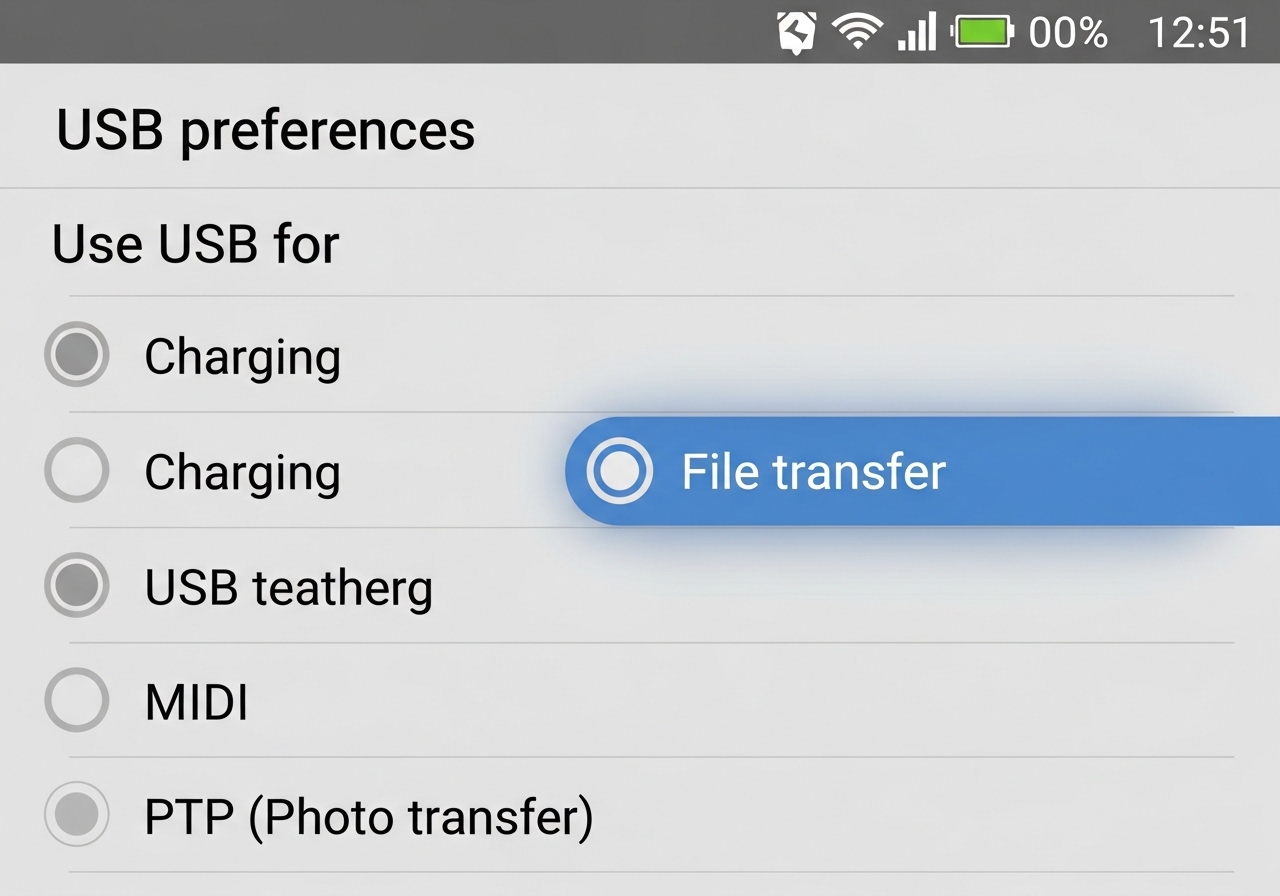
ابدأ بتوصيل الهاتف بمنفذ USB في الكمبيوتر. تأكد من أن الهاتف في وضع النشاط (Unlocked). بمجرد التوصيل، سيقوم نظام الأندرويد افتراضياً بوضع الجهاز في نمط “الشحن فقط” لدواعي أمنية.
اختيار وضع File Transfer (MTP)
اسحب شريط الإشعارات لأسفل، واضغط على خيار USB Preferences، ثم اختر File Transfer / Android Auto. هذا يفعل بروتوكول MTP (Media Transfer Protocol) الذي يسمح لنظام ويندوز باستكشاف ملفات الهاتف كأنه وحدة تخزين خارجية.
أين توجد الصور والفيديوهات في الهاتف؟
عند فتح الهاتف عبر File Explorer، ستجد هيكلية مجلدات معقدة. تذكر المسارات التالية:
- DCIM/Camera: الصور والفيديوهات الملتقطة بالكاميرا.
- Pictures: الصور المحملة من تطبيقات التواصل الاجتماعي.
- Download: الملفات التي قمت بتحميلها من المتصفح.
- Documents: ملفات PDF والمستندات.
نسخ الملفات إلى الكمبيوتر
استخدم تقنية Drag & Drop (السحب والإفلات) أو اختصارات لوحة المفاتيح (Ctrl+C و Ctrl+V). نصيحة احترافية: دائماً قم بـ “النسخ” أولاً وتأكد من سلامة الملفات على الكمبيوتر قبل القيام بـ “الحذف” من الهاتف.
يعتبر تعريف كرت الشاشة (Driver) بمثابة الجسر البرمجي الذي يربط بين نظام التشغيل (ويندوز) وقطعة الهاردوير الفعلية (كرت الشاشة أو GPU). بدون هذا التعريف، لا يعرف ويندوز كيفية استغلال القدرات الكاملة للكرت. تحديثه بانتظام ليس مجرد رفاهية، بل هو ضرورة حتمية للحصول على أفضل أداء واستقرار. كيفية تحديث تعريف كرت الشاشة في ويندوز
الهاتف متصل بالكمبيوتر لكنه لا يظهر – ماذا أفعل؟
هذه المشكلة شائعة وتنتج غالباً عن أسباب برمجية أو عتادية (Hardware). اتبع الخطوات التالية بالترتيب:
- تغيير الكابل: العديد من الكابلات الرخيصة مخصصة للشحن فقط ولا تحتوي على أسلاك نقل البيانات.
- تفعيل تصحيح أخطاء USB: من خيارات المطور (Developer Options) في أندرويد، قم بتفعيل USB Debugging.
- تحديث التعريفات: افتح Device Manager على ويندوز وتأكد من عدم وجود علامة تعجب صفراء بجانب برامج تشغيل USB.
- منفذ USB: جرب التوصيل بمنفذ مباشر في اللوحة الأم (للكمبيوتر المكتبي) بدلاً من الموزعات (Hubs).
اكتشف أهم أدوات Google المخفية التي تعمل مباشرة من نتائج البحث، مثل الآلة الحاسبة وميزان الماء ورمي النرد وColor Picker والمسرع ومحول الوحدات.تعرف على أدوات Google المخفية: 15 أداة مجانية في محرك البحث
كيفية نقل الملفات من الهاتف إلى الكمبيوتر بدون كابل
في عام 2026، أصبحت التقنيات اللاسلكية تنافس السلكية في السهولة. الخيار الأبرز حالياً هو Quick Share (المعروف سابقاً بـ Nearby Share).
استخدام Quick Share لنقل الملفات
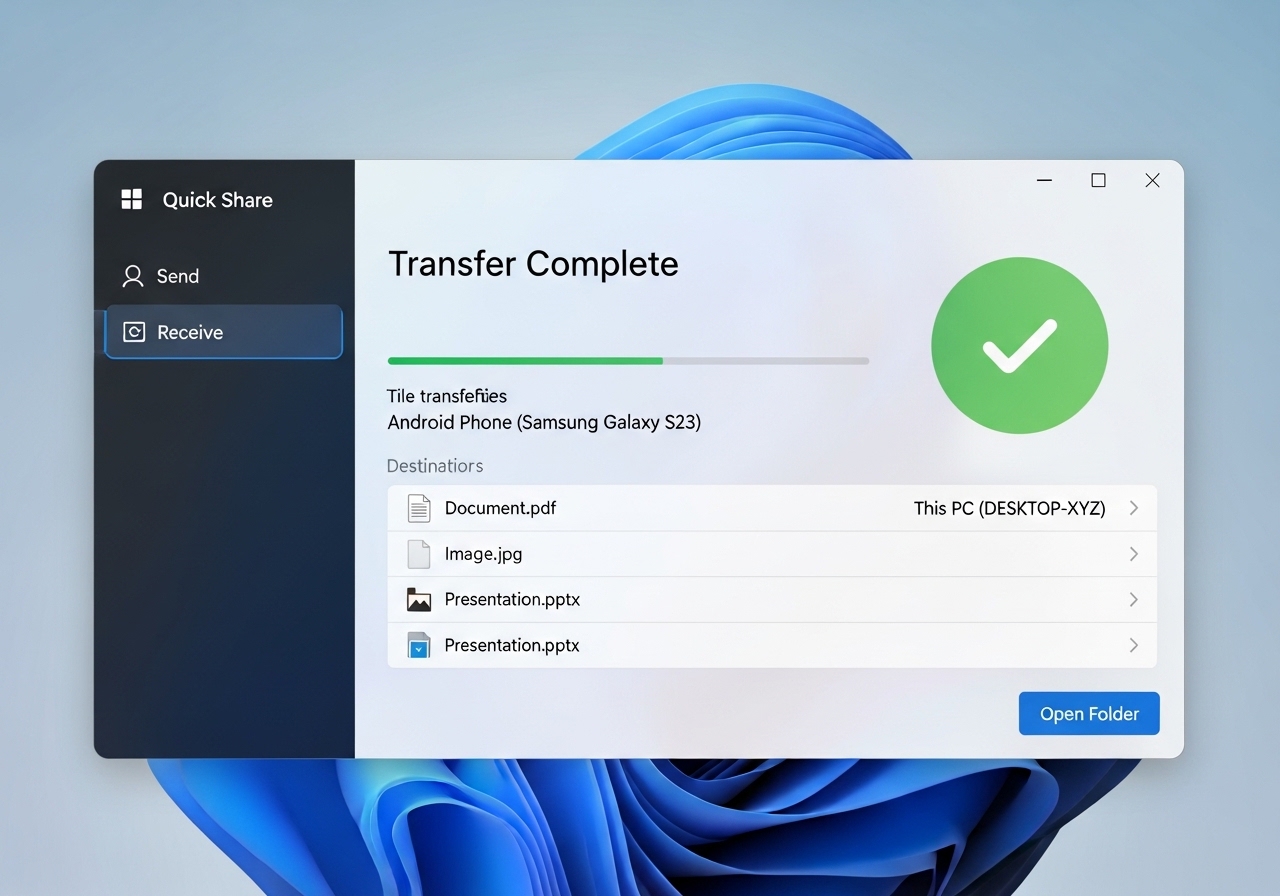
قامت جوجل ومايكروسوفت بتكامل عميق لهذه الميزة. يكفي تثبيت تطبيق Quick Share for Windows، وتفعيل Wi-Fi والبلوتوث. اختر الملف في هاتفك، اضغط مشاركة، ثم اختر اسم الكمبيوتر الخاص بك. تتم العملية عبر شبكة Wi-Fi Direct المحلية، مما يعني سرعة هائلة دون استهلاك باقة الإنترنت.
نقل الملفات باستخدام Phone Link في Windows
تطبيق Phone Link يتيح لك سحب الصور مباشرة من معرض الهاتف إلى برامج الكمبيوتر (مثل Word أو Photoshop) وكأنها مخزنة محلياً. هو الحل الأمثل للمدونيين وصناع المحتوى الذين يحتاجون لنقل سريع للقطات الشاشة والصور الحديثة.
نقل الملفات باستخدام التخزين السحابي (Google Drive & OneDrive)
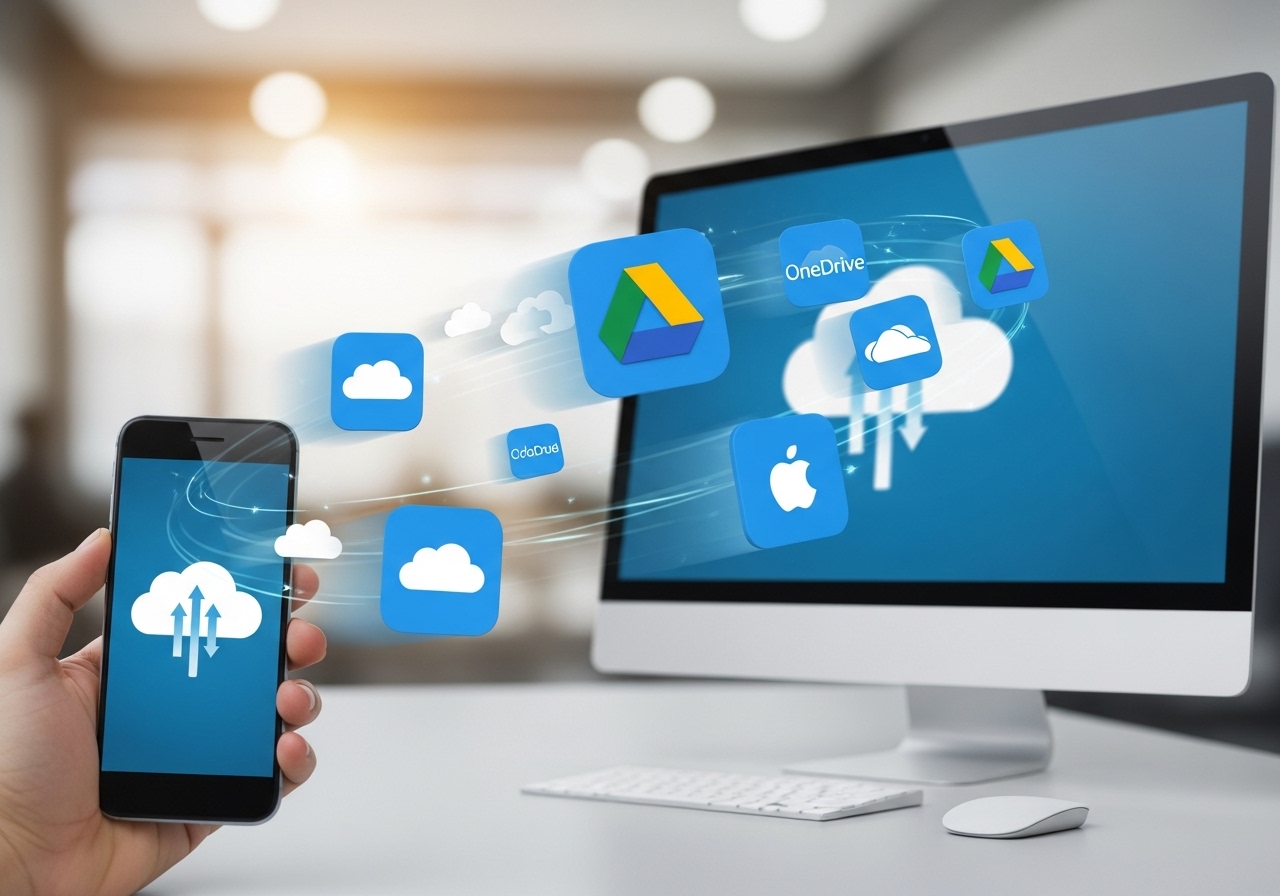
تعتمد هذه الطريقة على المزامنة (Synchronization). عند رفع ملف إلى Google Drive من الهاتف، يظهر فوراً في مجلد Drive على الكمبيوتر. الميزة الكبرى: الوصول للملفات من أي مكان في العالم. العيب: تستهلك بيانات الإنترنت وقد تكون بطيئة في حال رفع فيديوهات بدقة 4K أو 8K.
كيفية نقل الملفات من iPhone إلى كمبيوتر Windows
نظام Apple مغلق نسبياً، لكن هناك طرقاً فعالة:
نقل الصور والفيديوهات باستخدام USB
عند توصيل iPhone، سيطلب منك “الوثوق بهذا الكمبيوتر” (Trust). يمكنك استخدام تطبيق Photos المدمج في ويندوز 11 لاستيراد الصور مباشرة. لنقل ملفات أخرى، يفضل استخدام تطبيق Apple Devices الجديد الذي حل محل iTunes الثقيل.
نقل الملفات باستخدام iCloud
تفعيل iCloud Photos يضمن ظهور كل صورة تلتقطها على جهاز الكمبيوتر الخاص بك عبر تطبيق iCloud لوندوز. كما يمكن استخدام iCloud Drive لنقل المستندات والملفات التنظيمية بسهولة.
هل يمكن نقل الملفات باستخدام WhatsApp أو Telegram؟
نعم، وهي طريقة ممتازة للملفات الفردية الصغيرة. ميزة Telegram هي السماح بنقل ملفات تصل أحجامها إلى 2 جيجابايت دون ضغط كبير، بينما WhatsApp يوفر الآن خيار إرسال الصور بجودة HD. افتح النسخة المكتبية (Web/Desktop) وقم بتحميل الملف مباشرة.
أسرع طريقة لنقل آلاف الصور من الهاتف إلى الكمبيوتر
إذا كنت تمتلك آلاف الصور، فإن استخدام USB 3.2 مع بروتوكول MTP هو الأسرع. تجنب تماماً البلوتوث في هذه الحالة. نصيحة ذهبية: استخدم برامج متخصصة مثل TeraCopy على الكمبيوتر لضمان عدم توقف النقل في حال وجود ملف تالف، وللتأكد من مطابقة البيانات (Checksum) بعد النقل.
أسئلة شائعة حول نقل الملفات
لماذا الهاتف لا يظهر على الكمبيوتر عند توصيل USB؟
غالباً بسبب ضبط وضع USB على “الشحن فقط” أو استخدام كابل غير مخصص لنقل البيانات.
كيف أنقل الملفات من Samsung إلى الكمبيوتر؟
أفضل طريقة هي Samsung Dex أو Quick Share، حيث توفر سامسونج تكاملاً فريداً مع أنظمة ويندوز.
هل يمكن نقل الملفات بدون إنترنت؟
نعم، عبر كابل USB، أو Quick Share، أو البلوتوث، أو حتى استخدام فلاشة USB-C OTG التي تدعم التوصيل المباشر بالهاتف والكمبيوتر.
الخلاصة
اختيار الطريقة الصحيحة لـ نقل الملفات من الهاتف إلى الكمبيوتر يوفر عليك الكثير من الوقت والجهد. للملفات الكبيرة، يظل USB هو الملك. للمشاركة السريعة واليومية، Quick Share و Phone Link هما المستقبل. أما للأمان والمزامنة طويلة الأمد، فلا بديل عن التخزين السحابي. تأكد دائماً من تحديث أنظمة التشغيل لديك للحصول على أحدث بروتوكولات الأمان والسرعة في نقل البيانات.