اطلع على آخر الأخبار والتحديثات لتكون أول من تصله المعرفة الحديثة
كيفية التعديل على PDF مجانا 2026: دليل شامل للكمبيوتر والهاتف

اكتشف أفضل الطرق الاحترافية والمجانية للتعديل على PDF مجانا وبسهولة لعام 2026. تعلم كيفية تحرير النصوص، إضافة التوقيعات، وإدارة الصفحات بسهولة على جميع الأجهزة.
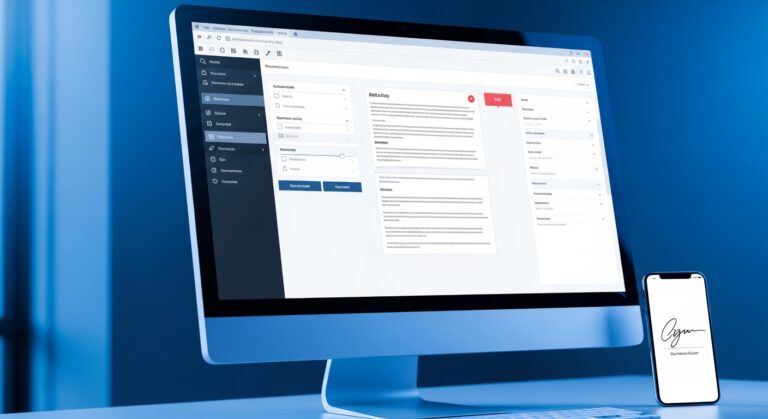
في عام 2026، أصبح ملف الـ PDF هو المعيار العالمي لتبادل المستندات نظراً لقدرته الفائقة على الحفاظ على التنسيق عبر مختلف المنصات. ومع ذلك، تظل كيفية التعديل على PDF مجانا واحدة من أكثر التساؤلات بحثاً، حيث صُممت هذه الملفات في الأصل لتكون “للقراءة فقط”. في هذا الدليل الاحترافي، سنستعرض أحدث التقنيات والأدوات التي تتيح لك التحكم الكامل في مستنداتك دون دفع تكاليف اشتراكات باهظة.
المحتويات
ليس كل من يستخدم PDF يحتاج إلى Adobe Acrobat. في كثير من الحالات، يمكنك الحصول على تجربة أسرع وأخف وأكثر كفاءة باستخدام برامج بديلة، والكثير منها مجاني تمامًا. سنستعرض أفضل الخيارات المتاحة في 2026 التي ستعيد تعريف تعاملك مع ملفات PDF. تعرف على كيفية تنزيل أفضل برامج PDF السريعة للكمبيوتر مجانا
لماذا قد تحتاج إلى تعديل ملف PDF؟
تتعدد الأسباب التي تدفعنا للبحث عن أدوات تحرير، بدءاً من تصحيح خطأ مطبعي بسيط وصولاً إلى إعادة هيكلة مستندات كاملة. تشمل التعديلات الشائعة تعديل النص الأصلي، إضافة فقرات جديدة، حذف أو ترتيب الصفحات، أو حتى دمج عدة ملفات في مستند واحد. كما تبرز الحاجة الماسة لإضافة التوقيعات الإلكترونية وتعبئة النماذج الرسمية دون الحاجة لطباعة الورق وما يترتب عليه من هدر للوقت والموارد.
ملفات PDF، التي صُممت في الأصل للحفاظ على تنسيق المستندات ثابتًا عبر الأنظمة المختلفة، أصبحت الآن أكثر مرونة بفضل الأدوات الحديثة. تتجاوز التعديلات مجرد إضافة التعليقات لتشمل عمليات معقدة. كيفية تعديل ملفات PDF مجانًا: أفضل الطرق والأدوات
هل يمكن التعديل على PDF مجانا؟
الإجابة المختصرة هي نعم، ولكن نوع التعديل هو الذي يحدد الأداة المناسبة. يجب أن نفرق تقنياً بين ثلاثة مستويات من التعديل:
- التعليق والتوضيح (Annotation): إضافة نصوص أو رسومات فوق الطبقة الأصلية للملف، وهو أمر متاح في معظم المتصفحات.
- تعديل المحتوى (Content Editing): تغيير النصوص والصور الموجودة فعلياً داخل بنية الملف، وهذا يتطلب أدوات أكثر تقدماً.
- التعرف الضوئي على الحروف (OCR): التعامل مع الملفات الممسوحة ضوئياً (Scanned) والتي تُعامل كصور، حيث نحتاج لتحويلها لنصوص قابلة للتحرير.
تكمن صعوبة تعديل بعض الملفات في كونها محمية بكلمة مرور أو مشفرة، أو لأن الخطوط المستخدمة غير مدمجة في النظام، مما قد يؤدي لتشوه التنسيق عند محاولة التعديل.
ما أفضل طريقة للتعديل على PDF مجانا حسب ما تريد؟
لتحقيق أفضل النتائج، اختر الأداة بناءً على احتياجك الفعلي كما يوضح الجدول التالي:
| الهدف من التعديل | الأداة المقترحة | المستوى |
|---|---|---|
| إضافة ملاحظات أو تظليل | Microsoft Edge / Chrome | بسيط جداً |
| تعبئة نماذج وتوقيع | Adobe Fill & Sign / Online Tools | متوسط |
| تعديل نص أصلي (ملف بسيط) | Google Docs / Word | متوسط |
| تعديل نص أصلي (ملف معقد) | LibreOffice Draw / Sejda | متقدم |
| إدارة صفحات (دمج/حذف) | ILovePDF / Smallpdf | بسيط |
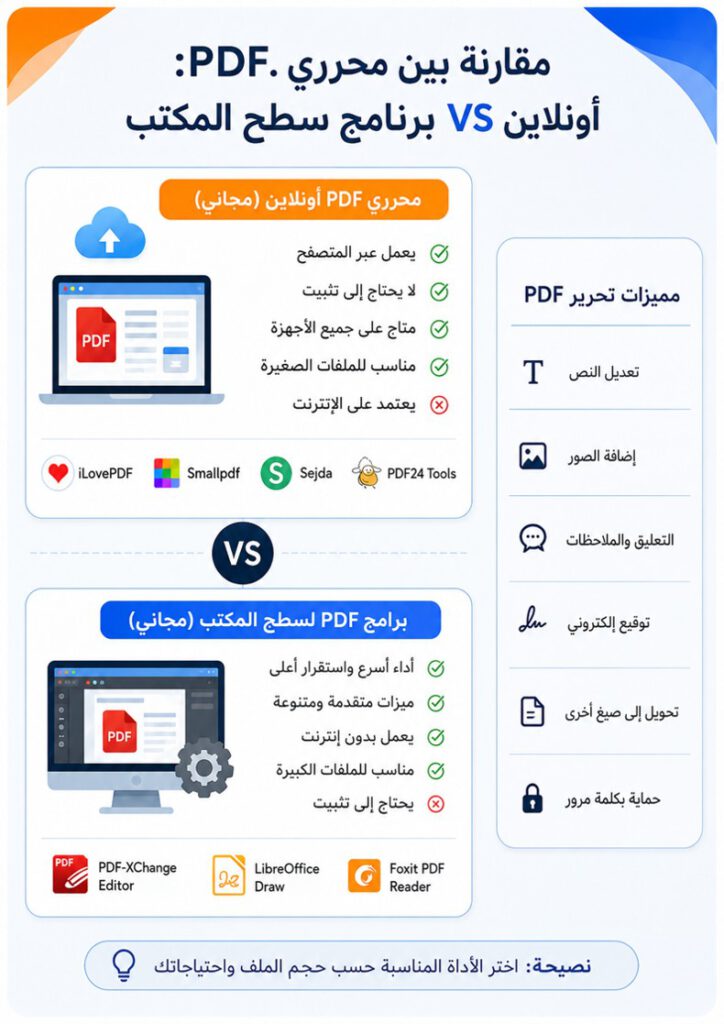
الطريقة الأولى: التعديل على PDF مجانا بدون برامج (أونلاين)
استخدام محرر PDF أونلاين
تعد المواقع الإلكترونية مثل Sejda و PDF2Go و Smallpdf من أسرع الحلول. العملية بسيطة: قم برفع الملف، اختر أداة التعديل (نص، صورة، شكل)، ثم قم بإجراء التغييرات وحمل النسخة النهائية. تتميز هذه الأدوات بواجهات بديهية تدعم اللغة العربية بشكل جيد في الآونة الأخيرة.
نقدم لكم وسيلة رائعة لتحويل الهاتف الذكي إلى ماسح ضوئي احترافي، من خلال تصوير الوثائق وتحويلها إلى ملفات صور أو ملفات PDF، بجودة الماسح الضوئي، وتحل مشكة حاجتك الملحّة في الحصول على ماسح ضوئي في أسرع ظرف ممكن. دليل تحويل الهاتف الذكي إلى ماسح ضوئي احترافي
متى لا يُنصح برفع PDF إلى مواقع الإنترنت؟
رغم سهولتها، يجب الحذر عند التعامل مع ملفات العمل السرية، العقود القانونية، أو البيانات المالية. رفع هذه الملفات إلى خوادم خارجية قد يشكل خطراً أمنياً إذا لم تكن الخدمة مشفرة بالكامل. في هذه الحالات، نوصي دائماً بالحلول المحلية (Offline).
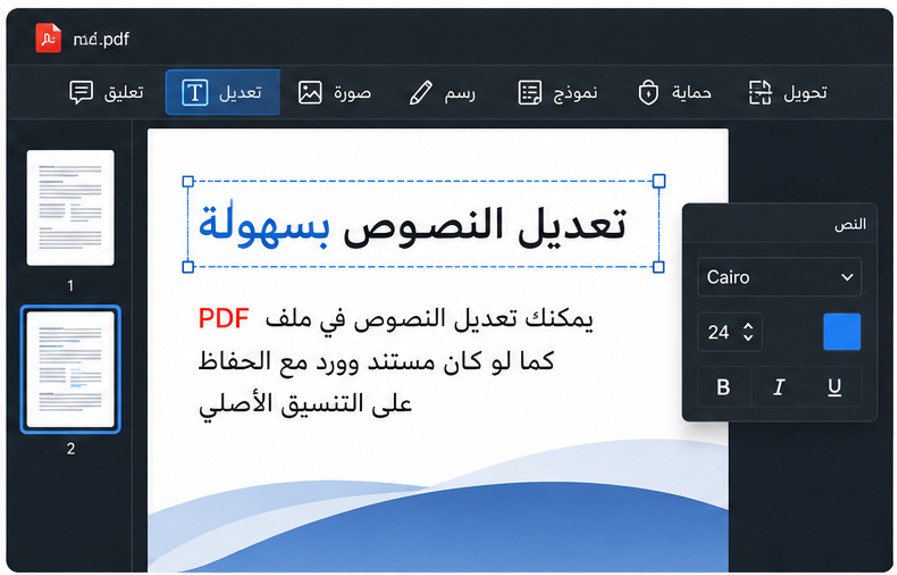
الطريقة الثانية: كيفية تعديل PDF باستخدام Microsoft Edge
يعتبر متصفح Microsoft Edge في عام 2026 أقوى أداة مجانية مدمجة للتعامل مع الـ PDF. بمجرد فتح الملف داخل المتصفح، يمكنك:
- إضافة نصوص في أي مكان فوق المستند.
- استخدام أداة Highlight لتمييز النصوص الهامة بألوان مختلفة.
- الرسم اليدوي أو إضافة توقيع باستخدام القلم الرقمي أو الماوس.
- استخدام ميزة Read Aloud المدعومة بالذكاء الاصطناعي لقراءة المستند.
ملاحظة هامة: Edge لا يقوم بتعديل النص الأصلي، بل يضيف طبقة فوقه. إذا كنت تريد تغيير كلمة موجودة بالفعل، ستحتاج للطرق التالية.
الطريقة الثالثة: تعديل PDF باستخدام Google Drive وGoogle Docs
هذه الطريقة مثالية لتحويل الـ PDF إلى مستند نصي كامل. قم برفع الملف إلى Google Drive، ثم انقر بزر الماوس الأيمن واختر “فتح باستخدام Google Docs”. سيقوم جوجل بعملية OCR تلقائية لتحويل المحتوى إلى نص قابل للتعديل بالكامل. بعد الانتهاء، يمكنك إعادة حفظه كـ PDF عبر قائمة (File > Download > PDF Document).
العيوب: قد تفقد التنسيقات المعقدة، الجداول، أو الصور أماكنها الصحيحة، لذا فهي الأفضل للمستندات التي تعتمد على النصوص بشكل أساسي.
الطريقة الرابعة: تعديل PDF مجانا باستخدام LibreOffice
يعتبر برنامج LibreOffice Draw هو البطل الخفي في عالم التعديل المجاني. عند فتح ملف PDF داخله، يتم التعامل مع كل سطر نصي أو صورة ككائن (Object) مستقل يمكنك تحريكه، حذفه، أو تغيير محتواه. هذه الطريقة تضمن بقاء الملف محلياً على جهازك، مما يوفر أقصى درجات الخصوصية.
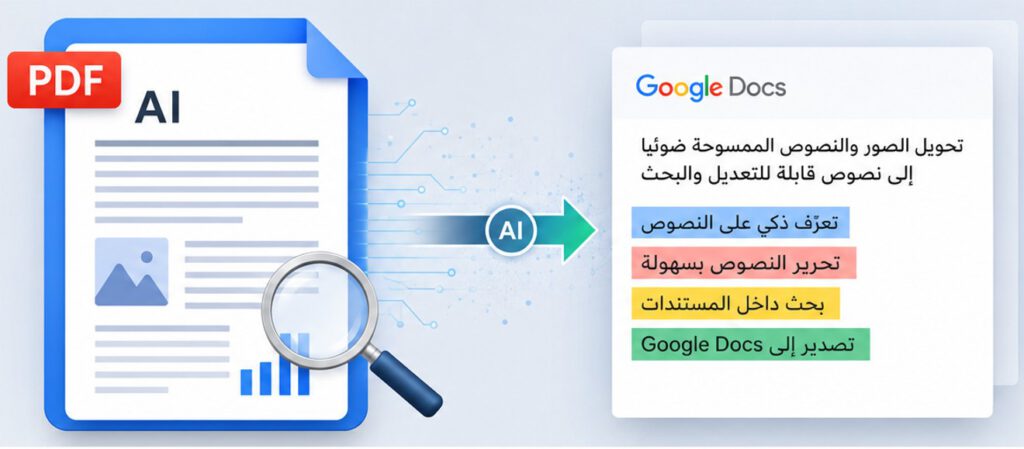
كيفية تعديل النص داخل PDF مجانا
لتعديل النص الموجود بالفعل، يمكنك استخدام Microsoft Word (نسخة 2013 فما فوق). عند فتح ملف PDF في Word، تظهر رسالة تفيد بأنه سيتم تحويله لمستند قابل للتحرير. هذه التقنية فعالة جداً مع التقارير والمقالات، ولكنها قد تواجه صعوبات مع الملفات التي تحتوي على رسومات بيانية كثيرة.
كيفية التعديل على PDF الممسوح ضوئيًا (Scan)
المشكلة في الملفات الممسوحة ضوئياً هي أنها مجرد صور. الحل يكمن في تقنية OCR (التعرف الضوئي على الحروف). أدوات مثل OCR.space أو ميزات التعرف في Google Lens يمكنها استخراج النصوص العربية بدقة مذهلة في عام 2026. بعد استخراج النص، يمكنك نسخه وتعديله في أي محرر نصوص ثم إعادة حفظه.
إدارة الصفحات: حذف، دمج، وترتيب
إذا كان هدفك هو تنظيم الملف وليس محتواه، فإن أدوات Organize PDF هي الحل. يمكنك سحب الصفحات لإعادة ترتيبها، أو اختيار صفحات محددة لحذفها. مواقع مثل ILovePDF توفر واجهة بصرية سهلة جداً لهذه المهمة، حيث تظهر الصفحات كصور مصغرة (Thumbnails) يمكنك التحكم بها بمرونة.
إضافة توقيع إلكتروني إلى PDF مجانا
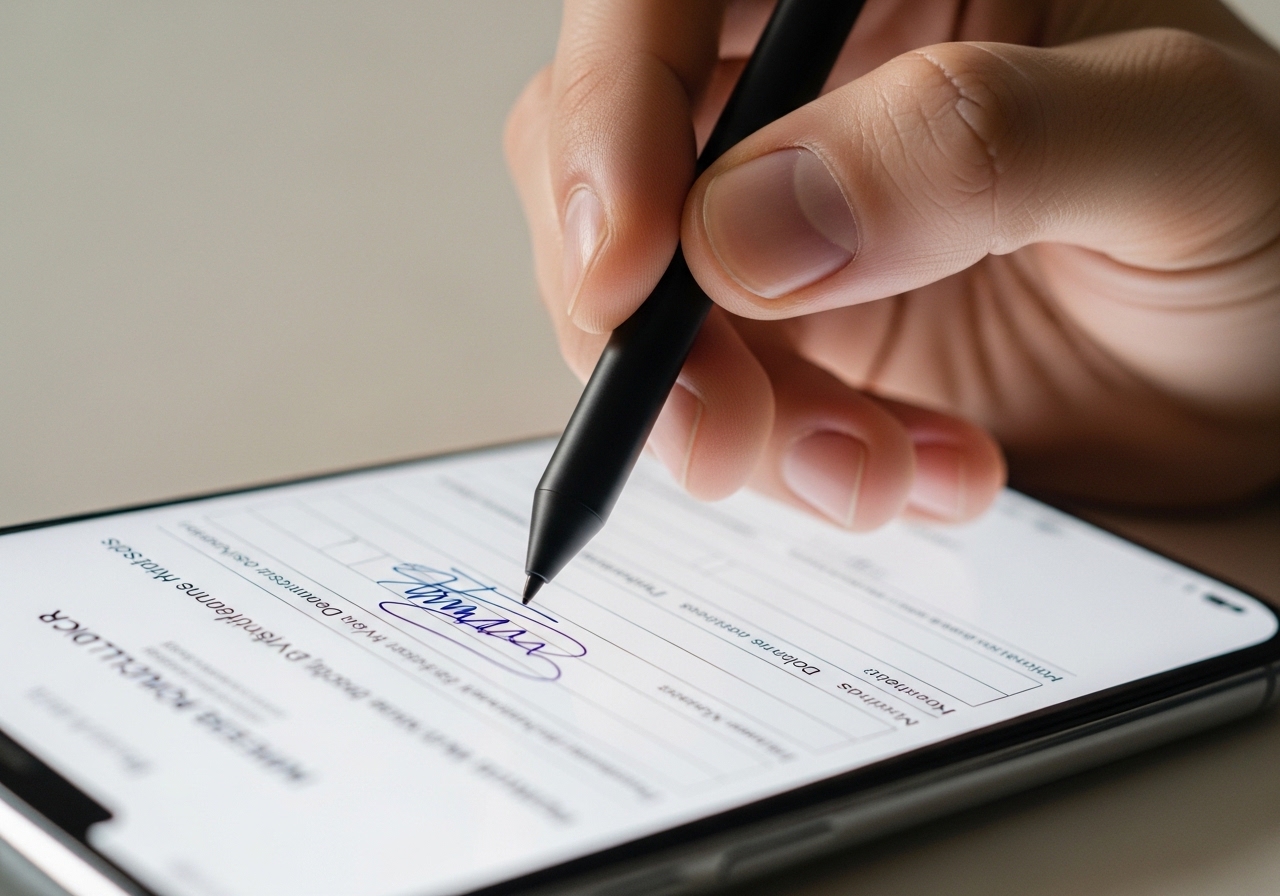
لم يعد التوقيع يتطلب طباعة وكسحاً ضوئياً. استخدم ميزة Fill & Sign المتاحة في تطبيقات مثل Adobe Acrobat Reader (النسخة المجانية) أو أدوات Markup في هواتف iPhone. يمكنك رسم توقيعك مرة واحدة وحفظه لاستخدامه في جميع مستنداتك المستقبلية بضغطة زر واحدة.
كيفية التعديل على PDF من الهاتف (Android & iOS)
على هواتف Android، يعتبر تطبيق Microsoft Office الشامل خياراً ممتازاً. أما على iPhone، فإن تطبيق “Files” المدمج يوفر أدوات Markup قوية تتيح لك الكتابة، الرسم، وإضافة التواقيع مباشرة دون تحميل أي تطبيقات إضافية. للعمليات الأكثر تعقيداً، ننصح بتطبيق Xodo PDF الذي يوفر ميزات احترافية مجانية بالكامل.
أخطاء شائعة عند تعديل ملفات PDF
- تعديل النسخة الأصلية: دائماً احتفظ بنسخة احتياطية قبل البدء بالتعديل.
- تجاهل الخصوصية: رفع ملفات تحتوي على أرقام هوية أو بيانات بنكية لمواقع غير موثوقة.
- تغيير الخطوط: استخدام خطوط لا تتناسب مع الخط الأصلي للملف مما يفسد المظهر الجمالي.
- إهمال حجم الملف: بعض المحررات قد تزيد من حجم الملف بشكل مفرط بعد الحفظ.
أسئلة شائعة حول التعديل على PDF مجانا
كيف أعدل على ملف PDF مجانا بدون برامج؟
يمكنك ذلك عبر متصفح Microsoft Edge للإضافات البسيطة، أو عبر مواقع مثل Sejda للتعديلات العميقة على النصوص.
هل يمكن تعديل PDF باستخدام Word؟
نعم، Microsoft Word يمكنه فتح ملفات PDF وتحويلها لنصوص قابلة للتحرير، وهي طريقة فعالة جداً للمستندات النصية.
كيف أحذف صفحة من PDF مجانا؟
استخدم أداة Split PDF أو Remove Pages في موقع ILovePDF، حيث تختار الصفحات المراد حذفها ثم تحمل الملف الجديد.
الخلاصة
لقد أصبح التعديل على PDF مجانا مهارة أساسية في العصر الرقمي. سواء اخترت الأدوات السحابية لسرعتها، أو البرامج المحلية لخصوصيتها، فإن الخيارات المتاحة في عام 2026 تغطي كافة الاحتياجات. تذكر دائماً اختيار الأداة التي توازن بين سهولة الاستخدام وأمان البيانات لضمان الحصول على أفضل النتائج الاحترافية.