اطلع على آخر الأخبار والتحديثات لتكون أول من تصله المعرفة الحديثة
دليل تحويل الهاتف الذكي إلى ماسح ضوئي احترافي 2026

نقدم لكم وسيلة رائعة لتحويل الهاتف الذكي إلى ماسح ضوئي احترافي، من خلال تصوير الوثائق وتحويلها إلى ملفات صور أو ملفات PDF، بجودة الماسح الضوئي، وتحل مشكة حاجتك الملحّة في الحصول على ماسح ضوئي في أسرع ظرف ممكن.
لماذا تحويل الهاتف الذكي إلى ماسح ضوئي مهم؟
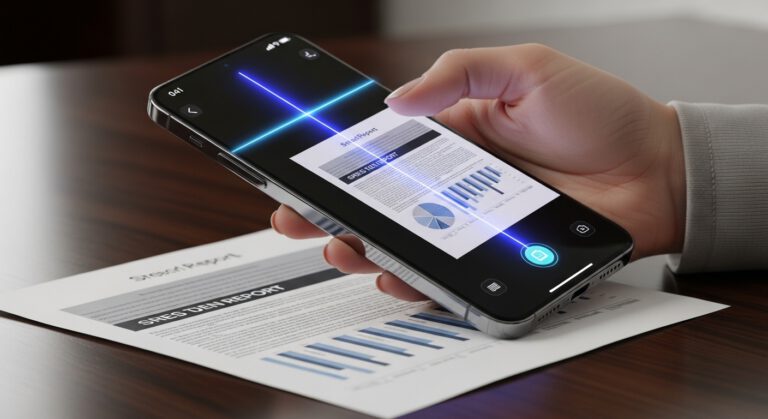
هل تحتاج إلى إرسال عقد، فاتورة، شهادة أو ورقة رسمية بصيغة PDF ولا يوجد ماسح ضوئي بالقرب منك؟ في معظم الحالات، لا تحتاج إلى Scanner أصلًا؛ فالهاتف الذي في يدك يستطيع مسح المستندات ضوئيًا، قص الحواف، تصحيح الميل، تحسين وضوح النص، ودمج عدة صفحات داخل ملف PDF واحد.
المحتويات
والأجمل أن كثيرًا من هذه الوظائف موجود بالفعل داخل أندرويد وآيفون، لذلك قد لا تحتاج حتى إلى تثبيت تطبيق إضافي.
في هذا الدليل المحدث لعام 2026، ستتعرف على كيفية تحويل الهاتف إلى ماسح ضوئي للمستندات خطوة بخطوة، وأفضل الخيارات على Android وiPhone، ومتى تحتاج إلى Adobe Scan أو Google Drive أو OneDrive، وكيف تحصل على ملف PDF واضح وصغير الحجم وقابل للبحث.
الجواب السريع: على الآيفون يمكنك مسح المستند مباشرة من تطبيق Notes أو Files. وعلى أندرويد يمكنك استخدام Google Drive أو Files by Google، بينما يفيد Adobe Scan عندما تحتاج إلى معالجة متقدمة وOCR وإدارة أفضل للملفات.
في عام 2026، لم يعد الهاتف الذكي مجرد وسيلة للاتصال أو الترفيه، بل تحول إلى وحدة معالجة مركزية تدير تفاصيل حياتنا المعقدة. نحن نعيش في عصر “السيادة الرقمية”، حيث يمتلك كل فرد منا في جيبه قوة حوسبية كانت تتطلب غرفاً كاملة من الخوادم قبل عقود. ومع ذلك، لا يزال الأغلبية يستخدمون هذه القوة في “الاستهلاك السلبي” بدلاً من “الإنتاجية الفائقة”. إليك دليلك الشامل لتحويل هاتفك لمساعد ذكي خارق في 2027
هل يمكن فعلًا تحويل الهاتف الذكي إلى ماسح ضوئي؟
نعم، وخصوصًا للاستخدامات اليومية مثل مسح العقود والفواتير والإيصالات والشهادات والملاحظات وصفحات الكتب.
لكن هناك فرق مهم بين التقاط صورة للورقة وبين مسحها ضوئيًا بتطبيق مخصص.
| التقاط صورة عادية | مسح المستند |
|---|---|
| الخلفية تظهر حول الورقة | يتم اكتشاف الحواف وقصها |
| الميل يبقى ظاهرًا | يتم تصحيح المنظور |
| الإضاءة قد تكون غير متوازنة | يمكن تحسين التباين والسطوع |
| كل صفحة صورة منفصلة | يمكن دمج الصفحات في PDF واحد |
| النص عادة جزء من الصورة | قد يصبح قابلاً للبحث والنسخ باستخدام OCR |
لهذا السبب، إذا كنت سترسل المستند لجهة عمل أو جامعة أو مؤسسة حكومية، فاستخدم وضع Scan Document بدل تصوير الورقة بالكاميرا العادية.
كيف يحول الهاتف الورقة إلى مستند PDF؟
عندما توجه كاميرا الهاتف إلى ورقة، يقوم تطبيق المسح بعدة عمليات خلف الكواليس خلال ثوانٍ:
- اكتشاف الحواف Edge Detection: تحديد حدود الورقة وفصلها عن الطاولة أو الخلفية.
- تصحيح المنظور Perspective Correction: تعديل شكل الصفحة إذا تم تصويرها بزاوية.
- القص التلقائي: إزالة المساحات المحيطة بالمستند.
- تحسين الصورة: زيادة وضوح النص وتقليل الظلال وتحسين التباين.
- دمج الصفحات: وضع عشرات الصور داخل ملف PDF واحد مرتب.
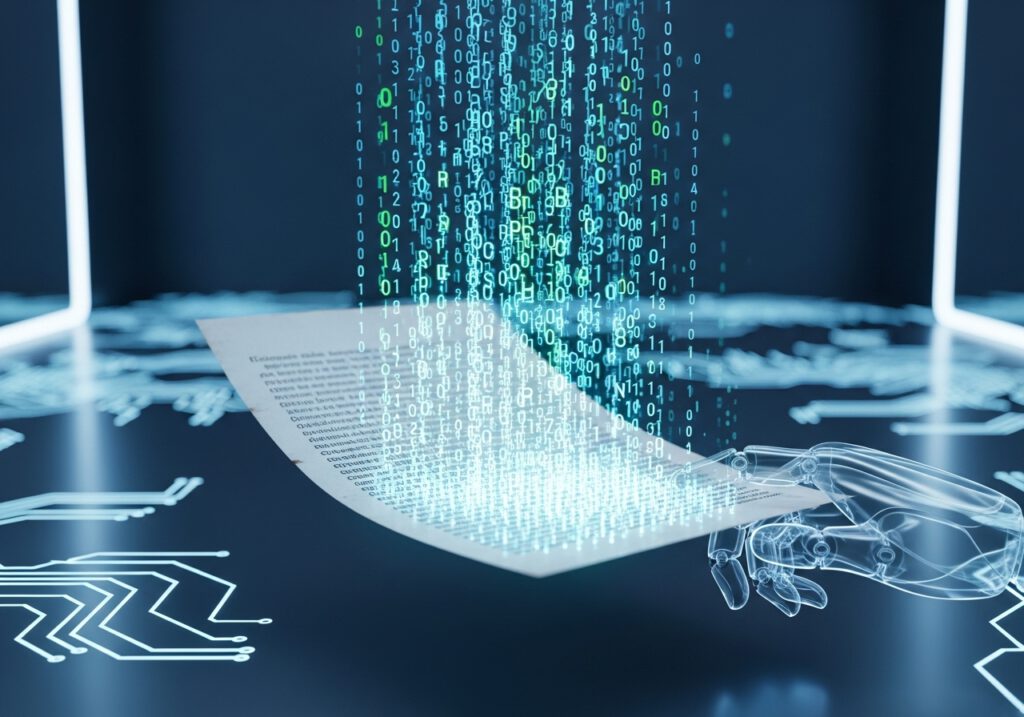
- OCR: التعرف على الحروف الموجودة داخل الصورة وتحويلها – عندما تكون التقنية واللغة مدعومتين – إلى نص يمكن البحث فيه أو نسخه.
ما هو OCR؟ ولماذا تحتاج إليه عند مسح المستندات؟
OCR اختصار لـ Optical Character Recognition أو التعرف الضوئي على الحروف.
من دون OCR، تكون صفحة الـPDF في الأساس صورة. تستطيع قراءتها بعينيك، ولكن قد لا تستطيع تحديد جملة منها أو البحث عن كلمة داخلها.
أما عند نجاح OCR، فيصبح بإمكانك – بحسب التطبيق -:
- البحث عن كلمة داخل المستند.
- نسخ النص.
- تحويل المحتوى إلى مستند قابل للتحرير.
- فهرسة آلاف الصفحات والعثور على المعلومات بسرعة.
مهم للنص العربي: لا تفترض أن كل تطبيق OCR سيقرأ العربية أو الخط اليدوي بالدقة نفسها. جودة النتيجة تتأثر بنوع الخط، ودقة الصورة، والإضاءة، واللغة التي يدعمها محرك التعرف. راجع النص المستخرج قبل الاعتماد عليه في مستند رسمي.
أفضل طرق مسح المستندات بالجوال في 2026
لا يوجد تطبيق واحد هو الأفضل للجميع. بعض المستخدمين يريدون فقط تحويل ورقة إلى PDF خلال عشر ثوانٍ، بينما يحتاج آخرون إلى OCR وأرشفة عشرات المستندات.
| الأداة | النظام | أفضل استخدام | هل تحتاج تطبيقًا إضافيًا؟ |
|---|---|---|---|
| Apple Notes / Files | iPhone / iPad | أسرع حل لمستخدم آيفون | لا |
| Google Drive | Android / iOS | المسح والحفظ السحابي | غالبًا مثبت أو متاح بسهولة |
| Files by Google | Android | مسح سريع وحفظ PDF على الجهاز | بحسب الهاتف |
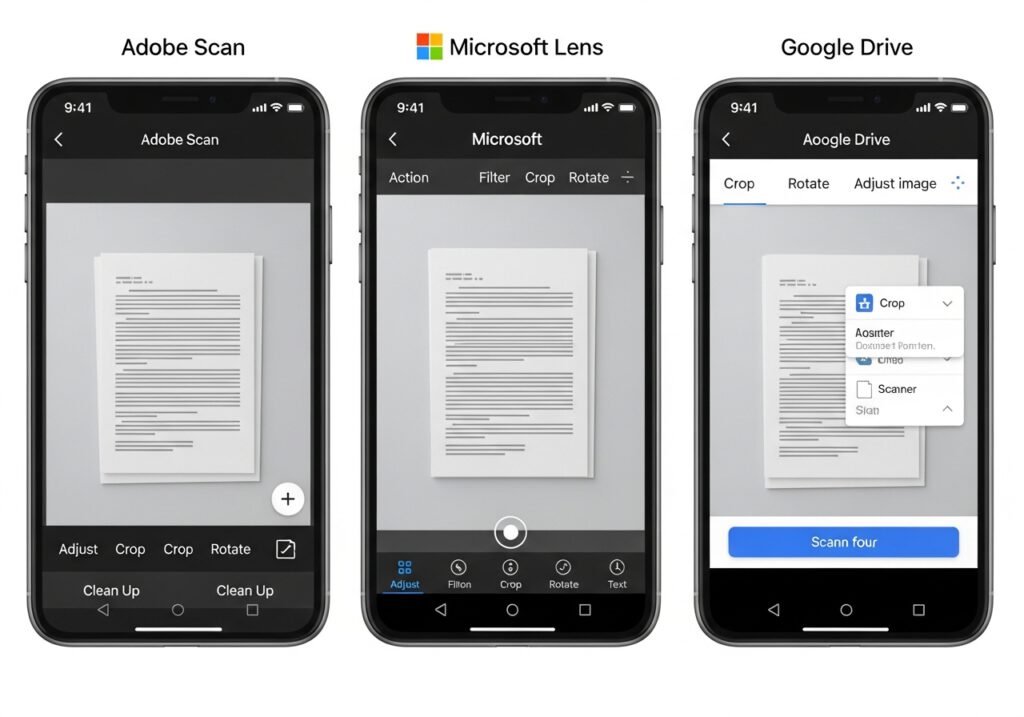
| Adobe Scan | Android / iOS | OCR ومعالجة المستندات | نعم |
| Microsoft OneDrive | Android / iOS | بيئة Microsoft والعمل والسحابة | نعم |
الطريقة الأولى: مسح المستندات على الآيفون بدون تطبيق إضافي
إذا كان لديك iPhone أو iPad، يمكنك استخدام الماسح المدمج مباشرة داخل Notes. توضح Apple رسميًا إمكانية فتح ملاحظة، ثم اختيار المرفقات ثم Scan Documents، حيث يستطيع الجهاز التقاط الصفحة تلقائيًا عند اكتشافها.
مسح المستند من تطبيق Notes
- افتح تطبيق الملاحظات Notes.
- أنشئ ملاحظة جديدة أو افتح ملاحظة موجودة.
- اضغط زر المرفقات.
- اختر Scan Documents / مسح المستندات.
- وجّه الكاميرا نحو الورقة.
- دع الهاتف يلتقطها تلقائيًا، أو التقطها يدويًا.
- اضبط زوايا الصفحة إذا احتاج القص إلى تصحيح.
- أضف بقية الصفحات.
- احفظ المستند ثم شاركه حسب حاجتك.
وتوفر Apple كذلك خيار Scan Documents من تطبيق Files، وهو مفيد إذا كنت تريد التعامل مع المستند مباشرة كملف بدل إضافته إلى ملاحظة.
تعلم كيفية إنشاء QR Code مجاني لرابطك خطوة بخطوة. استكشف أفضل المواقع والأدوات لعام 2026 لتصميم رموز QR مخصصة وجذابة: إنشاء QR Code مجاني لرابط: دليلك الشامل
الطريقة الثانية: مسح المستند باستخدام Google Drive
يعد Google Drive من أسهل الحلول، خصوصًا إذا كنت تحفظ ملفاتك أصلًا على حساب Google. تدعم ميزة المسح التقاط المستند، اكتشاف حدوده، القص والتعديل، ثم حفظه، كما تصف Google المستندات الممسوحة عبر Drive بأنها قابلة للحفظ كملفات PDF قابلة للبحث.
طريقة مسح ورقة عبر Google Drive
- افتح تطبيق Google Drive.
- اضغط زر الكاميرا أو خيار المسح المتاح في التطبيق.
- وجّه الكاميرا نحو المستند.
- انتظر ظهور الإطار الذي يحدد حدود الورقة.
- التقط الصفحة أو استخدم الالتقاط التلقائي إذا كان متاحًا.
- عدّل القص أو التدوير والفلاتر عند الحاجة.
- أضف الصفحات الأخرى.
- احفظ الملف في المجلد المطلوب على Drive.
متى أختار Google Drive؟ عندما تريد مسح مستند والاحتفاظ به في السحابة فورًا حتى تتمكن من فتحه لاحقًا من الهاتف أو الكمبيوتر.
الطريقة الثالثة: استخدام Files by Google على أندرويد
إذا كنت تستخدم أندرويد، فهناك خيار آخر قد يكون أبسط: Files by Google.
تؤكد Google أن التطبيق يحتوي على وظيفة Scan يمكنها اكتشاف المستند وقصه، وتدعم الالتقاط اليدوي أو التلقائي، مع إمكانية ضبط منطقة المسح والتدوير بعد التصوير.
- افتح Files by Google.
- اضغط Scan.
- ضع الورقة أمام الكاميرا.
- التقط الصورة.
- راجع الحواف وقم بتعديلها.
- أضف صفحات أخرى عند الحاجة.
- احفظ الملف بصيغة PDF.
الطريقة الرابعة: Adobe Scan للمستندات وOCR
إذا كنت تمسح المستندات باستمرار أو تحتاج إلى ميزات أكثر من مجرد تصوير الورقة، فإن Adobe Scan أحد الخيارات المهمة.
بحسب Adobe، يقوم التطبيق بتصحيح منظور الصورة وتحسين وضوح النص وتقليل الوهج والظلال، كما يستخدم OCR لتحويل المستند الممسوح إلى PDF قابل للبحث والتعامل مع النص.
لكن انتبه إلى أن بعض الوظائف المتقدمة المرتبطة بتحرير النص أو التصدير إلى تنسيقات أخرى قد تتطلب اشتراك Adobe Acrobat.
متى يكون Adobe Scan أفضل؟
- عندما تمسح عقودًا كثيرة أو مستندات متعددة الصفحات.
- عندما تحتاج إلى PDF قابل للبحث.
- عندما تحتاج إلى تحسين قوي للصور والظلال.
- عندما تعمل بالفعل ضمن منظومة Adobe Acrobat.
ماذا حدث لتطبيق Microsoft Lens في 2026؟
إذا كنت تعرف Microsoft Lens أو وجدت مقالًا قديمًا يوصي به، فهذه معلومة مهمة: لم يعد التطبيق خيارًا مناسبًا لمستخدم جديد في 2026.
أعلنت Microsoft تقاعد Lens على Android وiOS ابتداءً من 9 يناير 2026، وأُزيل من المتاجر في فبراير، وأصبح إنشاء مسحات جديدة غير متاح بعد 9 مارس 2026.
وتوصي Microsoft باستخدام OneDrive بدلًا منه لإجراء عمليات المسح الجديدة.
لذلك: إذا وجدت قائمة بعنوان «أفضل تطبيقات Scanner» وما زالت تضع Microsoft Lens ضمن أفضل تطبيقات 2026 دون الإشارة إلى إيقافه، فهذه القائمة أصبحت قديمة.
الطريقة الخامسة: مسح المستندات باستخدام Microsoft OneDrive
يمثل OneDrive البديل الرسمي الذي توصي به Microsoft لمستخدمي Lens السابقين.
يتيح التطبيق مسح المستندات والصور والسبورات وبطاقات الأعمال وحفظها في OneDrive. كما يوفر OCR داخل التطبيق للتعرف على النص في بعض ملفات PDF الممسوحة وجعله قابلاً للتحديد والنسخ.
لكن توجد ملاحظة مهمة: تشير Microsoft في دليل الانتقال من Lens إلى أن ميزة OneDrive المقترحة تحفظ المسحات داخل OneDrive ولا توفر في هذا المسار نفسه حفظ المسح محليًا كما كان Lens يفعل.
أي تطبيق Scanner أختار؟
| إذا كان هدفك… | ابدأ بهذا الخيار |
|---|---|
| مسح ورقة بسرعة على iPhone | Apple Notes أو Files |
| مسح ورقة بسرعة على Android | Files by Google |
| حفظ المستند مباشرة على Google Drive | Google Drive |
| OCR ومعالجة مستندات متقدمة | Adobe Scan |
| عملك يعتمد على Microsoft 365 | OneDrive |
| كنت تستخدم Microsoft Lens | انتقل إلى OneDrive |
7 نصائح للحصول على مسح ضوئي واضح جدًا بالجوال
1. نظف عدسة الكاميرا أولًا
هذه الخطوة البسيطة قد تحدث فرقًا أكبر من تغيير التطبيق نفسه. بصمات الأصابع على العدسة تجعل الحروف ناعمة وغير واضحة، خصوصًا النصوص الصغيرة.
2. استخدم إضاءة قوية ومتوازنة
استخدم ضوء النهار المنتشر أو إضاءة الغرفة الجيدة، وتجنب وجود ظل الهاتف أو يدك فوق الصفحة.
3. تجنب الفلاش على الأوراق اللامعة
قد يؤدي الفلاش إلى ظهور بقعة بيضاء تخفي النص أو التوقيع. إذا كانت الورقة لامعة، جرّب تغيير موضع مصدر الضوء بدل تشغيل الفلاش مباشرة.
4. ضع المستند على خلفية متباينة
إذا كانت الورقة بيضاء، فضعها على طاولة أغمق لونًا. يساعد الاختلاف الواضح بين الصفحة والخلفية التطبيق على اكتشاف الحواف بشكل أفضل.
5. اجعل الهاتف موازيًا للورقة
لا تحتاج إلى دقة هندسية كاملة، لأن التطبيق يستطيع تصحيح المنظور، ولكن كلما كانت الكاميرا أقرب إلى الوضع العمودي فوق الصفحة حصلت على تفاصيل أكثر تجانسًا في جميع الأطراف.
6. لا تستخدم الزوم الرقمي
اقترب بالهاتف نفسه من المستند بدل تكبير الصورة رقميًا، لأن التكبير قد يقلل التفاصيل التي يحتاج إليها OCR لقراءة الحروف الصغيرة.
7. راجع كل صفحة قبل الحفظ
كبر الصورة وتأكد من أن الأختام والتواقيع والأرقام الصغيرة واضحة، خصوصًا قبل إرسال مستند رسمي يصعب إعادة تقديمه.
ألوان المسح: متى أستخدم الأبيض والأسود ومتى أحتفظ بالألوان؟
| نوع المستند | الإعداد الأنسب غالبًا |
|---|---|
| مستند نصي أسود على ورق أبيض | أبيض وأسود أو Grayscale |
| عقد يحتوي أختامًا ملونة | ألوان |
| بطاقة هوية | ألوان |
| إيصال بسيط | Grayscale أو أبيض وأسود |
| صورة قديمة | ألوان / وضع Photo إن توفر |
| رسم أو مخطط ملون | ألوان |
كيف تصغر حجم ملف PDF بعد المسح؟
المستند الجيد ليس بالضرورة الأكبر حجمًا. أحيانًا ينتج عن مسح 20 صفحة ملف ضخم يصعب إرساله بالبريد الإلكتروني أو رفعه إلى موقع حكومي.
- استخدم الأبيض والأسود للمستندات النصية إذا لم تكن الألوان مهمة.
- لا تستخدم أعلى جودة متاحة بلا حاجة.
- قص الحواف والمساحات غير الضرورية.
- استخدم خيار ضغط PDF إذا كان التطبيق يوفره.
- راجع وضوح النص بعد الضغط قبل حذف النسخة الأصلية.
ولا توجد قاعدة صحيحة تقول إن كل صفحة «يجب» أن تكون أقل من 500 كيلوبايت؛ فالحجم المناسب يختلف حسب الألوان، والدقة، ونوع المحتوى، ودرجة الضغط المطلوبة.
هل تعاني من حجم ملفات PDF الكبيرة؟ تعلم كيفية ضغط ملف PDF بدون فقدان الجودة باستخدام أفضل الأدوات والتقنيات لعام 2026. تعرف على كيفية ضغط ملف PDF بدون فقدان الجودة: دليلك الكامل
هل جودة 4K مهمة عند مسح المستندات؟
ليس كثيرًا. مصطلح 4K مفيد أكثر عند الحديث عن الفيديو والشاشات، وليس أفضل معيار لتقييم مستند PDF ممسوح ضوئيًا.
بالنسبة للمستندات، الأهم هو:
- أن تكون الحروف الصغيرة واضحة.
- ألا يكون هناك اهتزاز.
- أن تكون الإضاءة متجانسة.
- ألا تخفي الانعكاسات أجزاءً من الصفحة.
- أن تكون الصفحة مستقيمة ومقصوصة جيدًا.
بعبارة أخرى: صورة جيدة ومستقيمة بإضاءة ممتازة أفضل من صورة عالية الدقة لكنها مهزوزة أو مليئة بالظلال.
الخصوصية: هل من الآمن مسح الهوية والعقود بالهاتف؟
يمكن أن تكون العملية آمنة، لكن عليك التفكير في المكان الذي سيُحفظ فيه المستند بعد المسح، وليس فقط في التطبيق الذي التقط الصورة.
عند التعامل مع جواز سفر أو هوية أو كشف حساب أو عقد حساس:
- استخدم تطبيقًا معروفًا وموثوقًا.
- راجع سياسة التخزين: هل الملف يبقى على الجهاز أم يرفع إلى السحابة؟
- لا تمنح تطبيق Scanner مجهولًا أذونات لا يحتاج إليها.
- احذف النسخ الزائدة بعد التأكد من حفظ النسخة الصحيحة.
- فعّل حماية الهاتف برمز مرور أو بصمة.
- إذا كان المستند شديد الحساسية، ففكر في تشفير الملف أو حمايته بطريقة مناسبة قبل مشاركته.
ومثال مهم على اختلاف طريقة التخزين: Adobe توضح أن Adobe Scan يحول المستندات إلى PDF ويحفظها في Adobe cloud storage، بينما توضح Microsoft أن البديل المقترح Lens داخل OneDrive يحفظ المسح في OneDrive. لذلك من المهم معرفة وجهة الملف قبل استخدام أي أداة مع مستندات حساسة.
مشاكل شائعة عند مسح المستندات وحلولها
التطبيق لا يتعرف على حدود الورقة
ضع الورقة فوق سطح بلون مختلف، وحاول أن تظهر الصفحة كاملة داخل الكادر دون قص أحد أركانها.
النص ضبابي رغم أن الكاميرا جيدة
نظف العدسة، وثبت الهاتف، وأضف مزيدًا من الضوء. لا تعتمد على الفلاتر لإصلاح صورة غير واضحة من الأساس.
تظهر ظلال على الصفحة
غيّر اتجاه الضوء أو الهاتف بحيث لا يقع ظل الجهاز فوق المستند. ويمكن لبعض التطبيقات تحسين الظلال والوهج آليًا؛ Adobe Scan مثلًا يذكر رسميًا وظائف لتقليل الظلال والانعكاسات وتحسين المستند.
OCR يستخرج كلمات عربية خاطئة
أعد المسح بإضاءة أفضل، وتأكد من وضوح الحروف وعدم وجود ميل شديد، ثم راجع النص يدويًا. لا تعتمد على OCR وحده عند نقل أرقام مالية أو أسماء أو بيانات رسمية.
ملف PDF كبير جدًا
قلل الجودة أو استخدم Grayscale للمستندات النصية واضغط الملف بعد المسح، مع فحص النتيجة قبل إرسالها.
أسئلة شائعة حول تحويل الهاتف الذكي إلى ماسح ضوئي
كيف أحول صورة ورقة إلى PDF بالجوال؟
استخدم ميزة Scan Documents في الآيفون، أو Google Drive وFiles by Google على أندرويد، ثم أضف الصفحات واحفظ النتيجة بصيغة PDF.
هل الآيفون يحتوي على ماسح ضوئي بدون تطبيق؟
نعم. يمكنك مسح المستندات مباشرة من تطبيق Notes، كما توفر Apple خيار مسح المستندات عبر تطبيق Files.
ما أفضل برنامج Scanner مجاني للأندرويد؟
للمسح البسيط ابدأ بـ Google Drive أو Files by Google إذا كان متاحًا على هاتفك. وإذا احتجت إلى أدوات معالجة وOCR أكثر تقدمًا، يمكنك تجربة Adobe Scan.
هل Microsoft Lens ما زال يعمل في 2026؟
تم تقاعد Microsoft Lens في 2026، ولم يعد إنشاء عمليات مسح جديدة متاحًا بعد 9 مارس 2026. وتوصي Microsoft باستخدام OneDrive كبديل للمسح.
كيف أجعل ملف PDF قابلًا للبحث؟
استخدم تطبيقًا أو خدمة تدعم OCR. تقوم التقنية بالتعرف على الحروف داخل الصور وإضافة طبقة نصية تجعل الكلمات قابلة للبحث والتحديد عندما تنجح عملية التعرف.
هل الهاتف أفضل من جهاز Scanner الحقيقي؟
لعدد قليل من الأوراق والاستخدام اليومي، الهاتف أسرع وأكثر ملاءمة في كثير من الحالات. أما عند أرشفة مئات الصفحات أو الحاجة إلى مسح متكرر وسريع جدًا أو متطلبات جودة ثابتة، فيبقى الماسح المكتبي المخصص أكثر عملية.
هل يمكن استخراج النص العربي من صورة بالجوال؟
يمكن لبعض أدوات OCR التعامل مع النص العربي، لكن الدقة تختلف حسب التطبيق والخط وجودة الصورة. راجع النص المستخرج يدويًا، خصوصًا الأسماء والأرقام والمعلومات الحساسة.
الخلاصة: هاتفك يكفي لمعظم عمليات المسح اليومية
لم يعد العثور على جهاز Scanner شرطًا لتحويل ورقة إلى ملف رقمي مرتب. إذا كنت تستخدم iPhone، فابدأ بـ Notes أو Files. وإذا كان لديك Android، فجرب Google Drive أو Files by Google. أما إذا كنت تتعامل باستمرار مع مستندات كثيرة وتحتاج إلى OCR ومعالجة إضافية، فقد يكون Adobe Scan أكثر ملاءمة، بينما يناسب OneDrive مستخدمي بيئة Microsoft.
الأهم من اختيار التطبيق هو جودة الالتقاط نفسها: نظف العدسة، وفر إضاءة جيدة، اجعل الصفحة مستقيمة، وراجع النتيجة قبل الإرسال.
بهذه الخطوات تستطيع تحويل هاتفك خلال ثوانٍ إلى ماسح ضوئي محمول ينشئ ملفات PDF مرتبة وقابلة للمشاركة، دون الحاجة إلى شراء جهاز إضافي لمعظم المهام اليومية.