

حذف الملفات المؤقتة في ويندوز 11 و10: 7 طرق آمنة
هل امتلأ القرص C أو ظهرت رسالة نقص مساحة التخزين؟ يمكنك حذف الملفات المؤقتة في ويندوز 11 وويندوز 10 دون تنزيل برنامج تنظيف، باستخدام أدوات موجودة في النظام. ابدأ من الإعدادات، ثم انتقل إلى الطرق الأخرى إذا بقيت المساحة منخفضة.
المحتويات
الحل السريع: اضغط Win + I، ثم افتح النظام ← التخزين ← الملفات المؤقتة (System > Storage > Temporary files)، وانتظر الفحص، وحدد الملفات التي لا تحتاج إليها، ثم اختر Remove files. لا تحدد Downloads أو Recycle Bin أو Previous Windows installation(s) دون مراجعتها؛ فقد تحتوي على ملفات مهمة أو ملفات تحتاجها للعودة إلى إصدار Windows سابق.
في هذا الدليل ستجد 7 طرق عملية، تشمل تنظيف ويندوز 11 و10، واستخدام %temp% وDisk Cleanup وميزة Storage Sense. سنوضح أيضًا ما ينبغي ألا تحذفه، وماذا تفعل إذا ظهرت رسالة File in use أو ظل القرص ممتلئًا.
قبل البدء: ما الملفات المؤقتة التي يمكن حذفها بأمان؟
الملفات المؤقتة (Temporary Files) بيانات ينشئها Windows والبرامج أثناء التثبيت أو التشغيل أو التحديث. بعضها يُحذف تلقائيًا، وبعضها يبقى حتى بعد انتهاء المهمة. لكن صفحة التخزين قد تعرض فئات أخرى، مثل سلة المحذوفات والتنزيلات؛ لذلك لا تعني عبارة «تنظيف الملفات المؤقتة» أن تضغط تحديد الكل.
| الفئة | القرار المناسب | ما الذي ينبغي معرفته؟ |
|---|---|---|
| Temporary files | احذف بعد المراجعة | قد يعيد النظام إنشاء بعضها؛ أغلق التطبيقات المفتوحة أولًا. |
| Thumbnails | يمكن حذفها | سيُعاد إنشاء معاينات الصور والملفات عند الحاجة. |
| DirectX Shader Cache | يمكن حذفه عند الحاجة | قد تحتاج الألعاب إلى إعادة بناء ملفات التظليل عند التشغيل التالي. |
| Windows Update Cleanup | بحذر | قد يؤثر في إمكانية إزالة بعض التحديثات. |
| Previous Windows installation(s) | لا تحذفه بعد ترقية حديثة إذا أردت الرجوع | يُزيل ملفات الإصدار السابق مثل Windows.old وقد يمنع التراجع. |
| Recycle Bin | افحص قبل الإفراغ | قد تتضمن السلة ملفات يمكن استعادتها. |
| Downloads | لا تحذفه جماعيًا | قد يضم صورًا ومستندات وملفات عمل مهمة. |
| System32 / Program Files | لا تحذف يدويًا | استخدم إزالة تثبيت التطبيقات أو أدوات Windows الرسمية بدلًا من ذلك. |
تؤكد إرشادات Microsoft لتفريغ مساحة القرص ضرورة مراجعة العناصر المراد حذفها، خاصة عند التعامل مع ملفات النسخة السابقة من Windows.
1. حذف الملفات المؤقتة في ويندوز 11 من الإعدادات
هذه أفضل طريقة للبدء لأنها تعرض أنواع الملفات وحجم المساحة التي يمكن تحريرها، ولا تحتاج إلى أوامر أو برامج إضافية.
- احفظ عملك وأغلق التطبيقات التي لا تحتاج إلى إبقائها مفتوحة.
- اضغط
Win + Iلفتح Settings. - افتح System > Storage (النظام ← التخزين).
- اختر Temporary files وانتظر حتى ينتهي Windows من تقدير حجم الملفات.
- راجع الفئات واحدة واحدة؛ اترك Downloads وPrevious Windows installation(s) وغيرهما من الملفات المهمة دون تحديد.
- اضغط Remove files وأكد الطلب، ثم عد إلى صفحة Storage لعرض المساحة المتاحة.
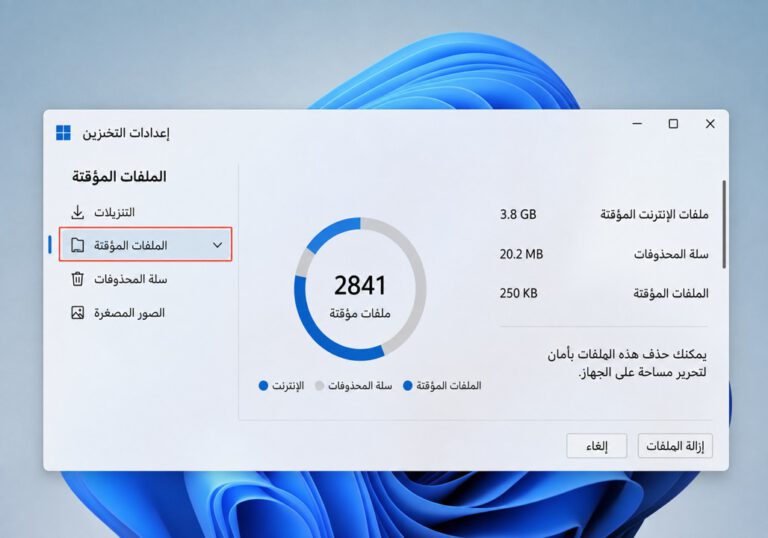
ماذا لو لم يظهر خيار Temporary files؟ جرّب Cleanup recommendations من شاشة التخزين، أو استخدم أداة Disk Cleanup الموضحتين أدناه. وقد يختلف ترتيب خيارات التخزين بين إصدارات ويندوز 11.
2. حذف الملفات المؤقتة في ويندوز 10
تتشابه الخطوات مع ويندوز 11، ولذلك لا تحتاج إلى برنامج مختلف. إذا كانت القوائم في جهازك أقدم قليلًا، فقد يظهر تفصيل استخدام القرص قبل أن تصل إلى الملفات المؤقتة.
- افتح Start > Settings > System > Storage.
- حدد قرص النظام إذا طلب Windows ذلك، ثم افتح Temporary files.
- انتظر الفحص، واقرأ محتوى كل فئة قبل تحديدها.
- اضغط Remove files ثم تحقق من المساحة المتاحة في This PC أو صفحة التخزين.
تنبيه: انتهى الدعم المعتاد لمعظم إصدارات Windows 10 في 14 أكتوبر 2025. يمكنك الاستمرار في استخدام أدوات التنظيف، لكن ذلك لا يعوّض تحديثات الأمان. راجع إشعار نهاية دعم ويندوز 10 وخيارات الترقية أو برنامج التحديثات الأمنية الموسعة إن كان مناسبًا لك.
3. تنظيف القرص C باستخدام Disk Cleanup
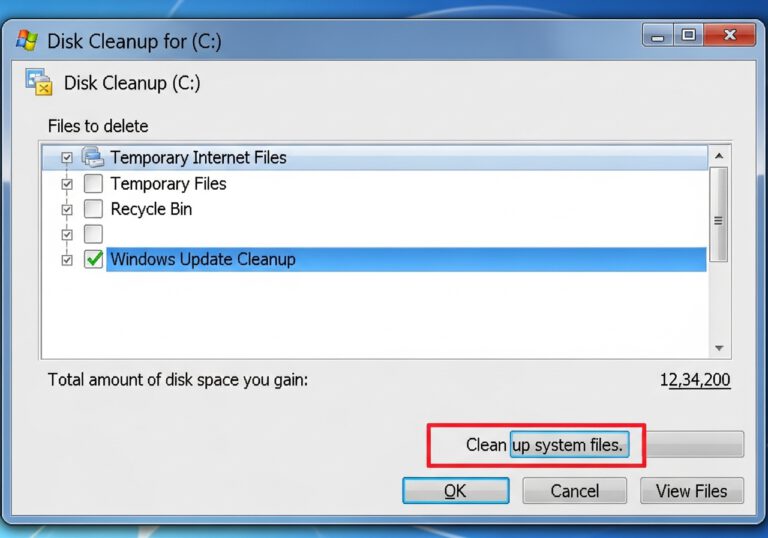
أداة تنظيف القرص (Disk Cleanup) مناسبة لويندوز 10 و11، خصوصًا عندما تريد مراجعة ملفات تحديثات النظام والملفات القديمة. يمكنك فتحها من قائمة ابدأ، أو بالضغط على Win + R وكتابة cleanmgr.
- ابحث عن Disk Cleanup وافتح الأداة، ثم اختر القرص C:.
- اقرأ وصف الفئات المعروضة وحدد الملفات التي لا تحتاج إليها.
- إذا رغبت في فحص ملفات النظام، اضغط Clean up system files وانتظر إعادة التحليل.
- راجع بعناية Windows Update Cleanup وPrevious Windows installation(s) قبل تحديدهما.
- اضغط OK ثم Delete Files للتأكيد.
لا تحذف مجلد Windows.old يدويًا. بعد ترقية Windows، قد تحتاج إليه للعودة إلى النظام السابق. وفق Microsoft تُزال ملفات الإصدار السابق عادةً بعد نحو 10 أيام، وحذفها قبل ذلك قد يلغي خيار الرجوع. للمزيد اقرأ شرح Microsoft لحذف الإصدار السابق.
4. استخدام توصيات التنظيف Cleanup recommendations
إذا لم يوفر حذف Temp مساحة كافية، فقد يكون السبب ملفات فيديو كبيرة أو تطبيقات غير مستخدمة، لا الملفات المؤقتة. تساعدك Cleanup recommendations في ويندوز 11 على تحديد هذه العناصر حسب نوعها.
- افتح Settings > System > Storage.
- اختر Cleanup recommendations.
- راجع أقسام الملفات المؤقتة والملفات الكبيرة والتطبيقات غير المستخدمة، بحسب ما يظهر في جهازك.
- افحص أسماء الملفات المهمة قبل تحديدها، ثم استخدم زر Clean up للقسم المطلوب.
لا تحذف ملفات العمل أو النسخ الاحتياطية لمجرد أنها كبيرة أو قديمة. نقلها إلى قرص آخر أو حفظها احتياطيًا قد يكون الخيار الأنسب.
5. تفعيل Storage Sense لتنظيف ويندوز تلقائيًا
ميزة استشعار سعة التخزين (Storage Sense) تساعد على إزالة الملفات غير الضرورية تلقائيًا. يمكنك ضبط توقيت تشغيلها وقواعدها بدل تكرار خطوات الحذف يدويًا كل مرة.
- انتقل إلى Settings > System > Storage.
- افتح Storage Sense وفعّل الميزة.
- اختر توقيت التنظيف الذي يناسبك، وراجع إعدادات الملفات المؤقتة وسلة المحذوفات.
- تحقق من خيار Downloads، واترك حذفه معطلًا إذا كنت تحتفظ فيه بملفات مهمة.
- إذا كنت تستخدم OneDrive، راجع إعداد الملفات المتاحة عبر الإنترنت فقط قبل تشغيل التنظيف.
- إذا رغبت، اضغط Run Storage Sense now لتشغيل فحص فوري.
مهم: لا تحذف Storage Sense ملفات Downloads افتراضيًا ما لم تضبط ذلك. كما أنها تركز على قرص النظام، غالبًا C:. راجع الدليل الرسمي لميزة Storage Sense لمعرفة تفاصيلها وإعدادات الملفات السحابية.
6. حذف ملفات Temp باستخدام الأمر %temp%
إذا أردت معاينة الملفات المؤقتة التي تخص حساب المستخدم، استخدم أمر %temp%. وهو يفتح مجلدًا بالفعل، وليس أمرًا لحذف الملفات بمجرد كتابته. لذلك يظل بإمكانك مراجعة محتواه قبل اتخاذ أي إجراء.
- احفظ المستندات وأغلق البرامج التي لا تحتاج إلى تشغيلها.
- اضغط
Win + Rلفتح نافذة Run. - اكتب
%temp%واضغط Enter. - راجع الملفات والمجلدات القديمة غير اللازمة، واحذف ما تعرف أنه غير مطلوب باستخدام الحذف العادي.
- إذا ظهرت رسالة File in use أو Access denied، اختر Skip؛ لا تفرض حذف الملفات المقفلة.
%temp%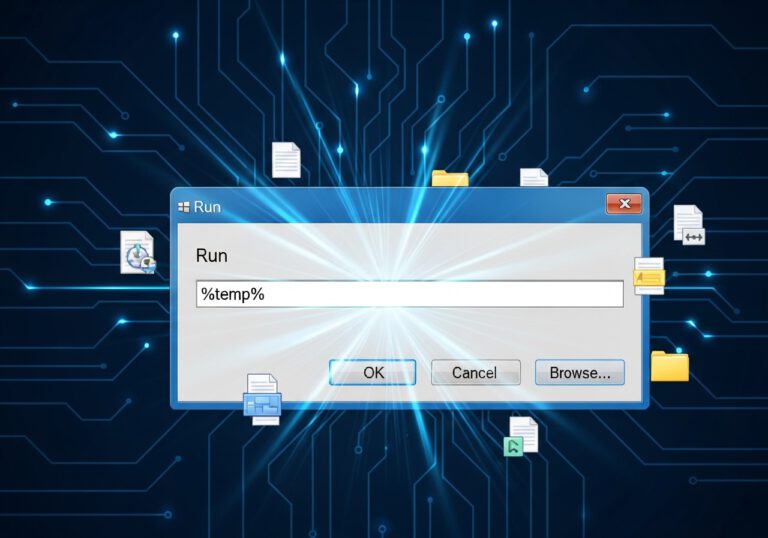
تظهر أحيانًا نصائح بحذف كل محتويات %temp% باستخدام Shift + Delete؛ لا أنصح بهذا الاختصار للحذف الجماعي، لأنه يتجاوز سلة المحذوفات. والأهم أن تتجنب حذف ملفات خدمات أو برامج تعمل حاليًا.
ما الفرق بين %temp% وTemp وPrefetch؟
| الاسم أو الأمر | ماذا يفعل؟ |
|---|---|
%temp% | يفتح مجلد الملفات المؤقتة المرتبط بحساب المستخدم. |
%SystemRoot%\Temp | يفتح مجلد ملفات مؤقتة تابعًا للنظام؛ لا تمسح محتوياته جماعيًا أو تغيّر صلاحياته. |
cleanmgr | يشغّل أداة Disk Cleanup؛ وهو الخيار المفضل لمراجعة الملفات القابلة للتنظيف. |
| Prefetch | يضم بيانات يستخدمها Windows للمساعدة في تشغيل البرامج؛ لا تحذفه كروتين لتسريع الجهاز. |
كتابة temp وحدها في Run ليست الطريقة الأدق لتحديد مجلد النظام على جميع الأجهزة؛ استخدم المتغيرات الموضحة أعلاه للمعاينة فقط عند الحاجة.
7. تنظيف ذاكرة التخزين المؤقت للمتصفح عند الحاجة
قد يحتفظ Chrome أو Edge بملفات صور وصفحات مخزنة مؤقتًا، لكنها ليست سبب كل مشكلة في مساحة القرص. امسح الكاش إذا استهلك حجمًا ملحوظًا أو كنت تعالج خللًا في تحميل موقع.
- افتح المتصفح وابحث في الإعدادات عن Clear browsing data (محو بيانات التصفح).
- حدد الفترة الزمنية المناسبة، ثم اختر Cached images and files إذا كان هدفك حذف الكاش فقط.
- تجنب تحديد Passwords أو Cookies أو بيانات النماذج إن لم تكن تقصد حذفها.
- أعد فتح الصفحات عند الحاجة، وقد تلاحظ أن زيارتها الأولى أصبحت أبطأ قليلًا إلى أن يُعاد تخزين الصور.
كيف تتأكد من مقدار المساحة التي وفرتها؟
لا تعتمد على رقم المساحة الممكنة الذي يظهر قبل التنظيف باعتباره نتيجة مؤكدة؛ فقد تكون بعض الملفات قيد الاستخدام أو قد يعيد Windows إنشاء جزء من الكاش. للمقارنة بصورة صحيحة، افحص المساحة المتاحة قبل العملية وبعدها بالطريقة نفسها.
- افتح File Explorer > This PC وسجل المساحة الحرة أسفل القرص C: قبل التنظيف.
- نفّذ طريقة التنظيف التي اخترتها، وانتظر اكتمالها.
- ارجع إلى This PC أو Settings > System > Storage، وقارن المساحة الحرة بعد الانتهاء.
- إذا لم يظهر فرق رغم حذف ملفات كثيرة، أعد فحص فئات التخزين، ولا تفترض أن العملية فشلت. أعد تشغيل الجهاز عند الحاجة بعد حفظ عملك.
لا يوجد مقدار ثابت للمساحة التي ستستعيدها؛ يعتمد ذلك على عمر تثبيت النظام، والتحديثات، وحجم كاش التطبيقات، والمساحة التي تشغلها الملفات الشخصية.
ماذا عن سلة المحذوفات ومجلد التنزيلات؟
قد يكونان سببًا رئيسيًا لامتلاء القرص، لكنهما ليسا مجلدين للملفات المؤقتة بالضرورة. لا تستخدم خيار تنظيفهما بشكل جماعي قبل أن تفحص محتوياتهما:
- Recycle Bin: افتح سلة المحذوفات واستعد ما تحتاج إليه، ثم أفرغها فقط إذا كنت متأكدًا من عدم الحاجة لبقية الملفات.
- Downloads: افتح المجلد ورتّب حسب الحجم أو التاريخ. انقل المستندات والصور وملفات التثبيت التي تريد الاحتفاظ بها، ثم احذف الباقي بصورة انتقائية.
- OneDrive: التبديل إلى حالة Online-only لتحرير النسخة المحلية يختلف عن حذف الملف المتزامن نفسه؛ افحص حالة المزامنة قبل أي إجراء.
ماذا تفعل إذا بقي القرص C ممتلئًا بعد التنظيف؟
هنا يجب التفريق بين امتلاء مساحة التخزين وبين بطء الجهاز. فقد يكون Windows قد حذف الملفات المؤقتة بنجاح، لكن التطبيقات والألعاب ومقاطع الفيديو لا تزال تشغل معظم القرص. افحص الفئات داخل Settings > System > Storage قبل تكرار الحذف.
| المشكلة | الإجراء الأفضل |
|---|---|
| تظل المساحة الحرة قليلة | افحص التطبيقات الكبيرة والتنزيلات والفيديوهات والنسخ الاحتياطية باستخدام Storage أو Cleanup recommendations. |
| ملف Temp لا يُحذف | أغلق التطبيق الذي يستخدمه أو تخطَّه بدل فرض الحذف. |
| مجلد Temp يمتلئ مجددًا | ذلك طبيعي إلى حد ما؛ إذا كان الحجم ينمو بسرعة كبيرة فراقب التطبيق الذي يولّد الملفات. |
| تنظيف الملفات لم يسرّع الجهاز | افتح Task Manager عبر Ctrl + Shift + Esc وراقب CPU وMemory وDisk. |
| استخدام القرص Disk يصل إلى 100% | هذه النسبة تعبر عن نشاط القرص، لا امتلاء سعته؛ راجع العمليات وصحة القرص. |
| لا توجد مساحة لتحديث Windows | انقل الملفات الشخصية الكبيرة واستخدم أدوات Windows الرسمية؛ لا تمسح مجلدات التحديثات يدويًا. |
لخطوات تحسين الأداء خارج نطاق التنظيف، راجع تسريع ويندوز 11 بدون برامج في 15 خطوة، أو دليل تشخيص بطء الكمبيوتر على كيفَ.
هل حذف الملفات المؤقتة يسرّع ويندوز 11 فعلًا؟
قد يساعد بصورة غير مباشرة إذا كان قرص النظام شبه ممتلئ، لأن Windows يحتاج إلى مساحة للملفات المؤقتة والتحديثات. لكنه لا يزيد سرعة المعالج ولا حجم RAM، وقد لا تلاحظ فرقًا إذا كانت لديك مساحة كافية أصلًا. إذا استمر البطء، افحص برامج بدء التشغيل واستهلاك الموارد، ثم حدّد السبب بدل تكرار التنظيف.
إذا كنت تفكر في تغيير الجهاز بسبب البطء، قد يفيدك دليل اختيار مواصفات الكمبيوتر المناسب لفهم الفرق بين أثر القرص SSD والذاكرة والمعالج.
6 أخطاء شائعة عند حذف الملفات المؤقتة
- اختيار جميع الفئات دون قراءة: قد يشمل التنزيلات وسلة المحذوفات وملفات الرجوع إلى Windows سابق.
- حذف Windows.old يدويًا: قد تفقد إمكانية العودة إلى إصدار Windows السابق بعد الترقية.
- استخدام أوامر حذف جماعي أو Shift + Delete: يعقّد استعادة الملفات المحذوفة بالخطأ.
- حذف System32 أو Program Files أو Prefetch لتسريع الجهاز: لا يُعد بديلًا آمنًا عن أدوات التنظيف.
- تفعيل حذف Downloads التلقائي دون مراجعة: قد تختفي ملفات كنت تنوي استخدامها لاحقًا.
- الاعتماد على برامج تنظيف السجل Registry Cleaner: ليست ضرورة لتحرير المساحة وقد تتسبب بتغييرات غير مرغوبة.
الأسئلة الشائعة عن حذف الملفات المؤقتة في ويندوز
ما أسرع طريقة لحذف الملفات المؤقتة في ويندوز 11؟
اضغط Win + I، ثم افتح System > Storage > Temporary files، وحدد الفئات التي لا تحتاج إليها بعد المراجعة واضغط Remove files.
كيف أمسح ملفات Temp في ويندوز 10؟
من Settings > System > Storage افتح الملفات المؤقتة. ويمكنك أيضًا الضغط على Win + R وكتابة %temp% لمعاينة الملفات المؤقتة الخاصة بالمستخدم.
هل يمكن حذف جميع الملفات داخل %temp%؟
ليس من الأفضل حذفها جماعيًا بلا مراجعة؛ فقد يستخدم أحد البرامج بعض الملفات. ابدأ بأدوات Windows الرسمية، وتخطَّ الملفات المحجوزة أو التي لا تعرف وظيفتها.
هل حذف الملفات المؤقتة يحذف الصور والمستندات؟
حذف الفئات المؤقتة الاعتيادية لا يستهدف عادةً مستنداتك، لكن اختيار Downloads أو Recycle Bin أو حذف الملفات يدويًا قد يزيل ملفات شخصية. افحص الفئة قبل التأكيد.
هل حذف Windows Update Cleanup هو نفسه حذف Windows.old؟
لا. الأول يزيل بعض ملفات صيانة التحديثات وقد يؤثر في إمكانية إزالة بعض التحديثات، أما Windows.old فيرتبط بالإصدار السابق من Windows وقد تحتاجه للتراجع عن ترقية حديثة.
لماذا لا تُحذف بعض الملفات المؤقتة؟
قد يكون الملف مفتوحًا في برنامج أو خدمة، أو يحتاج إلى صلاحيات خاصة. اختر Skip ولا تغيّر أذونات ملفات النظام لإجبارها على الحذف.
هل أحتاج برنامجًا خارجيًا لتنظيف ويندوز؟
في معظم الحالات لا. أدوات Temporary files وDisk Cleanup وStorage Sense كافية للبدء، دون منح تطبيقات مجهولة صلاحيات واسعة.
هل تعمل Storage Sense على القرص D؟
تستهدف الميزة قرص نظام التشغيل، غالبًا C:. لعرض استهلاك الأقراص الأخرى استخدم إعدادات التخزين وخيار Storage used on other drives إن كان متاحًا.
مصادر موثوقة ومقالات مكملة
يمكن مراجعة الخطوات والتحذيرات في وثائق Microsoft الرسمية: تفريغ مساحة القرص في Windows، وإدارة Storage Sense، وحذف الإصدار السابق من Windows.
إذا أردت الاحتفاظ بصورة من مساحة التخزين قبل التنظيف وبعده، يمكنك استخدام Win + Shift + S كما في دليل التقاط صورة الشاشة في ويندوز.
الخلاصة: ابدأ بالطريقة الأسهل ثم عالج سبب امتلاء القرص
لحذف الملفات المؤقتة في ويندوز 11 أو 10، ابدأ من Settings > System > Storage > Temporary files، ثم استخدم Disk Cleanup إذا احتجت تنظيف ملفات النظام، وفعّل Storage Sense لتقليل التراكم مستقبلًا. وإذا لم تتوفر مساحة كافية، فتّش عن الملفات الكبيرة والتطبيقات بدل حذف مجلدات النظام عشوائيًا. القاعدة الأساسية: راجع ما ستحذفه، ولا تخلط بين الملفات المؤقتة وملفاتك الشخصية.