

عند شراء جهاز كمبيوتر جديد، سواء كان جهازًا مكتبيًا أو لابتوب، يقع كثير من المستخدمين في خطأ بسيط: مقارنة الأجهزة اعتمادًا على سنة الصنع أو اسم المعالج فقط. فقد يعتقد البعض أن أي كمبيوتر حديث أفضل بالضرورة من جهاز أقدم، أو أن وجود كلمة Core i7 مثلًا يعني تلقائيًا أن الجهاز أسرع من أي جهاز يحمل Core i5.
المحتويات
لكن اختيار الكمبيوتر المناسب لا يعمل بهذه الطريقة. فقد يتفوق جهاز أقدم بمواصفات قوية على جهاز أحدث صُمم أساسًا للاستخدام الخفيف، كما يمكن أن يكون معالج حديث من فئة متوسطة أسرع وأكثر كفاءة من معالج مرتفع الفئة يعود إلى أجيال أقدم.
لذلك، إذا كنت تتساءل كيف أختار مواصفات الكمبيوتر المناسب؟ أو ما المواصفات التي أحتاجها للعمل أو الدراسة أو الألعاب أو التصميم؟، فسنشرح في هذا الدليل أهم المكونات التي تستحق المقارنة، وما الذي تحتاج إليه فعلًا قبل دفع المال.
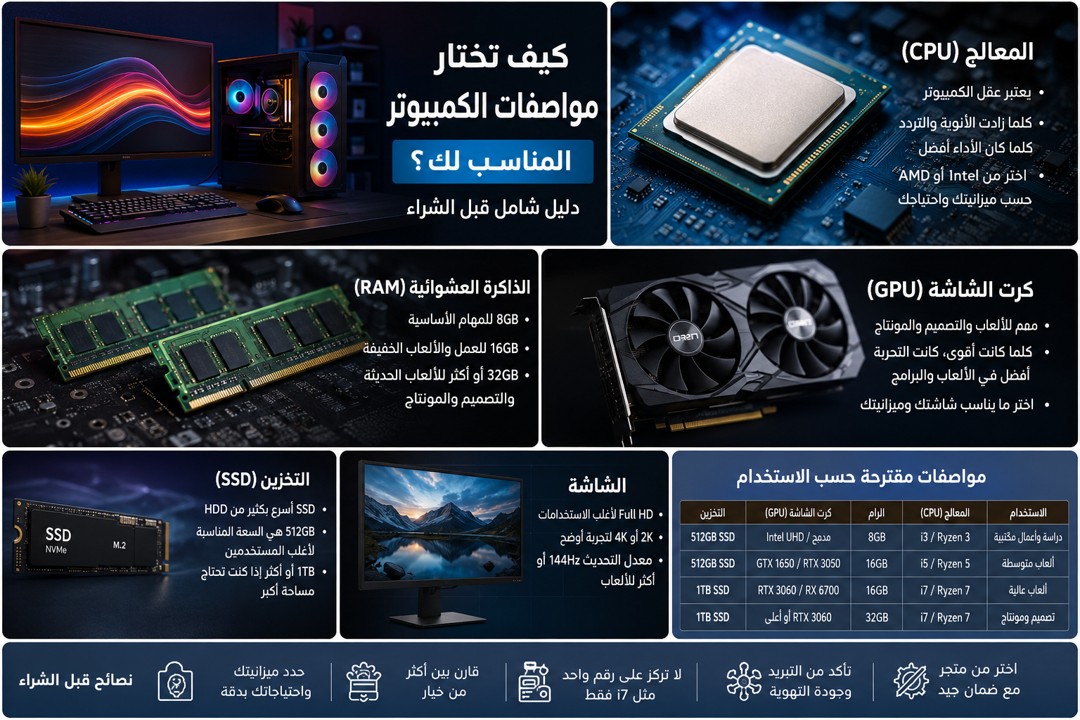
أولًا: حدد استخدامك قبل البحث عن مواصفات الكمبيوتر
هذه أهم خطوة في عملية الشراء. لا توجد مواصفات واحدة يمكن وصفها بأنها الأفضل للجميع، لأن الكمبيوتر المناسب لتصفح الإنترنت والدراسة يختلف كثيرًا عن الجهاز المستخدم في المونتاج أو التصميم الهندسي أو الألعاب الحديثة.
- الاستخدام الخفيف: تصفح الإنترنت، البريد الإلكتروني، مشاهدة الفيديو، برامج Office والدراسة.
- العمل المكتبي والمتعدد: فتح عدد كبير من علامات المتصفح، Excel، الاجتماعات، برامج الشركات وتعدد المهام.
- البرمجة: بيئات التطوير، قواعد البيانات، المحاكاة والأجهزة الافتراضية حسب طبيعة العمل.
- التصميم الهندسي: AutoCAD وCivil 3D وRevit وبرامج التحليل والنمذجة.
- التصميم والمونتاج: Photoshop وIllustrator وبرامج تحرير الفيديو والرندر.
- الألعاب: تحتاج إلى توازن جيد بين المعالج وبطاقة الرسوميات والذاكرة والشاشة.
- الذكاء الاصطناعي والعمل الاحترافي: قد يتطلب ذاكرة كبيرة وبطاقة رسومية قوية، وأحيانًا معالجًا يحتوي على وحدة NPU.
وهنا تظهر قاعدة مهمة جدًا: اشترِ الكمبيوتر بناءً على البرامج التي ستستخدمها، وليس بناءً على أقوى رقم مكتوب على صندوق الجهاز.
اقرأ أيضًا: كيفية شراء جهاز كمبيوتر بسيط ورخيص
ما أهم مواصفات الكمبيوتر التي يجب فحصها قبل الشراء؟
عند مقارنة جهازين، لا تكتفِ باسم الشركة أو سنة التصنيع. ركز بصورة أساسية على المكونات التالية:
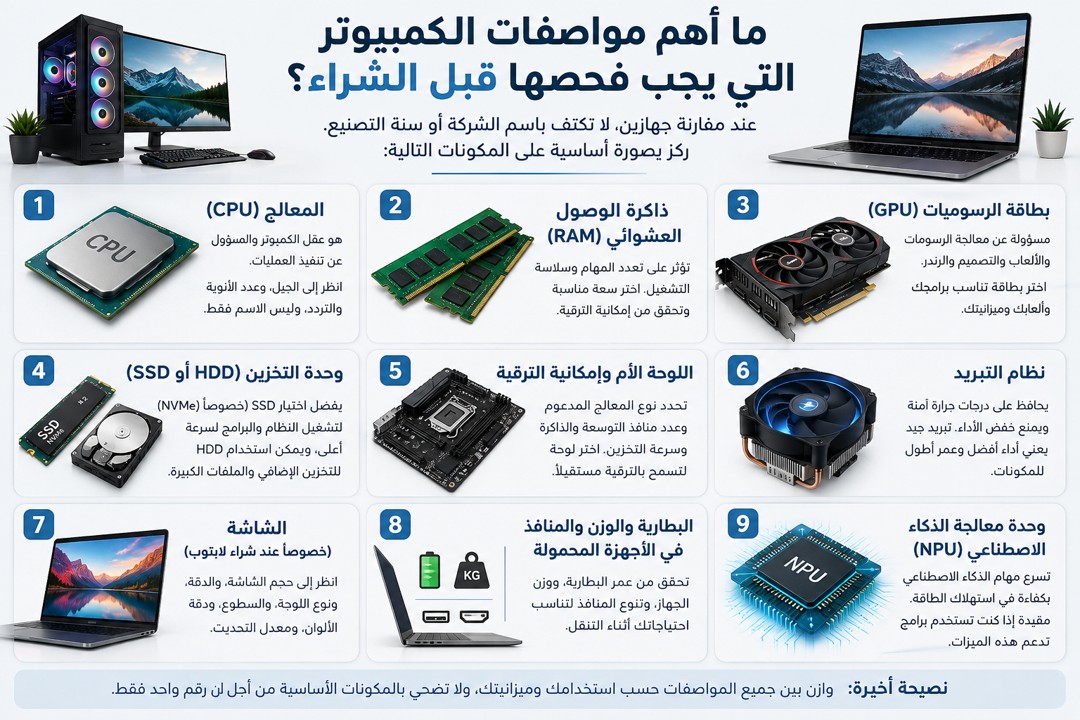
- المعالج CPU.
- ذاكرة الوصول العشوائي RAM.
- بطاقة الرسوميات GPU.
- وحدة التخزين SSD أو HDD.
- اللوحة الأم وإمكانية الترقية.
- نظام التبريد.
- الشاشة، خصوصًا عند شراء لابتوب.
- البطارية والوزن والمنافذ في الأجهزة المحمولة.
- وحدة معالجة الذكاء الاصطناعي NPU عند الحاجة إليها.
1. المعالج CPU: عقل الكمبيوتر
وحدة المعالجة المركزية أو CPU مسؤولة عن تنفيذ قدر كبير من العمليات والتعليمات التي تقوم بها البرامج ونظام التشغيل. ولذلك يؤثر المعالج بصورة مباشرة في سرعة الجهاز واستجابته، خصوصًا في المهام التي تعتمد على المعالج بشكل كبير.
تُعد Intel وAMD من أشهر الشركات المصنعة لمعالجات أجهزة الكمبيوتر الشخصية، لكن لا ينبغي مقارنة المعالجات باستخدام اسم الفئة فقط.
هل Core i7 أفضل دائمًا من Core i5؟
لا. هذه واحدة من أكثر طرق المقارنة الخاطئة شيوعًا. يجب معرفة رقم المعالج الكامل والجيل والفئة واستهلاك الطاقة، وليس الاكتفاء بعبارة Core i5 أو Core i7 أو Ryzen 5 أو Ryzen 7.
فقد يكون معالج متوسط من جيل حديث أسرع من معالج أعلى فئة من جيل قديم، كما تختلف معالجات اللابتوب منخفضة الاستهلاك عن معالجات أجهزة الألعاب ومحطات العمل حتى عندما تحمل أسماء متشابهة.
عدد الأنوية Cores والـThreads
تسمح الأنوية المتعددة للمعالج بالتعامل بكفاءة أكبر مع مجموعة من العمليات، وتستفيد منها تطبيقات مثل الرندر والمونتاج والمحاكاة وبعض البرامج الهندسية والبرمجية.
لكن قاعدة “عدد أنوية أكبر = معالج أفضل دائمًا” ليست صحيحة. فالمعمارية، وأداء النواة الواحدة، والذاكرة المؤقتة Cache، واستهلاك الطاقة والتبريد كلها تؤثر في النتيجة.
كما تستخدم بعض المعالجات الحديثة تصميمات هجينة تحتوي على أنواع مختلفة من الأنوية المخصصة للأداء والكفاءة، ولذلك أصبحت المقارنة المباشرة باستخدام عدد الأنوية فقط أقل دقة من السابق.
هل تردد المعالج GHz هو الأهم؟
تردد المعالج المقاس بالجيجاهرتز GHz عامل مهم، لكنه ليس مقياسًا كاملًا لأداء المعالج. فلا يمكن القول إن معالجًا يعمل عند 4.5GHz أفضل حتمًا من معالج يعمل عند تردد أقل إذا كانا يستخدمان معماريات مختلفة.
لذلك يفضل مقارنة الموديل الكامل للمعالج ونتائج الاختبارات العملية في البرامج التي تستخدمها بدلًا من مقارنة رقم التردد فقط.
وتوضح Intel كذلك أن سرعة الساعة ليست سوى أحد العوامل التي تحدد أداء وحدة المعالجة المركزية. يمكنك الاطلاع على شرح Intel لسرعة وتردد المعالج.
2. ذاكرة الوصول العشوائي RAM: كم جيجابايت تحتاج؟
تستخدم ذاكرة الوصول العشوائي RAM للاحتفاظ المؤقت بالبيانات التي يحتاج إليها النظام والبرامج المفتوحة أثناء العمل. وكلما زادت البرامج والملفات التي تعمل عليها في الوقت نفسه زادت حاجتك إلى الذاكرة.
ومن المهم التفريق بين الحد الأدنى اللازم لتشغيل نظام التشغيل وبين مقدار الذاكرة المناسب لشراء كمبيوتر جديد. فعلى سبيل المثال، تذكر Microsoft أن الحد الأدنى الرسمي لنظام Windows 11 هو 4GB RAM، لكن هذا لا يعني أن 4GB هي توصية جيدة لجهاز جديد للاستخدام اليومي.
للاطلاع على المتطلبات الرسمية يمكنك مراجعة متطلبات Windows 11 من Microsoft.
ما حجم RAM المناسب؟
- 8GB: يمكن أن تؤدي المهام الخفيفة، ولكنها ليست الخيار المفضل لجهاز تريد الاحتفاظ به لعدة سنوات.
- 16GB: نقطة بداية ممتازة لمعظم المستخدمين والدراسة والعمل المكتبي والاستخدام اليومي.
- 32GB: مناسبة لتعدد المهام الثقيل والألعاب الحديثة والبرمجة والتصميم والمونتاج والعديد من التطبيقات الهندسية.
- 64GB أو أكثر: تصبح مفيدة في النماذج الهندسية الكبيرة والرندر والمحاكاة والفيديو عالي الدقة والأجهزة الافتراضية وبعض تطبيقات الذكاء الاصطناعي.
تحقق أيضًا من إمكانية ترقية الذاكرة مستقبلًا، خصوصًا في أجهزة اللابتوب، لأن بعض الأجهزة تأتي بذاكرة ملحومة باللوحة الأم ولا يمكن استبدالها أو زيادتها.
3. بطاقة الرسوميات GPU: هل تحتاج إلى كرت شاشة منفصل؟
بطاقة الرسوميات أو GPU مسؤولة عن معالجة الرسومات، لكنها أصبحت اليوم تقوم بأدوار أكبر بكثير تشمل الألعاب، والرندر ثلاثي الأبعاد، وتحرير الفيديو، وبعض العمليات الهندسية والحسابية وتطبيقات الذكاء الاصطناعي.
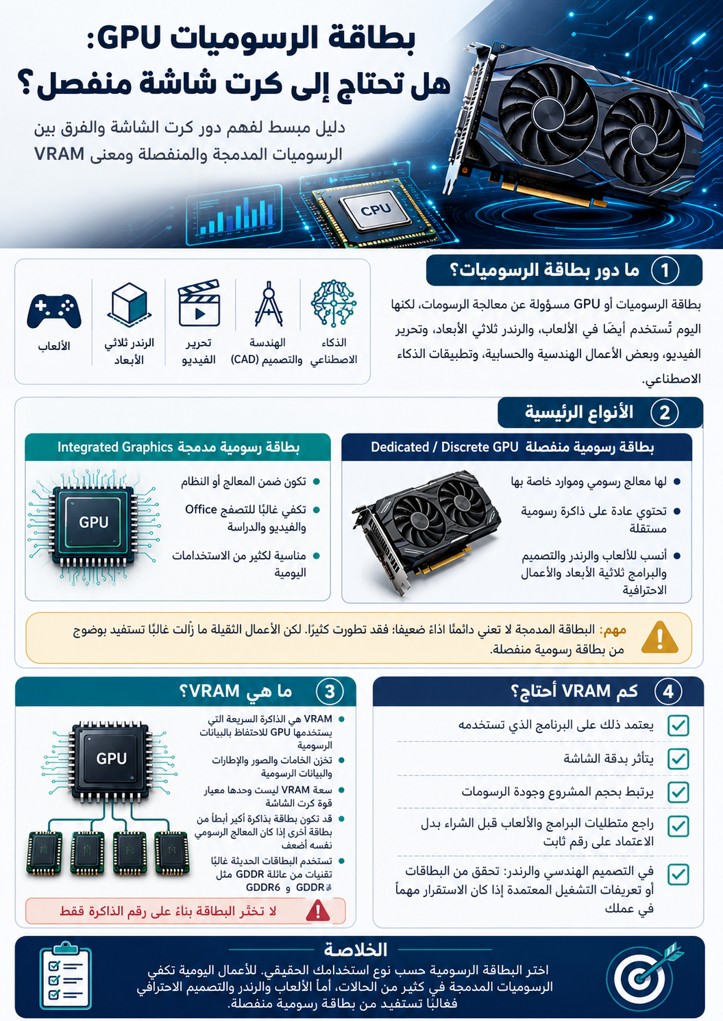
وتنقسم الحلول الرسومية في أجهزة الكمبيوتر بصورة عامة إلى نوعين رئيسيين:
- بطاقة رسومية مدمجة Integrated Graphics: تكون ضمن المعالج أو النظام وتكفي عادة للتصفح وOffice والفيديو والدراسة والعديد من الاستخدامات اليومية.
- بطاقة رسومية منفصلة Dedicated/Discrete GPU: تحتوي على موارد وذاكرة رسومية خاصة بها، وتناسب الألعاب والرندر والتصميم والبرامج ثلاثية الأبعاد والأعمال الاحترافية.
لا تفترض أن البطاقة المدمجة تعني بالضرورة أداء ضعيفًا؛ فقد تطورت المعالجات الرسومية المدمجة بشكل كبير. لكن الأعمال الثقيلة ما زالت في كثير من الحالات تستفيد بوضوح من بطاقة رسومية منفصلة.
ما هي VRAM؟
VRAM هي الذاكرة السريعة التي تستخدمها البطاقة الرسومية للاحتفاظ بالبيانات التي يحتاج إليها GPU مثل الخامات والصور والإطارات والبيانات الرسومية.
لكن سعة VRAM ليست وحدها معيار قوة كرت الشاشة. فبطاقة بذاكرة أكبر قد تكون أبطأ من بطاقة أخرى ذات ذاكرة أقل إذا كان المعالج الرسومي نفسه أضعف.
كما أن ذاكرة بطاقات الرسوميات المنفصلة الحديثة تستخدم عادة تقنيات من عائلة GDDR مثل GDDR6 وGDDR7، ولا يصح اختيار البطاقة بناء على رقم الذاكرة وحده.
وتوضح NVIDIA أن VRAM جزء من منظومة ذاكرة البطاقة الرسومية وليست العامل الوحيد الذي يحدد الأداء. ويمكن قراءة المزيد في شرح NVIDIA لذاكرة الفيديو VRAM.
كم VRAM أحتاج؟
يعتمد ذلك على البرنامج، ودقة الشاشة، وحجم المشروع وجودة الرسومات. لذلك من الأفضل مراجعة متطلبات البرامج والألعاب التي تنوي تشغيلها قبل اختيار البطاقة بدل الاعتماد على رقم ثابت يصلح للجميع.
وبالنسبة للتصميم الهندسي والرندر، تحقق تحديدًا من قائمة البطاقات أو برامج التشغيل المعتمدة من مطور البرنامج إذا كان استقرار البرنامج عاملًا مهمًا في عملك.
4. وحدة التخزين: اختر SSD ولا تعتمد على HDD للنظام
من أكثر الترقيات التي تؤثر مباشرة في شعورك بسرعة الكمبيوتر الانتقال من القرص الميكانيكي التقليدي HDD إلى وحدة تخزين SSD.
يساعد SSD على تسريع تشغيل نظام التشغيل وفتح البرامج وتحميل الملفات مقارنة بالأقراص الميكانيكية التقليدية.
SATA SSD أم NVMe SSD؟
إذا كنت تشتري جهازًا جديدًا، فستجد غالبًا وحدات SSD من نوع SATA أو وحدات أسرع تعمل عبر PCIe وتُعرف عادة باسم NVMe SSD. وفي الأجهزة الحديثة، يعد NVMe خيارًا مناسبًا للغاية للنظام والبرامج.
ما سعة التخزين المناسبة؟
- 256GB: مساحة محدودة وقد تمتلئ بسرعة، لذلك لا نفضلها في معظم الأجهزة الجديدة إلا للاستخدامات الخاصة والبسيطة جدًا.
- 512GB SSD: نقطة بداية مناسبة للاستخدام اليومي إذا كانت الملفات محدودة.
- 1TB SSD: خيار مريح لمعظم المستخدمين والألعاب والعمل والتصميم.
- 2TB أو أكثر: مناسب لمكتبات الألعاب والفيديو والمشروعات الهندسية والملفات الكبيرة.
ويمكن استخدام HDD كوحدة تخزين إضافية للملفات الضخمة أو النسخ الاحتياطية إذا كانت التكلفة لكل جيجابايت مهمة، لكن يفضل تشغيل النظام والبرامج الأساسية من SSD.
5. اللوحة الأم Motherboard وإمكانية ترقية الكمبيوتر
قد لا يحتاج المستخدم العادي إلى دراسة كل تفاصيل اللوحة الأم، لكنها تصبح مهمة جدًا إذا كنت تشتري جهازًا مكتبيًا وترغب في ترقيته مستقبلًا.
تحقق من الأمور التالية:
- توافق اللوحة مع المعالج.
- عدد شقوق RAM والسعة القصوى المدعومة.
- عدد منافذ M.2 لوحدات NVMe.
- منافذ PCIe المطلوبة لبطاقات التوسعة.
- عدد منافذ USB وأنواعها.
- دعم Wi-Fi وBluetooth إذا كنت تحتاج إليهما.
- إمكانية ترقية المعالج مستقبلًا.
وفي أجهزة اللابتوب تكون خيارات الترقية عادة أكثر محدودية، ولذلك تحقق قبل الشراء من إمكانية تغيير RAM أو SSD بدل اكتشاف أن المكونات ملحومة بعد شراء الجهاز.
6. نظام التبريد: مواصفات قوية لا تكفي وحدها
قد يحتوي جهازان على معالج وبطاقة رسومية متقاربين، لكن أداء أحدهما يكون أفضل بسبب نظام التبريد.
عندما ترتفع درجة الحرارة قد تضطر المكونات إلى خفض الأداء للحفاظ على درجات تشغيل آمنة. ويصبح ذلك مهمًا بصورة خاصة في أجهزة الألعاب واللابتوبات عالية الأداء ومحطات العمل والرندر الطويل.
لذلك لا تجعل النحافة أو الشكل الخارجي للجهاز العامل الوحيد عند الاختيار، خصوصًا إذا كنت ستشغل المعالج أو البطاقة الرسومية بأحمال مرتفعة لفترات طويلة.
7. الشاشة: مواصفة مهمة جدًا عند شراء لابتوب
قد تركز على المعالج وRAM ثم تكتشف بعد الشراء أن الشاشة غير مناسبة. وهذا مهم بشكل خاص لأن شاشة اللابتوب ليست سهلة التغيير مثل شاشة الكمبيوتر المكتبي.
انتبه إلى:
- حجم الشاشة.
- الدقة مثل Full HD أو أعلى.
- نوع اللوحة.
- سطوع الشاشة.
- دقة الألوان للمصممين وصناع المحتوى.
- معدل التحديث للاعبين.
- نسبة أبعاد الشاشة المناسبة لعملك.
إذا كنت مصممًا، فقد تكون جودة الألوان أهم من معدل التحديث المرتفع، بينما يعطي اللاعب عادة أولوية أكبر لمعدل التحديث وزمن الاستجابة.
8. البطارية والمنافذ والوزن في اللابتوب
أقوى لابتوب ليس بالضرورة أفضل لابتوب لك. إذا كنت تتنقل يوميًا بين الجامعة أو المكتب والاجتماعات، فوزن الجهاز وعمر البطارية والشاحن قد تصبح أهم من زيادة بسيطة في الأداء.
افحص كذلك المنافذ التي تحتاج إليها مثل USB-A وUSB-C ومخرج الشاشة وقارئ الذاكرة ومنفذ الشبكة، لأن الاعتماد الدائم على المحولات الخارجية قد يكون مزعجًا.
9. ما هي NPU وهل تحتاج إليها في الكمبيوتر الجديد؟
أصبحت بعض المعالجات الحديثة تحتوي على وحدة تسمى NPU أو Neural Processing Unit، وهي مصممة لتسريع بعض مهام الذكاء الاصطناعي بكفاءة في استهلاك الطاقة.
وجود NPU لا يعني أن أي كمبيوتر يحتوي عليها سيكون أسرع في كل شيء، ولا تغني بالضرورة عن CPU أو GPU. فائدتها تعتمد على البرامج والميزات التي تستفيد منها فعليًا.
إذا كنت تشتري لابتوب حديثًا وتخطط للاحتفاظ به عدة سنوات، فقد يكون دعم ميزات الذكاء الاصطناعي عاملًا يستحق المقارنة، لكن لا تضحي بالمواصفات الأساسية مثل RAM والتخزين والمعالج من أجل رقم TOPS أعلى لن تستخدمه.
جدول مواصفات الكمبيوتر المناسبة حسب الاستخدام
| نوع الاستخدام | RAM المقترحة | التخزين | كرت الشاشة | الأولوية |
|---|---|---|---|---|
| تصفح ودراسة وOffice | 16GB | 512GB SSD | مدمج جيد | البطارية والسعر والمعالج |
| عمل مكتبي وتعدد مهام | 16-32GB | 512GB-1TB SSD | مدمج غالبًا يكفي | RAM والمعالج والشاشة |
| برمجة | 16-32GB | 1TB SSD | حسب طبيعة العمل | CPU وRAM |
| ألعاب | 16-32GB | 1TB SSD أو أكثر | منفصل | GPU وCPU والشاشة |
| تصميم هندسي و3D | 32GB أو أكثر | 1TB SSD أو أكثر | منفصل حسب البرامج | CPU وGPU وRAM |
| مونتاج ورندر | 32-64GB أو أكثر | 1-2TB SSD أو أكثر | منفصل قوي | GPU وCPU وRAM والتخزين |
| نماذج كبيرة وذكاء اصطناعي | 32-64GB أو أكثر | 1TB SSD أو أكثر | بحسب البرنامج وحجم النموذج | GPU/VRAM وRAM |
ملاحظة: الأرقام السابقة توصيات عامة وليست متطلبات ثابتة. راجع دائمًا متطلبات البرامج والألعاب التي ستستخدمها، فقد تختلف الاحتياجات بشكل كبير من برنامج إلى آخر.
هل سنة تصنيع الكمبيوتر مهمة؟
نعم، لكنها ليست المعيار الوحيد، وهذا يعيدنا إلى السؤال الذي بدأنا به المقال.
الجهاز الأحدث قد يقدم معمارية أكثر كفاءة، ودعمًا لتقنيات أحدث، واستهلاكًا أقل للطاقة، وعمر دعم أطول. لكن هذا لا يعني أن كل جهاز حديث أسرع من كل جهاز قديم.
على سبيل المثال، من الممكن أن تجد لابتوبًا جديدًا منخفض التكلفة مزودًا بمعالج اقتصادي، وفي المقابل تجد محطة عمل أو جهاز ألعاب أقدم بمعالج وبطاقة رسومية أقوى بكثير.
لذلك لا تسأل البائع فقط: “ما سنة الجهاز؟” بل اطلب اسم ورقم المعالج الكامل، وسعة ونوع RAM، ونوع SSD، وموديل بطاقة الرسوميات، ومواصفات الشاشة.
أخطاء شائعة عند شراء كمبيوتر جديد
- الشراء حسب Core i5 أو Core i7 فقط دون معرفة جيل وموديل المعالج.
- اختيار الجهاز حسب سعة RAM فقط وتجاهل المعالج وبقية المكونات.
- الاعتقاد أن VRAM الأكبر تعني GPU أسرع دائمًا.
- شراء جهاز جديد يعتمد على HDD لتشغيل النظام.
- شراء 8GB RAM في جهاز غير قابل للترقية ثم اكتشاف محدوديته لاحقًا.
- تجاهل الشاشة عند شراء لابتوب للتصميم أو العمل لساعات طويلة.
- شراء أقوى GPU مع معالج ضعيف جدًا أو العكس، بدل بناء جهاز متوازن.
- الاعتماد على المواصفات المكتوبة فقط وعدم الاطلاع على اختبارات الجهاز الفعلية.
- عدم التحقق من متطلبات البرامج التي تم شراء الكمبيوتر من أجلها.
- دفع مبلغ إضافي مقابل مواصفات لن تستخدمها.
اقرأ أيضًا: كيفية تحسين أداء الكمبيوتر ونظام التشغيل
كيف تقارن بين جهازين قبل الشراء؟
إذا كنت محتارًا بين جهازين، استخدم هذه الطريقة البسيطة:
- حدد البرامج والألعاب التي ستستخدمها.
- اكتب رقم المعالج الكامل لكل جهاز.
- قارن أداء المعالج في اختبارات موثوقة، وليس التردد فقط.
- اكتب موديل GPU كاملًا إذا كان الجهاز يحتوي على بطاقة منفصلة.
- قارن RAM من حيث السعة وإمكانية الترقية.
- تحقق من نوع وسعة SSD.
- قارن الشاشة والبطارية إذا كان الجهاز لابتوب.
- تحقق من نظام التبريد ومراجعات الأداء المستمر.
- قارن السعر بعد التأكد من أن المواصفات تخدم استخدامك الحقيقي.
بهذه الطريقة ستصبح المقارنة أكثر واقعية بكثير من القول: “هذا i7 والآخر i5، إذن الأول أفضل”.
أسئلة شائعة عن اختيار مواصفات الكمبيوتر
كم RAM أحتاج في الكمبيوتر الجديد؟
بالنسبة لمعظم المستخدمين، تعد 16GB نقطة بداية جيدة لجهاز جديد. ويمكن الانتقال إلى 32GB للألعاب وتعدد المهام والتصميم والبرمجة، بينما قد تحتاج الأعمال الهندسية والرندر والمشروعات الكبيرة إلى 64GB أو أكثر وفقًا للبرامج وحجم الملفات.
هل 8GB RAM كافية؟
يمكن أن تكون كافية للاستخدام البسيط، لكنها أصبحت محدودة نسبيًا عند تشغيل عدد كبير من البرامج وعلامات المتصفح. وإذا كان الجهاز غير قابل للترقية، فمن الأفضل التفكير جيدًا قبل شراء جهاز جديد بذاكرة 8GB فقط.
أيهما أهم: المعالج أم الرام؟
كلاهما مهم، ولا يمكن تعويض معالج ضعيف جدًا بإضافة كمية كبيرة من RAM. أفضل جهاز هو الجهاز المتوازن الذي يوفر معالجًا وذاكرة وتخزينًا مناسبًا لطبيعة استخدامك.
هل أحتاج إلى كرت شاشة منفصل؟
ليس بالضرورة. الاستخدام المكتبي والدراسة والتصفح ومشاهدة الفيديو يمكن تنفيذها بكفاءة على العديد من المعالجات الرسومية المدمجة الحديثة. أما الألعاب الثقيلة والرندر والنمذجة ثلاثية الأبعاد وبعض تطبيقات الذكاء الاصطناعي فتستفيد عادة من بطاقة رسومية منفصلة.
هل SSD يجعل الكمبيوتر أسرع؟
نعم، استخدام SSD بدل HDD للنظام يؤدي عادة إلى تحسن ملحوظ في تشغيل الكمبيوتر وفتح البرامج والوصول إلى الملفات. ولذلك ننصح بأن يحتوي أي كمبيوتر جديد على SSD كوحدة تشغيل رئيسية.
هل الكمبيوتر الأحدث أفضل من الكمبيوتر القديم؟
ليس بالضرورة. يجب مقارنة الفئة والمكونات والأداء الفعلي. جهاز احترافي أقدم قد يتفوق على جهاز حديث اقتصادي، رغم أن الجهاز الحديث قد يقدم كفاءة طاقة وتقنيات ودعمًا أحدث.
ما أفضل مواصفات كمبيوتر للدراسة والاستخدام المنزلي؟
للاستخدام اليومي، يعد معالج حديث من الفئة المتوسطة مع 16GB RAM وSSD بسعة 512GB أو 1TB ورسوميات مدمجة جيدة تركيبة مناسبة لمعظم الطلاب والمستخدمين. وقد تختلف المواصفات إذا كانت الدراسة تتطلب برامج هندسية أو تصميمًا أو برمجة ثقيلة.
ما أفضل مواصفات كمبيوتر للتصميم الهندسي؟
لا توجد مواصفات واحدة لجميع البرامج الهندسية. كقاعدة عامة، ابدأ بمعالج حديث قوي و32GB RAM و1TB NVMe SSD، ثم اختر بطاقة الرسوميات وفقًا للبرنامج وحجم المشاريع. يفضل مراجعة المتطلبات الرسمية للبرامج مثل AutoCAD أو Revit أو Civil 3D أو برامج التحليل والرندر قبل اتخاذ القرار.
الخلاصة: لا تشترِ الكمبيوتر من خلال اسم المعالج فقط
اختيار الكمبيوتر المناسب لا يعتمد على سنة التصنيع، ولا على كلمة Core i7 أو Ryzen 7، ولا على حجم RAM أو ذاكرة كرت الشاشة بمفردها.
ابدأ بتحديد استخدامك، ثم ابحث عن جهاز متوازن يجمع بين معالج مناسب، وRAM كافية، وSSD سريع، وبطاقة رسومية تلائم برامجك، وشاشة وتبريد جيدين.
وبالنسبة لمعظم المستخدمين الذين يشترون جهازًا جديدًا للاستخدام العام، فإن 16GB RAM مع SSD بسعة 512GB أو 1TB ومعالج حديث جيد تمثل نقطة بداية عملية، بينما تتطلب الألعاب والتصميم والرندر والنمذجة والذكاء الاصطناعي دراسة أكثر دقة للمعالج والبطاقة الرسومية والذاكرة.
وأخيرًا، قبل أن تدفع ثمن الجهاز، اكتب أسماء البرامج التي ستستخدمها وابحث عن متطلباتها الرسمية. هذه الخطوة البسيطة قد توفر عليك شراء جهاز أغلى مما تحتاج إليه، أو الأسوأ: شراء جهاز أرخص لا يستطيع تنفيذ العمل الذي اشتريته من أجله.