


هل لديك هاتف أندرويد قديم لا تستخدمه؟ يمكنك تحويله خلال دقائق إلى سيرفر ويب محلي تستطيع من خلاله تشغيل صفحات PHP، وإنشاء قاعدة بيانات، وتجربة WordPress ومواقعك وتطبيقاتك قبل رفعها إلى الاستضافة الحقيقية.
المحتويات
الفكرة مفيدة للمبرمجين وطلاب تطوير الويب وأصحاب المواقع الذين يريدون بيئة تجريبية منخفضة التكلفة. والأفضل أنك لا تحتاج إلى شراء خادم أو استئجار استضافة لتجربة موقع صغير داخل المنزل أو المكتب.
في هذا الدليل سنتعرف عمليًا على كيفية تحويل هاتف أندرويد إلى سيرفر محلي باستخدام KSWEB، ثم تشغيل WordPress عليه والوصول إلى الموقع من جهاز كمبيوتر أو هاتف آخر متصل بالشبكة نفسها.
مهم: الغرض الأساسي من هذا الشرح هو إنشاء بيئة تطوير وتجربة داخل الشبكة المحلية. لا أنصح باستخدام هاتف أندرويد بهذه الطريقة لاستضافة موقع إنتاجي مفتوح للعامة على الإنترنت.
هل فكرت يومًا أن تمتلك موقعًا إلكترونيًا يضاهي المواقع العالمية، ليس فقط في المظهر، بل في الأداء والقدرة على الربح؟ في عام 2026، أصبح بناء المواقع أسرع وأذكى بفضل دمج الذكاء الاصطناعي في منصة ووردبريس، مما جعل امتلاك منصة احترافية أمرًا متاحًا للجميع. تعرف على كيفية إنشاء موقع ووردبريس احترافي
هل يمكن فعلًا تحويل الهاتف إلى سيرفر ويب؟
نعم. السيرفر في النهاية هو جهاز يشغّل مجموعة من الخدمات والبرامج التي تستقبل الطلبات عبر الشبكة وتعيد المحتوى إلى المستخدم. ولا يشترط أن يكون السيرفر جهازًا ضخمًا داخل مركز بيانات.
يمكن لهاتف أندرويد تشغيل خادم ويب وPHP وقاعدة بيانات، وبالتالي تشغيل كثير من تطبيقات الويب الديناميكية محليًا، بما فيها WordPress، طالما أن الموارد المتاحة والتطبيق المستخدم مناسبان لذلك.
سنستخدم في هذا الشرح تطبيق KSWEB، وهو حزمة خادم ويب مخصصة لأندرويد وتضم عددًا من المكونات التي يحتاج إليها مطور الويب.
كيف تعرف أن تطبيقًا على هاتفك خطير؟ تعرف على أهم علامات التطبيقات الضارة، والصلاحيات التي يجب الحذر منها، وكيفية فحص هاتف أندرويد ومعرفة أي تطبيقات خطيرة يجب حذفها. تعرف على تطبيقات خطيرة يجب حذفها من هاتفك: 10 علامات تحذيرية
ما هو KSWEB؟
KSWEB هو تطبيق يحول جهاز أندرويد إلى بيئة لتشغيل تطبيقات ومواقع الويب. وتدعم الإصدارات الحالية منه عدة تقنيات وخوادم، من بينها:
- Lighttpd.
- Apache.
- Nginx.
- PHP.
- MySQL وMariaDB.
- FTP لنقل الملفات.
- محرر ملفات وأكواد.
ولا يتطلب الاستخدام العادي لـKSWEB عمل Root للهاتف. أما بعض الاستخدامات المتقدمة والمنافذ المحجوزة فقد تكون لها متطلبات مختلفة.
زيارة الموقع الرسمي لتطبيق KSWEB
ماذا يمكنك أن تفعل بسيرفر أندرويد محلي؟
- تجربة أكواد PHP قبل رفعها إلى الموقع الحقيقي.
- إنشاء موقع WordPress تجريبي.
- اختبار الإضافات والقوالب والتعديلات البرمجية.
- تعلم PHP وقواعد البيانات عمليًا.
- إنشاء تطبيق ويب صغير يعمل داخل المنزل أو المكتب.
- عرض مشروع ويب على أجهزة أخرى داخل شبكة Wi-Fi.
- تحويل هاتف قديم إلى مختبر صغير لتعلم تقنيات الويب.
ما الذي تحتاج إليه؟
| المتطلب | الغرض منه |
|---|---|
| هاتف أندرويد | تشغيل السيرفر وخدمات PHP وقاعدة البيانات |
| KSWEB | تحويل الهاتف إلى بيئة Web Server |
| شبكة Wi-Fi | للوصول إلى السيرفر من الكمبيوتر والأجهزة الأخرى |
| WordPress | التطبيق الذي سنستخدمه في التجربة |
| كمبيوتر – اختياري | يسهّل نقل الملفات وإدارة الموقع |
| FileZilla – اختياري | لنقل الملفات عبر FTP عند الحاجة |
بحسب المتطلبات الحالية لـKSWEB، يجب أن يعمل الجهاز بنظام Android 7.0 أو أحدث. ولا تحتاج عادة إلى هاتف قوي إذا كان الهدف مجرد التعلم وتجربة مشروع صغير.
هل يمكن تشغيل WordPress الحديث على KSWEB؟
يمكن تشغيل WordPress على KSWEB لأغراض التطوير والتجربة، ولكن هناك نقطة تقنية مهمة يجب الانتباه إليها.
توصي WordPress حاليًا باستخدام PHP 8.3 أو أحدث، إلى جانب MySQL 8.0 أو MariaDB 10.11 أو أحدث. لذلك اختر إصدار PHP حديثًا قدر الإمكان عند إعداد KSWEB.
ومع ذلك، قد تكون إصدارات قواعد البيانات المضمنة في KSWEB أقدم من المواصفات الموصى بها حاليًا من WordPress. لهذا السبب تحديدًا ننصح باستخدام هذه البيئة للتعلم والتطوير والاختبار المحلي، وليس لاستضافة موقع حقيقي طويل الأمد.
الخطوة الأولى: تثبيت KSWEB على هاتف أندرويد
افتح متجر Google Play وابحث عن:
KSWEB: web developer kit
يمكنك أيضًا تنزيل التطبيق من الموقع الرسمي للمطور.
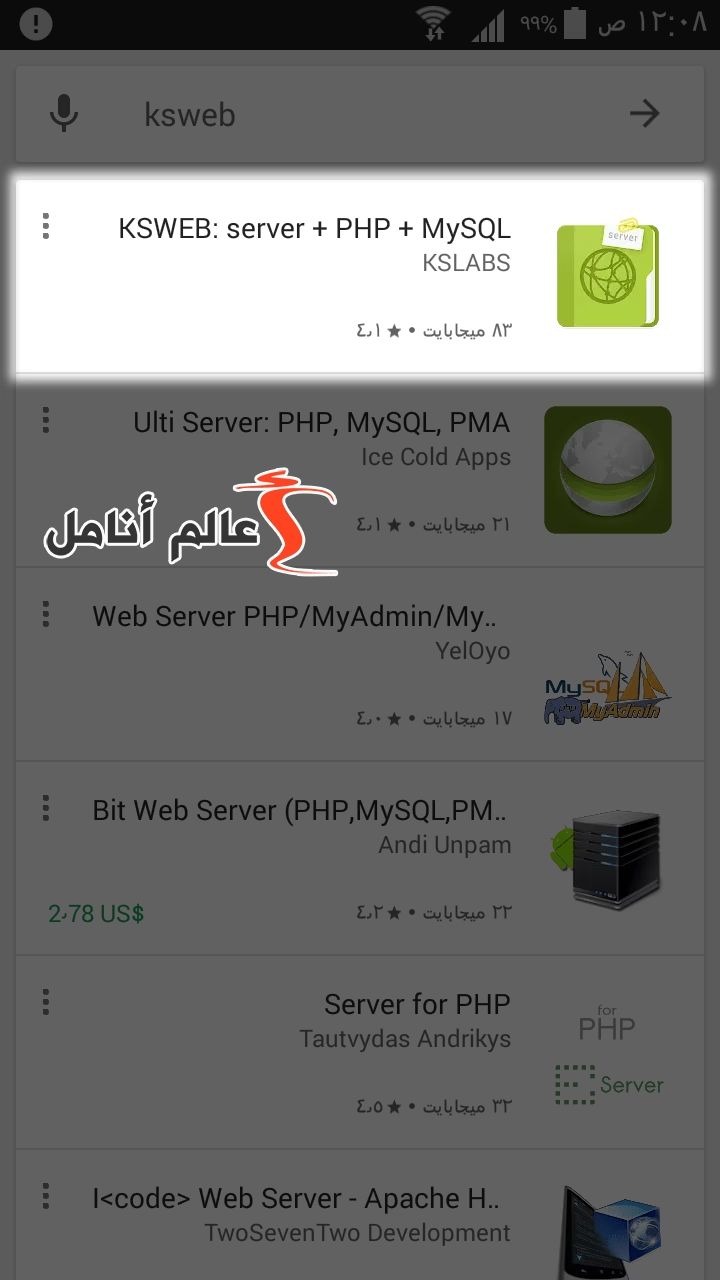
بعد تثبيت التطبيق وتشغيله للمرة الأولى، امنحه الأذونات التي يحتاج إليها للوصول إلى الملفات وتشغيل خدمات السيرفر.
ملاحظة: قد تختلف أماكن القوائم والأزرار عن الصور القديمة الموجودة في هذا الشرح نتيجة تحديث التطبيق، لكن المفاهيم الأساسية لم تتغير.
الخطوة الثانية: تشغيل خادم الويب وPHP
لا تحتاج إلى تشغيل Apache وLighttpd وNginx جميعًا في الوقت نفسه. للمبتدئ، يكفي استخدام Lighttpd، وهو الخادم الافتراضي في KSWEB.
- افتح KSWEB.
- فعّل Lighttpd.
- فعّل PHP.
- فعّل MySQL أو قاعدة البيانات المستخدمة في إصدارك.
- تأكد من أن الخدمات تعمل دون ظهور أخطاء.
بحسب إعدادات KSWEB الافتراضية، يعمل Lighttpd عادةً على المنفذ: 8080
الخطوة الثالثة: اختبار السيرفر من الهاتف
قبل تثبيت WordPress، تأكد أولًا من أن خادم الويب يعمل بصورة صحيحة.
افتح المتصفح على الهاتف وأدخل:
http://localhost:8080/
إذا ظهرت صفحة KSWEB أو محتويات المجلد الرئيسي للسيرفر، فهذا يعني أن الخادم يعمل.
أين توجد ملفات الموقع؟
يستخدم KSWEB مجلدًا مخصصًا لملفات الويب. في إعداداته الافتراضية قد يكون المسار على صورة مشابهة لما يلي:
/mnt/sdcard/htdocs
ويُعرف هذا باسم Document Root أو المجلد الجذري للموقع.
الخطوة الرابعة: معرفة عنوان IP الخاص بالهاتف
إذا كنت تريد فتح السيرفر من الكمبيوتر، فلا تستخدم localhost؛ لأنه يشير إلى الجهاز الذي تكتب العنوان عليه.
ستحتاج بدلًا من ذلك إلى عنوان IP المحلي للهاتف. ويمكنك معرفته من معلومات شبكة Wi-Fi في الهاتف أو من شاشة الحالة داخل KSWEB.
قد يكون على سبيل المثال:
192.168.1.103
وهذا مجرد مثال؛ سيختلف الرقم على جهازك.
الخطوة الخامسة: فتح سيرفر الهاتف من الكمبيوتر
تأكد أولًا من أن الهاتف والكمبيوتر متصلان بالشبكة المحلية نفسها.
ثم افتح Chrome أو Firefox أو أي متصفح على الكمبيوتر، واكتب عنوان IP الخاص بالهاتف متبوعًا بمنفذ Lighttpd.
إذا كان IP الهاتف مثلًا:
192.168.1.103
وكان المنفذ 8080، يصبح عنوان السيرفر:
http://192.168.1.103:8080/
إذا ظهرت الصفحة نفسها التي ظهرت على الهاتف، فقد نجحت في تحويل هاتفك إلى سيرفر يمكن الوصول إليه من أجهزة الشبكة المحلية.
الخطوة السادسة: تنزيل WordPress
نزّل أحدث نسخة من WordPress من الموقع الرسمي:
تنزيل WordPress من WordPress.org
فك ضغط الملف، ثم انسخ محتويات مجلد wordpress إلى مجلد الويب الخاص بـKSWEB مثل htdocs.
يمكن تنفيذ ذلك مباشرة من الهاتف باستخدام مدير الملفات، أو من الكمبيوتر باستخدام FTP إذا كنت تفضل إدارة الملفات من شاشة أكبر.
هل تحتاج إلى FileZilla؟
ليس بالضرورة. في النسخة القديمة من هذا الدليل اعتمدنا على FileZilla لنقل ملفات WordPress من الكمبيوتر إلى الهاتف، ولا تزال هذه الطريقة ممكنة.
لكن إذا كانت ملفات WordPress موجودة على الهاتف أصلًا، يمكنك نسخها مباشرة إلى htdocs دون FTP.
وإذا أردت استخدام FTP، فإن FileZilla Client ما يزال خيارًا مجانيًا معروفًا لنقل الملفات.
زيارة الموقع الرسمي لـFileZilla
الخطوة السابعة: إنشاء قاعدة بيانات WordPress
يحتاج WordPress إلى قاعدة بيانات لتخزين المقالات والإعدادات والمستخدمين وغيرها من البيانات.
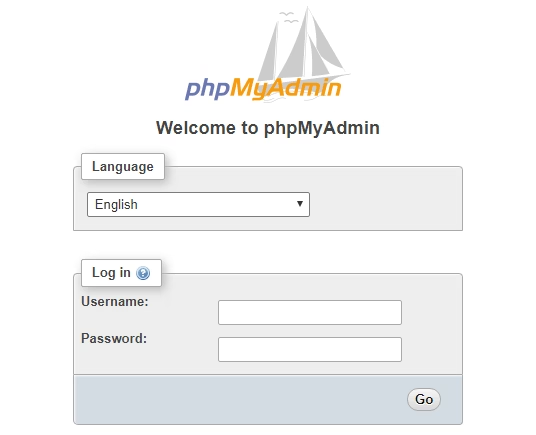
إذا كان إصدار KSWEB لديك يوفر phpMyAdmin، افتحه من أدوات التطبيق ثم أنشئ قاعدة بيانات جديدة.
يمكنك مثلًا تسميتها:
wp_local
لا تستخدم root بدون كلمة مرور خارج بيئة الاختبار
كانت النسخة القديمة من هذا الشرح تستخدم حساب root بدون كلمة مرور لتبسيط التجربة. لا أنصح بذلك اليوم حتى في المختبر إلا إذا كنت تدرك تمامًا ما تفعله.
الأفضل إنشاء مستخدم منفصل لقاعدة البيانات ومنحه صلاحيات قاعدة WordPress فقط، واستخدام كلمة مرور قوية.
قاعدة مهمة: لا تستخدم بيانات مثل admin/admin أو root بكلمة مرور فارغة، ولا تعرّض MySQL أو phpMyAdmin أو FTP مباشرة للإنترنت.
الخطوة الثامنة: بدء تثبيت WordPress
بعد نسخ ملفات WordPress إلى htdocs وإنشاء قاعدة البيانات، افتح:
http://localhost:8080/
أو من الكمبيوتر:
http://192.168.1.103:8080/
مع استبدال عنوان IP بالقيمة الخاصة بهاتفك.
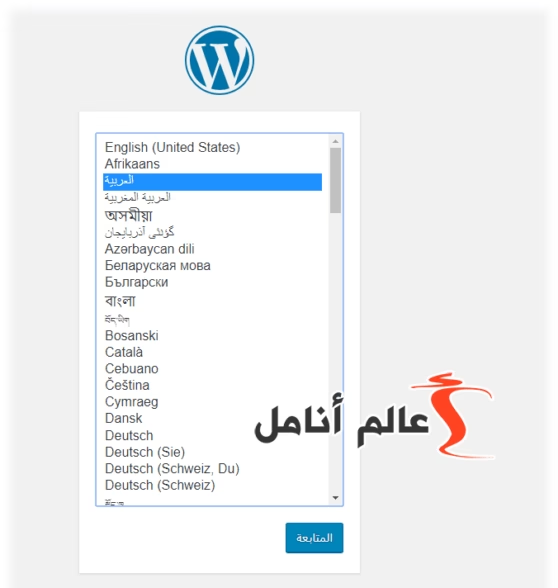
اختر اللغة التي تريدها ثم تابع عملية التثبيت.
الخطوة التاسعة: إدخال معلومات قاعدة البيانات
سيطلب WordPress منك البيانات الآتية:
| الحقل | القيمة |
|---|---|
| اسم قاعدة البيانات | اسم القاعدة التي أنشأتها، مثل wp_local |
| اسم المستخدم | مستخدم قاعدة البيانات الذي أنشأته |
| كلمة المرور | كلمة مرور قوية |
| مضيف قاعدة البيانات | localhost في أغلب الإعدادات المحلية |
| بادئة الجداول | يمكن تركها افتراضية للاختبار المحلي |
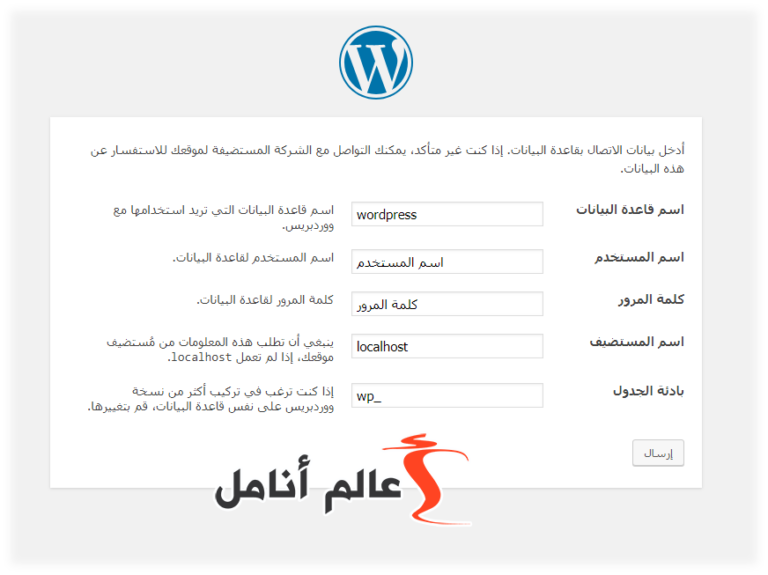
إذا كانت المعلومات صحيحة وتمكن WordPress من الاتصال بقاعدة البيانات، سينقلك إلى مرحلة إنشاء الموقع.
الخطوة العاشرة: إنشاء حساب مدير WordPress
أدخل اسم الموقع واسم المستخدم وكلمة المرور والبريد الإلكتروني.
حتى لو كان الموقع محليًا، من الأفضل أن تتعود منذ البداية على عدم استخدام أسماء مستخدمين وكلمات مرور سهلة التخمين.
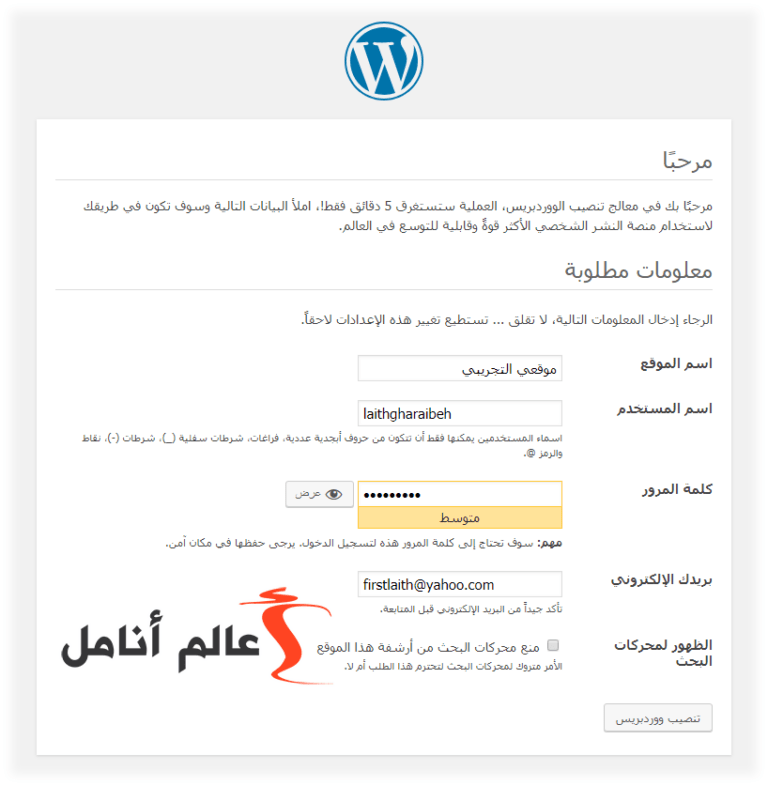
بعد إكمال التثبيت أصبح لديك موقع WordPress يعمل بالكامل على هاتفك.
كيفية الدخول إلى الموقع ولوحة التحكم
إذا كان عنوان الهاتف في الشبكة المحلية هو:
192.168.1.103
فيمكن الوصول إلى واجهة الموقع عبر:
http://192.168.1.103:8080/
ولوحة تحكم WordPress عبر:
http://192.168.1.103:8080/wp-admin/
مرة أخرى، العنوان السابق مجرد مثال. استخدم IP الخاص بهاتفك.
كيف تمنع توقف السيرفر عند إغلاق شاشة الهاتف؟
أحد التحديات عند استخدام الهاتف كسيرفر هو أن Android يحاول تقليل استهلاك الطاقة عندما تكون الشاشة مغلقة، وقد يؤدي ذلك إلى إيقاف التطبيق أو تقييد الشبكة في الخلفية.
- استثنِ KSWEB من تحسين البطارية إذا كان نظام هاتفك يسمح بذلك.
- اسمح للتطبيق بالعمل في الخلفية.
- لا تستخدم أوضاع توفير الطاقة القوية أثناء تشغيل السيرفر.
- تأكد من استمرار اتصال الهاتف بشبكة Wi-Fi.
- إذا كان الهاتف قديمًا وسيعمل لفترات طويلة، راقب الحرارة وحالة البطارية.
هل يمكن فتح سيرفر الهاتف من الإنترنت؟
تقنيًا يمكن إعداد بعض الشبكات لتسمح بالوصول إلى السيرفر من خارج المنزل، لكن الأمر مختلف تمامًا عن تشغيله داخل شبكة Wi-Fi.
بمجرد تعريض الخادم للإنترنت تصبح مسؤولًا عن تأمين نظام التشغيل وخادم الويب وPHP وقاعدة البيانات والحسابات والمنافذ وجدار الحماية وHTTPS والتحديثات والنسخ الاحتياطية.
تحذير أمني: إذا كنت مبتدئًا، لا تقم بعمل Port Forwarding ولا تفتح منافذ KSWEB أو FTP أو MySQL أو phpMyAdmin للإنترنت. استخدم هذا المشروع داخل الشبكة المحلية فقط.
هل الهاتف بديل حقيقي للاستضافة أو VPS؟
لا في معظم الحالات. تحويل الهاتف إلى سيرفر تجربة ممتعة ومفيدة للتعلم، لكنه لا يقدم الاعتمادية والأمان والاتصال والطاقة والتبريد والنسخ الاحتياطية التي تتوقعها من استضافة احترافية أو VPS.
| هاتف أندرويد كسيرفر | استضافة أو VPS |
|---|---|
| ممتاز للتعلم والتجربة | مناسب للمواقع الحقيقية |
| تكلفة منخفضة جدًا | تكلفة شهرية أو سنوية |
| يعتمد على الهاتف وWi-Fi | اتصال شبكي مخصص |
| ليس مصممًا للعمل المستمر كخادم | مصمم للعمل على مدار الساعة |
| إدارة الأمان أصعب للمبتدئ | خيارات أمن وإدارة أكثر احترافية |
مشكلات شائعة وحلولها
السيرفر يعمل على الهاتف لكن لا يفتح من الكمبيوتر
- تأكد أن الهاتف والكمبيوتر على شبكة Wi-Fi نفسها.
- استخدم IP الهاتف وليس localhost.
- تأكد أن Lighttpd ما يزال يعمل.
- تأكد من كتابة رقم المنفذ الصحيح.
- تحقق من عدم وجود إعداد في الراوتر يمنع الأجهزة اللاسلكية من التواصل مع بعضها.
تظهر صفحة فارغة أو خطأ PHP
افتح سجل الأخطاء Log داخل KSWEB وتأكد من تشغيل PHP واختيار إصدار متوافق مع التطبيق أو الإضافة التي تختبرها.
WordPress لا يتصل بقاعدة البيانات
- تأكد من تشغيل خدمة قاعدة البيانات.
- راجع اسم قاعدة البيانات.
- تحقق من اسم المستخدم وكلمة المرور.
- جرّب localhost كمضيف لقاعدة البيانات.
يتغير عنوان IP الخاص بالهاتف
قد يمنح الراوتر الهاتف عنوان IP مختلفًا بعد إعادة الاتصال. يمكن معالجة ذلك بحجز عنوان ثابت للهاتف من إعدادات DHCP في الراوتر إذا كنت تستخدم السيرفر بصورة متكررة.
أخطاء يجب تجنبها عند تحويل الهاتف إلى سيرفر
- استخدام كلمة مرور مثل admin أو 123456.
- ترك حساب قاعدة البيانات بلا كلمة مرور.
- تشغيل جميع خوادم الويب في الوقت نفسه دون حاجة.
- فتح FTP أو قاعدة البيانات أمام الإنترنت.
- الاعتماد على الهاتف لاستضافة مشروع تجاري مهم.
- تجربة إضافات أو سكريبتات مجهولة المصدر.
- استخدام نسخة قديمة من WordPress عمدًا لمجرد توافقها مع البيئة.
أسئلة شائعة عن تحويل الهاتف إلى سيرفر
هل أحتاج إلى Root لتحويل الهاتف إلى سيرفر؟
لا تحتاج إلى Root للاستخدام المعتاد لـKSWEB وتشغيل خادم محلي على منافذ مثل 8080.
هل يمكن تشغيل WordPress على هاتف أندرويد؟
نعم، يمكن تشغيل WordPress محليًا على أندرويد باستخدام بيئة توفر خادم ويب وPHP وقاعدة بيانات مثل KSWEB، وهو مناسب خصوصًا للتعلم والاختبار.
هل يحتاج السيرفر إلى اتصال بالإنترنت؟
ليس لتصفح الموقع محليًا بعد إعداده. تحتاج فقط إلى شبكة محلية بين الأجهزة. لكن تنزيل WordPress أو الإضافات والتحديثات يحتاج إلى الإنترنت.
هل يمكن استخدام هاتف قديم؟
نعم إذا كان متوافقًا مع متطلبات التطبيق وكان أداؤه مناسبًا للمشروع الذي تريد تشغيله. المواقع التجريبية البسيطة لا تحتاج عادة إلى عتاد قوي.
هل KSWEB مجاني؟
تختلف سياسة الترخيص والميزات المتاحة بين إصدارات التطبيق، لذلك تحقق من صفحة KSWEB الرسمية أو متجر Google Play لمعرفة السعر والنسخة التجريبية المتاحة حاليًا بدل الاعتماد على الأسعار القديمة المذكورة في شروحات سابقة.
ما الفرق بين localhost وعنوان 192.168.x.x؟
localhost يشير دائمًا إلى الجهاز نفسه. أما عنوان مثل 192.168.1.103 فهو عنوان الجهاز داخل الشبكة المحلية ويمكن استخدامه من جهاز آخر للوصول إلى السيرفر إذا سمحت إعدادات الشبكة بذلك.
الخلاصة
يمكنك بالفعل تحويل هاتف أندرويد إلى سيرفر محلي وتشغيل PHP وقاعدة بيانات وWordPress عليه دون شراء جهاز خادم أو استضافة، وهو مشروع ممتاز لفهم طريقة عمل خوادم الويب وتجربة المواقع والسكريبتات في بيئة محلية.
ويجعل KSWEB العملية أسهل لأنه يجمع معظم الأدوات المطلوبة في تطبيق واحد. لكن تذكّر أن الهدف هنا هو التعلم والتطوير والاختبار، وليس تحويل الهاتف إلى بديل لمراكز البيانات أو خدمات الاستضافة الاحترافية.
إذا كان لديك هاتف أندرويد قديم، فقد تكون هذه إحدى أكثر الطرق الممتعة للاستفادة منه بدل تركه في أحد الأدراج.