
اطلع على آخر الأخبار والتحديثات لتكون أول من تصله المعرفة الحديثة
مساعد المعلّم: إدارة الطلاب والدرجات والصفوف بسهولة [2026]

دليل شامل لتطبيق مساعد المعلّم لإدارة الطلاب والصفوف، رصد الدرجات، التقييم اليومي، استيراد Excel، شهادات التقدير، الجداول والنسخ الاحتياطي.
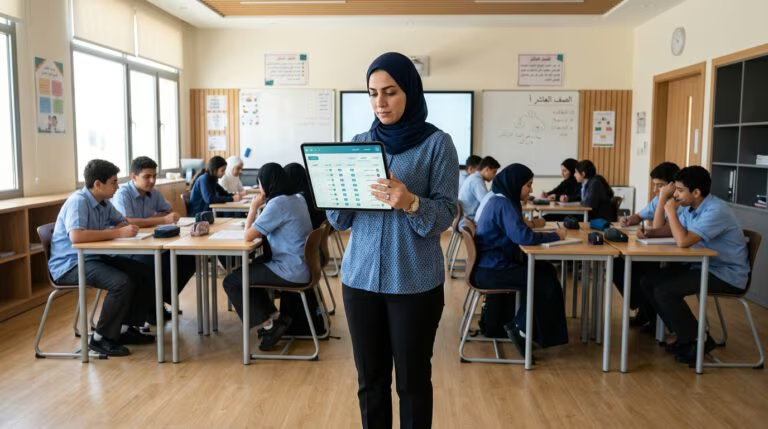
مساعد المعلّم هو تطبيق Android يساعد المعلمين والإدارة المدرسية على تنظيم الصفوف والطلاب، تسجيل الدرجات والتقييم اليومي، تدوين الملاحظات، إعداد جداول الحصص، إنشاء شهادات التقدير، وإدارة عدد من المهام اليومية من مكان واحد.
المحتويات
وتظهر فائدة التطبيق بصورة أكبر للمعلم الذي يتعامل يومياً مع عشرات الطلاب ومئات الملاحظات والدرجات؛ فبدلاً من توزيع المعلومات بين دفتر ورقي، وملفات Excel، وملاحظات الهاتف، والرسائل، يمكن إنشاء سجل رقمي منظم لكل طالب وصف يسهل الرجوع إليه ومراجعته عند الحاجة.
في هذا الدليل ستتعرف على طريقة استخدام تطبيق مساعد المعلّم بصورة عملية، بدءاً من إنشاء الصفوف واستيراد أسماء الطلاب، مروراً برصد الدرجات والتقييم اليومي، وصولاً إلى إنشاء الشهادات والنسخ الاحتياطية، مع توضيح الأخطاء التي ينبغي تجنبها وأفضل طريقة لدمج التطبيق مع نظام المدرسة الرسمي.
الخلاصة السريعة: إذا كان هدفك هو تنظيم بيانات الطلاب ومتابعة أدائهم اليومي بسرعة من هاتف Android، فقد يكون مساعد المعلّم أداة تشغيلية مفيدة. ومع ذلك، يُفضّل استخدامه إلى جانب النظام الرسمي للمدرسة وليس بديلاً عنه، مع تطبيق سياسة واضحة للخصوصية والنسخ الاحتياطي.
وراء كل اسم حكاية؛ فقد يدل الاسم على صفة محمودة، أو يرتبط بجذر عربي قديم، أو يكون منقولًا من لغة أخرى ثم شاع استخدامه بين العرب. ولهذا فإن البحث عن معاني الأسماء لا يقتصر على معرفة ترجمة قصيرة للاسم، بل يشمل أيضًا معرفة أصله، ودلالته اللغوية، وطريقة استخدامه، وما إذا كانت المعاني المنتشرة عنه صحيحة أصلًا.
تعرف على أداة معاني الأسماء العربية: كيف تعرف أصل الاسم ومعناه وتختار اسمًا مناسبًا؟
ما هو تطبيق مساعد المعلّم؟
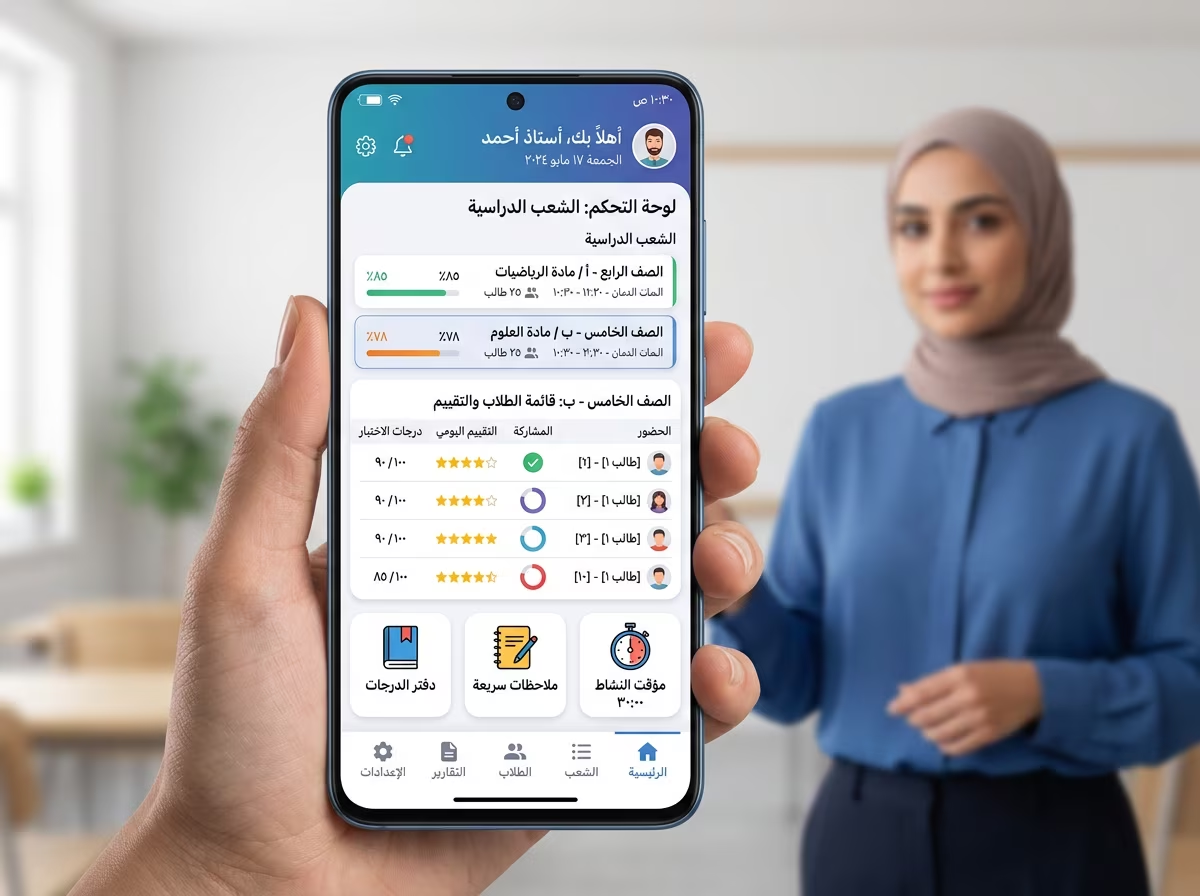
مساعد المعلّم هو تطبيق موجه للمعلمين وبعض مهام الإدارة المدرسية، وصُمم لتجميع مجموعة من الأعمال التعليمية والإدارية المتكررة في واجهة واحدة. ويمكن من خلاله تنظيم بيانات الصفوف والطلاب والتقييمات والملاحظات والسجلات اليومية، ثم استخدام هذه البيانات في أعمال أخرى مثل متابعة الأداء أو إعداد الشهادات والتقارير.
وفق المعلومات المنشورة في الصفحة الرسمية لتطبيق مساعد المعلّم، يتضمن التطبيق كذلك أدوات مرتبطة بالملاحظات، والدفتر الجانبي، والمنبهات، والمؤقتات، وجداول الحصص، وتنظيم بعض حالات الحصص الشاغرة.
لكن الفائدة الأساسية ليست في عدد الأدوات الموجودة داخل التطبيق، وإنما في ربط المعلومات بعضها ببعض. فعندما يُدخل اسم الطالب مرة واحدة ويرتبط بصف محدد، يمكن استخدام السجل نفسه لتوثيق التقييمات والدرجات والملاحظات بدلاً من إعادة كتابة الاسم والبيانات في كل مرة.
ومن المهم عدم التعامل مع التطبيق باعتباره بديلاً تلقائياً عن نظام معلومات الطلاب أو النظام الرسمي المعتمد لدى المدرسة أو وزارة التربية. الأفضل اعتباره أداة مساعدة لإدارة العمل اليومي للمعلم، بينما تبقى السجلات الرسمية محفوظة في الأنظمة المعتمدة وفق سياسة المؤسسة.
لماذا يحتاج المعلم إلى تطبيق لإدارة الطلاب والصفوف؟
المشكلة التي يواجهها كثير من المعلمين ليست نقص المعلومات، بل تشتتها. فقد تكون قائمة الطلاب في ملف، والدرجات في جدول آخر، وملاحظات الأداء في دفتر، ومواعيد المتابعة في الهاتف، بينما تصل بعض المعلومات عبر مجموعات ورسائل منفصلة.
بعد عدة أسابيع يصبح الرجوع إلى سجل طالب واحد عملية تستغرق وقتاً، وقد تظهر أخطاء مثل الاعتماد على نسخة قديمة من الدرجات، نسيان سبب تعديل علامة معينة، أو فقدان ملاحظة تربوية مهمة كُتبت بصورة عابرة.
وجود تطبيق لإدارة الصفوف والطلاب يسمح بتحويل كل حدث إلى سجل مرتبط بطالب وشعبة وتاريخ. فإذا سجّل المعلم على سبيل المثال مشاركة شفوية، واختباراً قصيراً، وواجباً منزلياً، وملاحظة حول مهارة معينة، يمكن لاحقاً قراءة هذه البيانات معاً وفهم نمط الأداء بدلاً من الحكم على الطالب من نتيجة واحدة.
وهذا مهم تربوياً؛ لأن القرار الجيد لا يعتمد عادةً على درجة منفردة، وإنما على مجموعة من الأدلة التي تكشف التحسن أو التراجع أو المهارة التي تحتاج إلى تدخل إضافي.
إعداد الصفوف والطلاب بطريقة صحيحة من البداية
أكبر فرصة لمنع الأخطاء تأتي قبل تسجيل أول درجة. لذلك لا تبدأ بإضافة التقييمات مباشرة، بل أنشئ بنية بيانات بسيطة ومنظمة يستطيع المعلم فهمها حتى بعد مرور عدة أشهر.
يمكن اتباع الخطوات التالية:
- أنشئ العام أو الفترة الدراسية وفق النظام الذي تستخدمه المدرسة.
- أضف الصفوف والشعب باستخدام أسماء ثابتة لا تحتمل أكثر من تفسير.
- استورد قائمة الطلاب أو أدخلها يدوياً ثم قارن العدد مع السجل الرسمي.
- راجع الأسماء المركبة والتهجئة قبل البدء في تسجيل الدرجات.
- استخدم رقماً أو معرفاً ثابتاً للطالب إذا كانت هذه الإمكانية متاحة ومناسبة لطريقة عمل المدرسة.
- أنشئ تقييماً تجريبياً لطالب أو صف واحد للتأكد من أن إعدادك يعمل بالشكل المطلوب.
ومن المفيد اعتماد قاعدة تسمية ثابتة. فبدلاً من أسماء مثل «تاسع جديد» و«صف أ»، استخدم نمطاً واضحاً مثل:
تاسع-أ-2026
وينطبق الأمر نفسه على التقييمات. استخدم «اختبار قصير – الكسور – 01» بدلاً من «اختبار 1» إذا كان الاسم الأكثر تفصيلاً سيساعدك لاحقاً على فهم ما يقيسه التقييم.
ماذا تفعل عند انتقال طالب من شعبة إلى أخرى؟
لا تحذف سجل الطالب مباشرةً إذا كانت المؤسسة بحاجة إلى الاحتفاظ بتاريخ الدرجات والملاحظات. فقد يؤدي الحذف إلى فقدان الارتباط بين الطالب وسجله السابق. الأفضل تطبيق سياسة واضحة للنقل أو الأرشفة، مع الحفاظ على البيانات التي يلزم الاحتفاظ بها وفق تعليمات المدرسة.
استيراد الطلاب من أجيال وExcel بدون تكرار أو فقدان البيانات
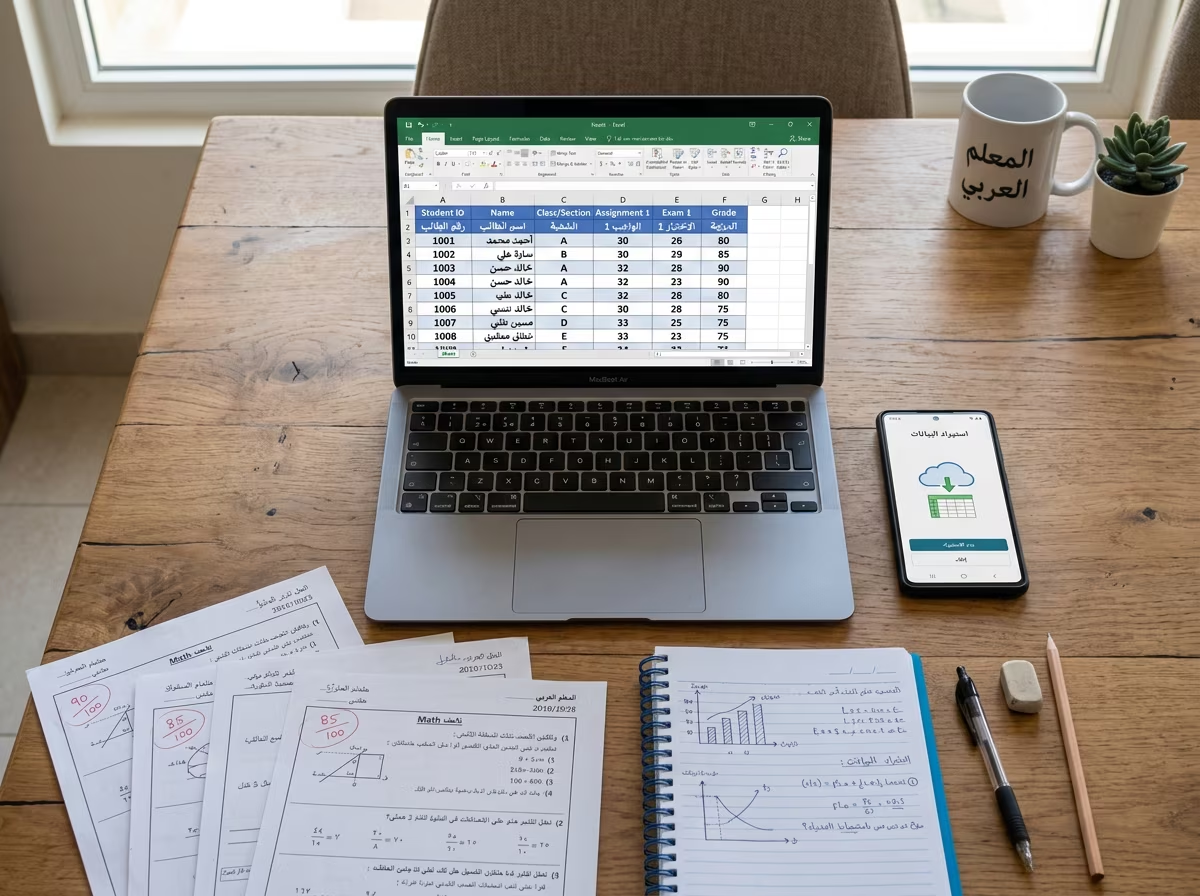
من الميزات المهمة للمعلمين الذين يتعاملون مع صفوف كبيرة إمكانية استيراد أسماء الطلاب بدلاً من إدخال عشرات الأسماء يدوياً. وبحسب وصف التطبيق، توجد إمكانية للاستيراد من منصة أجيال في الأردن ومن ملفات Excel.
لكن الاستيراد السريع لا يعني الاستيراد العشوائي. ملف غير منظم قد ينقل المشكلة إلى التطبيق بدلاً من حلها.
قبل استيراد ملف Excel
أنشئ نسخة منفصلة من الملف المخصص للاستيراد ولا تعدّل الملف الرسمي الوحيد. بعد ذلك راجع:
- الصفوف الفارغة.
- الأسماء المكررة.
- المسافات الزائدة في بداية الاسم أو نهايته.
- الأعمدة غير المطلوبة.
- العناوين الموجودة وسط البيانات.
- اختلاف طريقة كتابة الاسم نفسه.
يمكن استخدام خاصية Conditional Formatting في Excel أو دالة COUNTIF للمساعدة على اكتشاف القيم المتكررة، لكن لا تحذف الاسم المكرر تلقائياً؛ فمن الممكن أن يكون هناك طالبان يحملان الاسم نفسه.
الاختبار الأهم بعد الاستيراد
بعد اكتمال العملية، نفّذ ما يمكن تسميته اختبار المطابقة:
- قارن عدد الطلاب المستوردين بالعدد الموجود في القائمة الرسمية.
- راجع عدداً من الأسماء من بداية القائمة.
- افحص عينة من منتصف القائمة.
- راجع آخر الأسماء.
- ابحث عن الأسماء المكررة أو الناقصة.
لا تبدأ بإدخال عشرات الدرجات قبل التأكد من نجاح هذه المرحلة. اكتشاف خطأ في قائمة الطلاب قبل التسجيل أسهل بكثير من محاولة إصلاحه بعد ارتباط مئات العلامات بالسجلات.
رصد الدرجات في مساعد المعلّم: لا تبدأ بإدخال الأرقام مباشرة
إدارة الدرجات بصورة جيدة تبدأ قبل إدخال أول علامة. حدد أولاً بنود التقييم والدرجة القصوى لكل بند وطريقة حساب المجموع وفق سياسة المدرسة أو النظام التعليمي المعتمد.
فمثلاً يمكن أن تتضمن فترة دراسية:
- اختبارات قصيرة.
- واجبات منزلية.
- مشاركة صفية.
- مشروعات أو مهام أدائية.
- اختبارات دورية أو نهائية.
لكن الأوزان والدرجات ليست شيئاً ينبغي اختراعه داخل التطبيق، بل يجب أن تتطابق مع التعليمات الرسمية للمؤسسة.
استخدم أسماء تقييمات ذات معنى
كتابة «نشاط 4» لا تخبرك كثيراً بعد شهرين، بينما اسم مثل «قراءة جهرية – الطلاقة» يوضح المهارة التي جرى قياسها.
وبالمثل، «حل مسائل الكسور» أكثر فائدة من «واجب 3». هذه التفاصيل تحول سجل الدرجات من مجموعة أرقام إلى بيانات تعليمية يمكن تحليلها.
راجع القيم الشاذة قبل اعتماد النتائج
أنشئ عادة مراجعة بسيطة تشمل:
- التأكد من الدرجة القصوى لكل تقييم.
- البحث عن درجة تتجاوز الحد المسموح.
- التحقق من الأصفار غير المعتادة.
- البحث عن الطلاب الذين لم تُسجل لهم درجات.
- مقارنة المجموع النهائي مع القيم المتوقعة.
على سبيل المثال، إذا ظهر صفر مفاجئ لطالب يؤدي عادةً بصورة جيدة، فلا تعدّل الرقم بمجرد أنه يبدو غير منطقي. تحقق أولاً: هل كان الطالب غائباً؟ هل لم يسلم المهمة؟ أم أن هناك خطأ إدخال؟
هذه الخطوة البسيطة تجعل سجل الدرجات أكثر قابلية للمراجعة وتحمي المعلم والطالب من الأخطاء.
التقييم اليومي والدفتر الجانبي: كيف تجعل الملاحظة مفيدة؟
التقييم اليومي يصبح مفيداً عندما يكون محدداً وقابلاً للملاحظة. تجنب الملاحظات العامة مثل «ضعيف» أو «ممتاز» لأنها لا تشرح ما حدث فعلياً.
بدلاً من ذلك استخدم ملاحظات مثل:
- «أكمل خطوات الحل باستقلالية».
- «يحتاج إلى مراجعة قراءة التعليمات متعددة الخطوات».
- «شارك في النقاش باستخدام مثال صحيح».
- «أكمل المهمة بعد تقديم نموذج عملي إضافي».
بعد عدة أسابيع، تستطيع هذه الملاحظات أن تكشف نمطاً لا يظهر في الدرجة النهائية وحدها.
كيف تستخدم الدفتر الجانبي؟
يمكن تخصيصه للمعلومات التي لا ينبغي خلطها مباشرة مع درجات الطالب، مثل تذكير بمتابعة معينة، أو استراتيجية تدريس نجحت، أو موعد إعادة تقييم مهارة.
ومن أفضل القواعد هنا الفصل بين الحقيقة والتفسير. مثلاً:
اكتب: «لم يسلم النشاطين الأخيرين».
ولا تكتب: «طالب غير مهتم».
الجملة الأولى تصف حدثاً يمكن التحقق منه، أما الثانية فهي تفسير قد لا يعبّر عن السبب الحقيقي.
الملاحظات والمنبهات والمؤقتات داخل الحصة
يمكن للأدوات الصغيرة أن توفر وقتاً كبيراً عندما تستخدم بطريقة منظمة. فالمؤقت مثلاً مناسب لتقسيم الحصة إلى مراحل واضحة:
- 5 دقائق للاسترجاع.
- 10 دقائق لنشاط جماعي أو ثنائي.
- 15 دقيقة للتطبيق.
- دقيقتان لتذكرة الخروج أو التقييم السريع.
أما المنبهات، فمن الأفضل ربطها بمهمة لها نتيجة واضحة، مثل موعد إدخال درجات اختبار، أو متابعة طالب، أو تنفيذ نسخة احتياطية أسبوعية.
تجنب إنشاء عدد كبير من التنبيهات؛ لأن كثرتها تجعل المعلم يتجاهلها تدريجياً.
انتبه إلى خصوصية بيانات الطلاب
لا تسجل معلومات شخصية أو صحية أو أسرية حساسة لمجرد أنها قد تكون مفيدة لاحقاً. احتفظ فقط بالمعلومات التي تحتاجها فعلياً للممارسة التعليمية والتي تسمح سياسة المدرسة بتسجيلها.
كما يُفضّل:
- استخدام قفل شاشة قوي للهاتف أو الجهاز اللوحي.
- عدم ترك التطبيق مفتوحاً أمام الطلاب.
- تجنب مشاركة لقطات شاشة تتضمن بيانات طلاب.
- استخدام القنوات المعتمدة عند نقل الملفات.
- تحديد من يملك حق الاطلاع على النسخ الاحتياطية.
إنشاء شهادات تقدير وتصدير PDF دون أخطاء
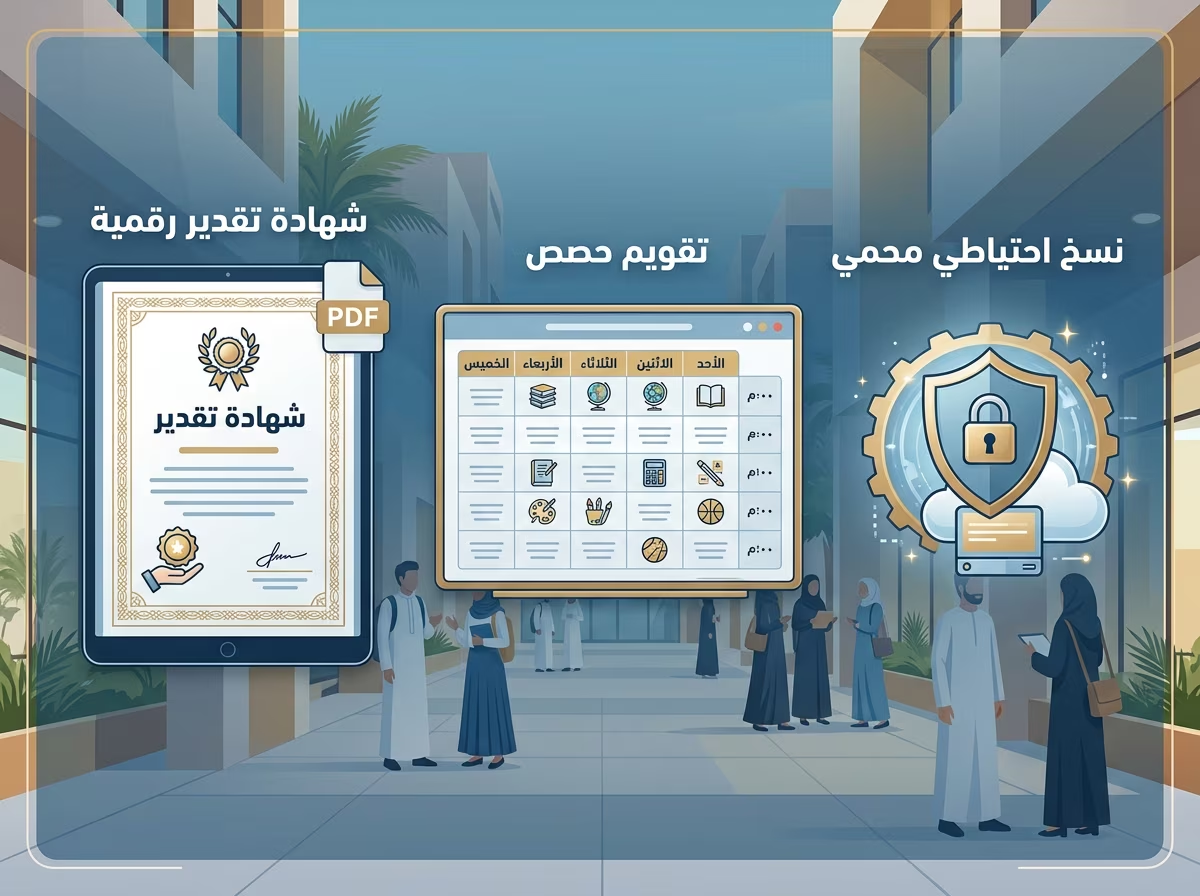
إحدى الاستخدامات العملية للتطبيق هي إعداد شهادات التقدير للطلاب. وإذا كان الإصدار المستخدم يتيح التصدير إلى PDF، فيمكن الاحتفاظ بنسخة رقمية أو طباعتها حسب سياسة المدرسة.
ولكن لا تنشئ عشرات الشهادات دفعة واحدة قبل تجربة نموذج واحد.
- حدد معيار الاستحقاق بوضوح، مثل التحسن أو الإنجاز أو المواظبة أو المشاركة.
- راجع الاسم من مصدر رسمي.
- أنشئ شهادة تجريبية لطالب واحد.
- تحقق من اتجاه النص العربي والخطوط والتاريخ.
- راجع اسم المعلم والمدرسة إن كانا ظاهرين في النموذج.
- افتح ملف PDF النهائي قبل الطباعة.
- نظم الملفات بحسب الصف والفترة.
وجود خطأ بسيط في قالب واحد قد يعني تكراره في عشرات الملفات، لذلك يوفر الاختبار المسبق وقتاً كبيراً.
جداول الحصص والحصص الشاغرة للإدارة المدرسية
يمكن أن تتجاوز الاستفادة من التطبيق المعلم الفردي إلى بعض مهام الإدارة المدرسية، خصوصاً عند التعامل مع جداول الحصص أو تغطية الحصص الناتجة عن غياب أحد المعلمين.
المشكلة ليست مجرد اختيار اسم معلم بديل؛ بل التأكد من عدم وجود تعارض في جدوله.
يفضل أن يحتوي الجدول المرجعي على الأقل على:
- اليوم.
- رقم الحصة أو وقتها.
- الصف والشعبة.
- المادة.
- المعلم.
عند حدوث غياب، حدد الحصص المتأثرة أولاً، ثم افحص المعلمين المتاحين وفق سياسة المؤسسة وجدولهم الفعلي قبل اعتماد التغطية.
وإذا كانت المدرسة تستخدم نظاماً رسمياً آخر للجداول والدوام، فينبغي تحديد مصدر الحقيقة المعتمد. تشغيل جدولين بصورة مستقلة دون آلية واضحة للتحديث قد يؤدي إلى ظهور نسختين متعارضتين من الجدول.
استخدام مساعد المعلّم دون اتصال دائم بالإنترنت
إمكانية تنفيذ بعض الوظائف دون اتصال مستمر بالإنترنت مفيدة في المدارس التي تعاني ضعف الشبكة أو عند تسجيل الملاحظات أثناء الحصة.
فالبيانات التي تُسجل فور حدوثها عادةً تكون أدق من الملاحظات التي يحاول المعلم تذكرها في نهاية اليوم.
لكن يجب التفريق بين العمل دون اتصال وبين المزامنة التلقائية. وجود البيانات على الهاتف لا يعني بالضرورة أنها ستظهر تلقائياً على جهاز آخر.
لذلك، إذا كان أكثر من معلم أو إداري سيعمل على السجلات نفسها، فتحقق من طريقة المزامنة المتاحة في إصدار التطبيق قبل اعتماد سير عمل جماعي.
النسخ الاحتياطي والاستعادة: أهم خطوة قد ينساها المعلم
فقدان درجة واحدة مزعج، لكن فقدان سجل صف كامل بعد عدة أشهر قد يكون مشكلة كبيرة. لذلك ينبغي التعامل مع النسخ الاحتياطي باعتباره جزءاً من سير العمل، وليس إجراءً طارئاً بعد حدوث المشكلة.
قاعدة بسيطة للنسخ الاحتياطي
احتفظ، إذا كانت سياسة المؤسسة تسمح بذلك، بنسخة حديثة ونسخة أخرى منفصلة في مكان آمن.
واستخدم أسماء ملفات يسهل ترتيبها زمنياً، مثل:
backup-grade9-a-2026-09-23
وتجنب تضمين بيانات شخصية حساسة في اسم الملف، خصوصاً إذا كان سينقل أو يشارك إلكترونياً.
اختبر الاستعادة أيضاً
إنشاء نسخة احتياطية لا يكفي. النسخة المفيدة هي التي تستطيع استعادتها عند الحاجة.
لذلك جرّب عملية الاستعادة مرة واحدة على الأقل باستخدام بيانات تجريبية أو بيئة آمنة إن كان ذلك ممكناً، وتأكد من معرفة مكان حفظ الملفات وكيفية استعادتها قبل حدوث أي عطل.
مساعد المعلّم أم Excel أم نظام المدرسة الرسمي؟
لا توجد أداة واحدة مثالية لكل استخدام. لكل خيار نقطة قوة مختلفة:
| الأداة | الأفضل لها | ملاحظات |
|---|---|---|
| مساعد المعلّم | الإدخال اليومي، إدارة الصفوف، الملاحظات والتقييم السريع | مناسب للعمل اليومي من هاتف Android |
| Excel | التحليل، الصيغ المخصصة والجداول الكبيرة | مرن جداً لكنه يحتاج إلى إعداد وحماية جيدة للصيغ |
| النظام الرسمي | الدرجات والسجلات والإجراءات المعتمدة رسمياً | يظل المرجع المؤسسي عندما تتطلب الإجراءات اعتماداً رسمياً |
وفي كثير من الحالات، يكون الحل الأفضل هو التكامل بين الأدوات: استخدم التطبيق للتسجيل السريع أثناء العمل، وExcel للتحليل عند الحاجة، ثم انقل البيانات النهائية إلى النظام الرسمي بعد المراجعة.
وأياً كانت طريقة النقل، نفّذ فحصاً لعينة من الطلاب بعد كل عملية للتأكد من تطابق النتائج.
أفضل سير عمل أسبوعي لاستخدام مساعد المعلّم
الاستفادة من التطبيق لا تعتمد على استخدام كل خاصية موجودة فيه، وإنما على إنشاء روتين بسيط ومتكرر.
بداية الأسبوع
- راجع الصفوف والشعب.
- تحقق من المهام والاختبارات القادمة.
- راجع الملاحظات التي تحتاج إلى متابعة.
أثناء الحصة
- سجل الحد الأدنى من البيانات المفيدة.
- استخدم ملاحظات قصيرة ومحددة.
- لا تجعل الهاتف أو التطبيق يشتتك عن التفاعل مع الطلاب.
بعد الحصة
خصص دقيقة أو دقيقتين لإكمال أي ملاحظة تحتاج إلى سياق لا يمكن كتابته أثناء التدريس.
نهاية الأسبوع
- راجع الدرجات غير المعتادة.
- ابحث عن الطلاب الذين يحتاجون دعماً إضافياً.
- حدد الطلاب الذين يحتاجون إلى إثراء أو تحديات أكبر.
- راجع الملاحظات المتكررة.
- أنشئ المنبهات اللازمة للمتابعة.
- أنشئ نسخة احتياطية.
بهذه الطريقة تتحول البيانات من مجرد أرشيف إلى قرارات تعليمية عملية.
كيف تبدأ استخدام التطبيق دون إرباك؟
إذا كنت تستخدم التطبيق للمرة الأولى، لا تنقل جميع الصفوف وجميع بيانات الفصل الدراسي في يوم واحد.
ابدأ بصف واحد أو شعبة واحدة لمدة أسبوع أو أسبوعين. خلال هذه الفترة راقب:
- مدى سهولة تسجيل الدرجات.
- وضوح أسماء التقييمات.
- وجود مشكلات في الاستيراد.
- سهولة العثور على سجل الطالب.
- فعالية النسخ الاحتياطي.
- الوقت الذي تحتاجه للتسجيل أثناء الحصة.
بعد معالجة المشكلات، يمكنك توسيع الاستخدام بصورة أكثر أماناً.
أخطاء شائعة عند استخدام تطبيقات إدارة الصفوف
1. البدء بالدرجات قبل تنظيم الطلاب
أي خطأ في أسماء الطلاب أو الشعب سيتضاعف بعد تسجيل عشرات التقييمات.
2. استخدام أسماء عامة للتقييمات
«نشاط 1» و«نشاط 2» لا يساعدانك لاحقاً على فهم المهارة التي قُيّمت.
3. عدم مراجعة البيانات بعد استيراد Excel
نجاح عملية الاستيراد تقنياً لا يعني أن جميع البيانات صحيحة.
4. الاعتماد على نسخة واحدة من البيانات
عطل الهاتف أو الحذف غير المقصود قد يؤدي إلى فقدان سجل كامل.
5. تسجيل معلومات أكثر مما تحتاج
كلما زادت البيانات الحساسة المخزنة زادت مسؤولية حمايتها.
6. اعتبار التطبيق بديلاً للنظام الرسمي دون اعتماد
استخدام التطبيق في الإدارة اليومية لا يلغي الحاجة إلى الالتزام بنظام المدرسة أو الوزارة عندما تكون السجلات الرسمية مطلوبة.
7. توثيق كل شيء أثناء الحصة
إذا أصبح التسجيل الرقمي يستهلك انتباه المعلم على حساب الطلاب، فقد تحولت الأداة من حل إلى عبء. سجل فقط ما له قيمة تعليمية أو إدارية حقيقية.
هل تطبيق مساعد المعلّم مناسب لك؟
قد يكون التطبيق مفيداً بشكل خاص إذا كنت:
- تدير عدداً كبيراً من الطلاب أو الشعب.
- تحتاج إلى تسجيل التقييمات بسرعة.
- تريد تقليل الاعتماد على الأوراق المتفرقة.
- تستخدم Excel حالياً ولكن تحتاج إلى أداة أسرع داخل الصف.
- تحتاج إلى متابعة الملاحظات والأداء بصورة منتظمة.
- تريد تنظيم بعض المهام مثل الشهادات والجداول والمنبهات.
أما إذا كانت المدرسة توفر نظاماً متكاملاً وسهل الاستخدام يغطي جميع هذه الوظائف ويعمل جيداً على الهاتف، فقد تكون الحاجة إلى تطبيق إضافي أقل.
الأسئلة الشائعة حول تطبيق مساعد المعلّم
ما هو تطبيق مساعد المعلّم؟
هو تطبيق Android يساعد على تنظيم بيانات الصفوف والطلاب والدرجات والتقييم اليومي والملاحظات، إلى جانب عدد من الأدوات المساندة للمعلم والإدارة المدرسية.
هل يمكن استيراد أسماء الطلاب من Excel؟
بحسب وصف التطبيق، يدعم استيراد أسماء الطلاب من ملفات Excel. ويُفضل تنظيف الملف ومراجعة عدد الطلاب والأسماء بعد عملية الاستيراد قبل البدء بتسجيل الدرجات.
هل يدعم استيراد الطلاب من منصة أجيال؟
تذكر معلومات التطبيق إمكانية استيراد أسماء الطلاب من منصة أجيال في الأردن. يجب مراجعة طريقة الاستيراد المتاحة في إصدار التطبيق الذي تستخدمه.
هل يمكن استخدام التطبيق لتسجيل الدرجات؟
نعم، يمكن استخدامه لتنظيم ورصد التقييمات والدرجات. ومع ذلك، ينبغي أن تتوافق بنود التقييم وأوزانها مع النظام المعتمد لدى المدرسة.
هل يمكن استخدام مساعد المعلّم بدون إنترنت؟
يمكن استخدام بعض وظائف التطبيق دون اتصال مستمر وفق الوصف المتاح، لكن ذلك لا يعني بالضرورة وجود مزامنة تلقائية بين الأجهزة. تحقق من خصائص الإصدار المستخدم قبل اعتماد العمل دون اتصال كجزء من نظام جماعي.
هل يمكن إنشاء شهادات تقدير PDF؟
تتضمن خصائص التطبيق أدوات مرتبطة بشهادات التقدير وإخراجها. قبل إنشاء عدد كبير من الشهادات، يُفضل اختبار نموذج واحد والتحقق من الاسم والخط العربي والتاريخ وتنسيق الملف النهائي.
هل يصلح مساعد المعلّم للإدارة المدرسية؟
يمكن الاستفادة من بعض خصائصه في مهام مثل الجداول والحصص الشاغرة، إلا أن استخدامه كسجل إداري أو رسمي يعتمد على سياسات المدرسة والأنظمة المعتمدة لديها.
هل مساعد المعلّم أفضل من Excel؟
لكل أداة استخدام مختلف. التطبيق أكثر ملاءمة عادةً للتسجيل السريع والمتابعة اليومية من الهاتف، بينما يمنح Excel مرونة أكبر في التحليل والحسابات والجداول المخصصة.
ما أول شيء يجب إعداده بعد تثبيت التطبيق؟
ابدأ بإنشاء الصفوف والشعب باستخدام نظام تسمية واضح، ثم أضف الطلاب أو استوردهم وتحقق من البيانات. بعد ذلك أنشئ بنود التقييم واختبر العملية على عدد محدود من السجلات قبل التوسع.
كيف أحمي بيانات الطلاب داخل التطبيق؟
استخدم قفل شاشة قوياً، ولا تعرض بيانات الطلاب أمام الآخرين، واحتفظ بنسخ احتياطية في مواقع مسموح بها، ولا تخزن معلومات شخصية لا تحتاجها للعمل التعليمي.
الخلاصة
تطبيق مساعد المعلّم يمكن أن يكون أكثر من مجرد دفتر درجات رقمي عندما يُستخدم بطريقة منظمة. قوته الأساسية تكمن في جمع معلومات الطالب والصف والتقييم والملاحظات في نظام واحد يسهل تحديثه ومراجعته، بدلاً من توزيعها بين مصادر متعددة.
ابدأ بإعداد الصفوف والطلاب بعناية، ثم أنشئ نموذجاً ثابتاً للتقييم، وراجع البيانات بعد الاستيراد، واكتب ملاحظات محددة يمكن الاستفادة منها لاحقاً. والأهم: لا تؤجل النسخ الاحتياطي حتى تحدث مشكلة.
أفضل استخدام للتطبيق هو أن يكون جزءاً من سير عمل تعليمي منظم: تسجيل سريع أثناء اليوم الدراسي، مراجعة دورية للبيانات، تحليل للأداء، ثم تحديث السجلات الرسمية بالطريقة التي تعتمدها المدرسة.