

لنقل الملفات من الهاتف إلى الكمبيوتر بسرعة: إذا كان هاتفك Android، وصّله بكابل USB يدعم البيانات، وافتح قفل الهاتف ثم اختر نقل الملفات (File Transfer) من إشعار USB، وانسخ الملفات من مستكشف الملفات في ويندوز. وللنقل دون كابل بين Android وويندوز، استخدم Quick Share بعد تشغيل Wi‑Fi وBluetooth. أما صور iPhone فيمكن استيرادها عبر تطبيق «الصور» في ويندوز، أو مزامنتها باستخدام iCloud.
المحتويات
في هذا الدليل ستجد 8 طرق عملية لنقل الصور والفيديوهات والمستندات بين الهاتف والكمبيوتر، مع خطوات لأجهزة Samsung وiPhone وحلول لمشكلة عدم ظهور الهاتف. اختر الطريقة بحسب نظام الهاتف، وحجم الملفات، وتوفّر الكابل أو الاتصال اللاسلكي.
ما أفضل طريقة لنقل الملفات من الهاتف إلى الكمبيوتر؟
| الطريقة | الأجهزة المناسبة | هل تحتاج إلى إنترنت؟ | متى تختارها؟ |
|---|---|---|---|
| USB ونقل الملفات | Android + Windows | لا | نسخ مجلدات كثيرة أو فيديوهات كبيرة |
| Quick Share | Android + Windows | يمكن أن يعمل محليًا دون إنترنت خارجي | نقل سريع لاسلكيًا بين أجهزة قريبة |
| Phone Link | أجهزة Android وويندوز المدعومة | يلزم اتصال الأجهزة بالشبكة بحسب الميزة | الوصول للصور الحديثة ومشاركة ملفات مدعومة |
| Google Drive / OneDrive | Android أو iPhone + أي كمبيوتر | نعم للرفع والتنزيل | الوصول إلى الملفات من أماكن مختلفة |
| صور Windows مع USB | iPhone + Windows | لا | استيراد صور وفيديوهات iPhone |
| iCloud | iPhone + Windows أو Mac | نعم للمزامنة | الصور والمستندات عبر الأجهزة |
| فلاشة USB-C / OTG | هواتف تدعم التخزين الخارجي + كمبيوتر | لا | النقل دون شبكة وبلا توصيل الهاتف بالكمبيوتر مباشرة |
| Bluetooth | Android + Windows متوافقان | لا | عدد قليل من الملفات الصغيرة |
انتبه: لا يمكن تحديد سرعة نقل واقعية من عبارة «USB 3.2» أو «USB4» وحدها؛ فالسرعة تتأثر بمنفذ الهاتف والكابل والكمبيوتر ونوع الملفات. كذلك تختلف مزايا Phone Link حسب الهاتف وإصدارات التطبيقات.
1. نقل الملفات من Android إلى الكمبيوتر عن طريق USB
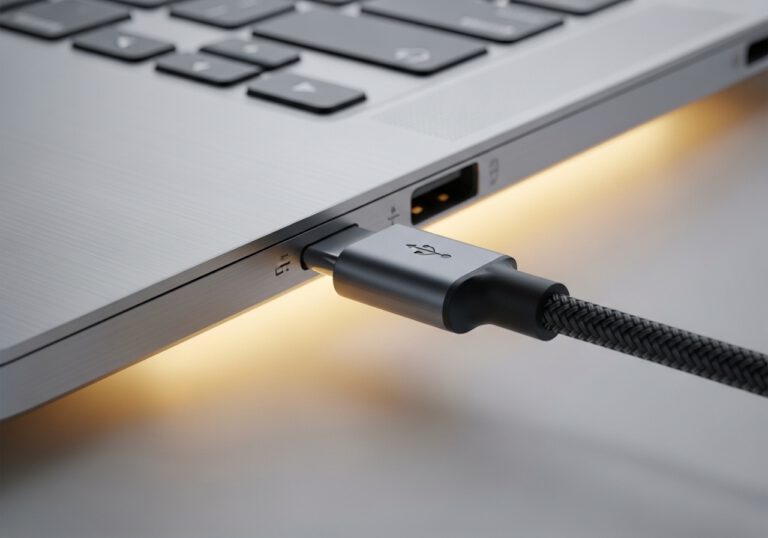
هذه الطريقة مناسبة لهواتف Samsung وXiaomi وPixel وغيرها من أجهزة Android، ولا تتطلب تثبيت برنامج نقل ملفات منفصل في الحالات المعتادة. استخدم كابلًا يدعم نقل البيانات، فبعض الكابلات تشحن فقط.
خطوات نقل الملفات عن طريق USB في ويندوز 10 و11
- افتح قفل هاتف Android، ثم وصّله بالكمبيوتر بكابل USB مناسب.
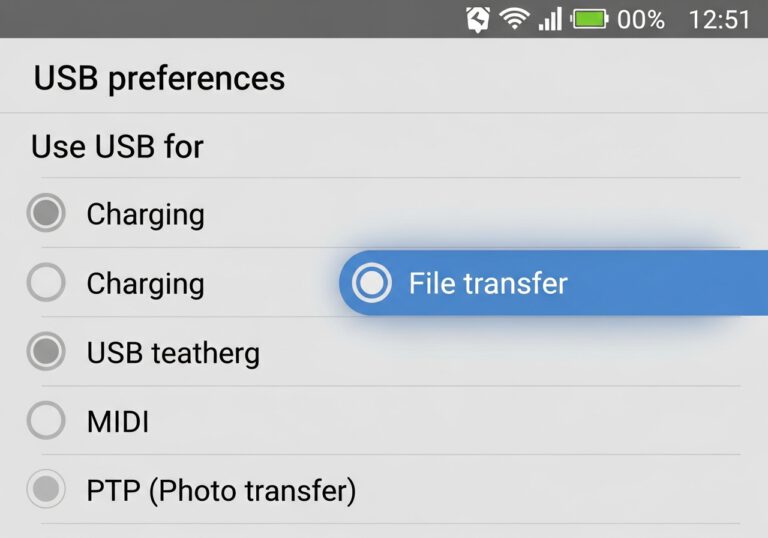
- اسحب لوحة الإشعارات واضغط الإشعار الذي يشير إلى شحن هذا الجهاز عبر USB أو تفضيلات USB.
- تحت «استخدام USB في» اختر نقل الملفات (File Transfer / MTP). قد تختلف صياغة الخيار حسب الشركة.
- في الكمبيوتر افتح مستكشف الملفات (File Explorer) ثم هذا الكمبيوتر (This PC)، واختر اسم الهاتف وافتح وحدة التخزين الداخلية.
- انتقل إلى المجلد المطلوب، وحدد الملفات ثم استخدم Ctrl+C وCtrl+V لنسخها إلى مجلد على الكمبيوتر.
- افتح عينة من الصور أو الفيديوهات المنقولة للتأكد من سلامتها، ثم افصل الهاتف بأمان بعد اكتمال النسخ.
يمكنك كذلك استخدام تطبيق الصور (Photos) على ويندوز، ثم اختيار استيراد (Import) واستيراد الصور من الهاتف المتصل. راجع تعليمات Android الرسمية لنقل الملفات إذا اختلفت الواجهة على جهازك.
أين أجد الصور والتنزيلات وملفات WhatsApp؟
| الملف المطلوب | المكان الشائع في ذاكرة Android |
|---|---|
| صور الكاميرا وفيديوهاتها | DCIM/Camera |
| لقطات الشاشة والصور المحفوظة | Pictures أو مجلد Screenshots |
| الملفات المحمّلة من المتصفح | Download أو Downloads |
| المستندات | Documents أو Download |
| ملفات تطبيقات المراسلة | داخل مجلد التطبيق، وقد تختلف المسارات حسب إصدار Android وإعدادات التطبيق |
إذا لم تجد صورة في هذه المجلدات، افتحها أولًا في تطبيق «الملفات» على الهاتف لمعرفة مكان حفظها. الصور المخزنة في السحابة فقط قد تحتاج إلى تنزيلها على الهاتف قبل النقل السلكي.
طريقة نقل الملفات من سامسونج إلى الكمبيوتر عبر USB
في هواتف Samsung Galaxy اتبع الخطوات السابقة نفسها: افتح القفل، وصّل الكابل، ثم اختر Transferring files / Android Auto من إعدادات USB. عند ظهور الهاتف داخل This PC افتح Internal storage ثم DCIM أو Download. إذا لم يظهر اسم الهاتف، ابدأ بحلول الأعطال المذكورة لاحقًا، ولا تُفعّل «تصحيح أخطاء USB» لمجرد نسخ الصور.
2. نقل الملفات من الهاتف إلى الكمبيوتر لاسلكيًا باستخدام Quick Share
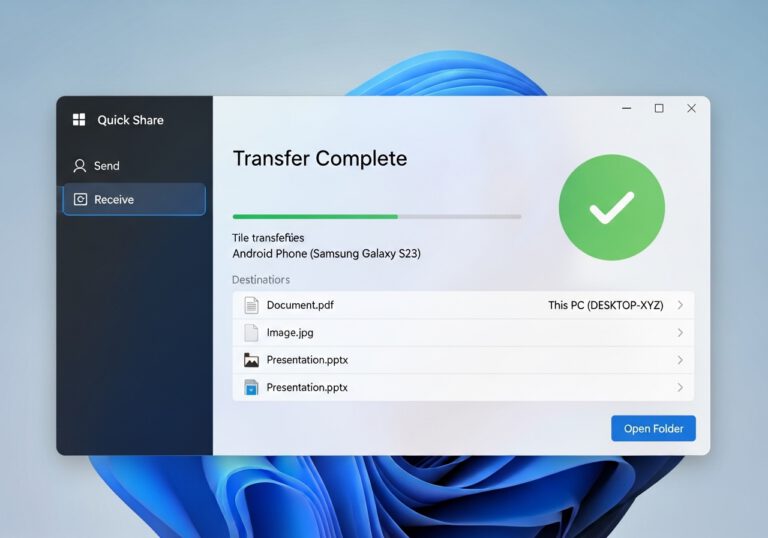
Quick Share خيار مناسب لنقل الملفات من Android إلى Windows دون كابل، مثل الصور والفيديوهات وملفات PDF. تحتاج إلى تشغيل Wi‑Fi وBluetooth وضبط رؤية الجهاز المستقبِل. ويمكن للنقل المحلي العمل دون اتصال إنترنت خارجي، لكن يجب توافر الاتصال اللاسلكي المطلوب وأن يكون الجهازان قريبين.
كيفية استخدام Quick Share مع ويندوز
- ثبّت Quick Share for Windows من Google على الكمبيوتر غير التابع لسلسلة Samsung، أو استخدم إصدار Samsung من Microsoft Store إذا كان الكمبيوتر من Samsung.
- شغّل Wi‑Fi وBluetooth في الجهازين، وافتح Quick Share على الكمبيوتر وحدد من يمكنه رؤية الجهاز.
- افتح الصورة أو الملف على الهاتف، واضغط مشاركة ← Quick Share.
- اختر اسم الكمبيوتر الظاهر في قائمة الأجهزة، ووافق على الاستلام عند طلب التأكيد.
- انتظر انتهاء النقل وافتح المجلد الذي حفظ فيه Windows الملفات المستلمة.
إذا لم يظهر الكمبيوتر، قرّب الجهازين، وافحص إعدادات الرؤية، وتحقق من الشبكة اللاسلكية. بعض شبكات المؤسسات تمنع اتصال الأجهزة بعضها ببعض؛ راجع دليل Google الرسمي لـQuick Share للمتطلبات وحلول الاتصال.
3. نقل الصور والملفات باستخدام Phone Link في ويندوز
يساعد Phone Link (رابط الهاتف) من Microsoft على عرض الصور الحديثة والإشعارات والرسائل من Android على الكمبيوتر. وتوجد أيضًا إمكانات لمشاركة الملفات مع أجهزة وإصدارات مدعومة، لكن سحب الملفات وإفلاتها ليس ميزة عامة لكل هواتف Android.
- على الكمبيوتر افتح تطبيق Phone Link، وعلى Android افتح أو ثبّت Link to Windows.
- اتبع تعليمات الاقتران ومنح الأذونات المطلوبة، مع توصيل الجهازين بشبكة Wi‑Fi وفق المتطلبات.
- افتح قسم الصور داخل Phone Link إن كان متاحًا، أو استخدم قائمة مشاركة للملفات على الأجهزة التي تدعم هذه الميزة.
- إن كنت تملك هاتف Samsung مدعومًا، فقد تتمكن من استخدام السحب والإفلات من شاشة الهاتف داخل Phone Link لنقل ملفات معينة.
وفق دليل Microsoft لنقل المحتوى باستخدام Phone Link، تتطلب مشاركة الملفات الحديثة على الأجهزة المدعومة Windows 11 وAndroid 10 أو أحدث وإصدارات تطبيقات مناسبة. أما السحب والإفلات فتوجد له شروط إضافية وحدود لحجم الملفات وعددها. إن لم يظهر الخيار على هاتفك، استخدم Quick Share أو USB بدلًا منه.
4. نقل ملفات الهاتف إلى الكمبيوتر عبر Google Drive أو OneDrive
التخزين السحابي مفيد عندما لا يكون الهاتف بجوار الكمبيوتر أو عند الحاجة إلى الملفات في أكثر من مكان. وهو مختلف عن النقل المباشر: ستُرفع البيانات إلى الخدمة أولًا ثم تُنزّل أو تُزامن إلى الكمبيوتر؛ لذا يتطلب الإنترنت ومساحة تخزين متاحة.
- افتح Google Drive أو OneDrive على الهاتف وسجّل الدخول إلى حسابك.
- اضغط زر إضافة أو رفع (Upload) واختر الصور أو المستندات المطلوب نقلها.
- انتظر اكتمال رفع الملفات، خصوصًا إذا كانت كبيرة.
- افتح الخدمة نفسها من الكمبيوتر عبر المتصفح أو تطبيق المزامنة، ثم نزّل الملفات إلى مجلد محلي.
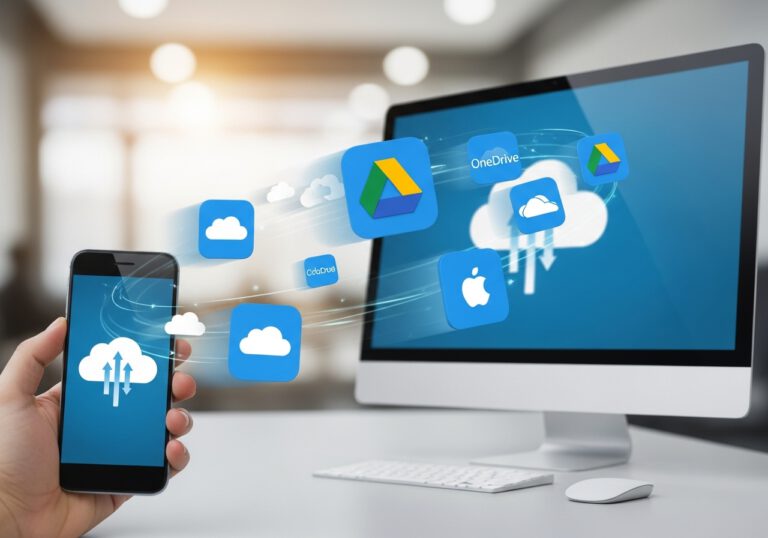
ملاحظة مهمة للصور: خدمة Google Photos مخصصة لنسخ الصور والفيديوهات وعرضها وتنزيلها، بينما Google Drive وOneDrive مناسبان أيضًا للمستندات والمجلدات. إذا كان هدفك الاحتفاظ بنسخة مستقلة، تأكد من تنزيل الملفات فعليًا على الكمبيوتر قبل حذف أي شيء من الهاتف أو السحابة.
5. نقل صور iPhone إلى كمبيوتر Windows باستخدام USB
يمكن نقل صور وفيديوهات iPhone إلى ويندوز باستخدام كابل يدعم البيانات وتطبيق صور Microsoft. وقد يلزم تثبيت تطبيق Apple Devices على Windows للتعرّف على الجهاز وفق إرشادات Apple.
- ثبّت Apple Devices على Windows إذا لزم الأمر، ثم وصل iPhone بالكمبيوتر باستخدام كابل مناسب.
- افتح قفل iPhone، واضغط وثوق (Trust) أو سماح (Allow) عند ظهور رسالة الوثوق بالكمبيوتر.
- افتح تطبيق Photos في ويندوز، ثم اختر Import ← From a connected device أو الخيار المكافئ في إصدارك.
- حدد الصور والفيديوهات المراد استيرادها ومجلد الحفظ، ثم أكمل عملية الاستيراد.
- افتح الصور المستوردة وتأكد من وجود النسخ الأصلية قبل حذفها من iPhone.
إذا كانت صور iCloud مفعّلة وبعض الصور محفوظة في السحابة فقط، فقد لا تنجح عملية استيرادها من كابل USB قبل تنزيل النسخ الأصلية على iPhone. راجع تعليمات Apple لنقل الصور إلى الكمبيوتر وخطوات استيراد الصور من Microsoft.
هل يمكن نقل ملفات PDF ومستندات iPhone بالكابل؟
نعم، لكن الوصول يختلف عن Android. باستخدام Apple Devices ← Files يمكن نقل الملفات المرتبطة بتطبيقات iPhone التي تدعم مشاركة الملفات فقط، وليس فتح جميع مجلدات النظام مثل قرص تخزين عادي. للأوراق والمستندات العامة، يكون iCloud Drive أو خدمات التخزين السحابي أسهل في كثير من الحالات. راجع شرح Apple Devices لمشاركة ملفات التطبيقات.
6. نقل الملفات من iPhone إلى الكمبيوتر عبر iCloud
إذا كنت تستخدم iPhone وتريد وصولًا مستمرًا إلى الصور أو المستندات، فاختر iCloud Photos للصور والفيديوهات وiCloud Drive للمستندات. تتطلب المزامنة إنترنت وتسجيل الدخول إلى حساب Apple نفسه.
- على iPhone افتح الإعدادات، وانتقل إلى إعدادات حساب Apple ثم iCloud، وفعّل مزامنة الصور أو iCloud Drive بحسب الحاجة.
- على Windows ثبّت iCloud for Windows أو افتح iCloud.com وسجل الدخول للحساب نفسه.
- انتظر المزامنة، ثم افتح صور iCloud أو مجلد iCloud Drive من الكمبيوتر، ونزّل الملفات المطلوبة إلى مجلد مستقل.
تنبيه: المزامنة ليست بديلًا تلقائيًا عن النسخ الاحتياطي المستقل؛ حذف ملف متزامن قد ينعكس على أجهزتك الأخرى. إن كنت تستخدم جهاز Mac بدل Windows، يمكنك أيضًا إرسال الصور والملفات مباشرة عبر AirDrop بين أجهزة Apple القريبة.
7. استخدام فلاشة USB-C أو OTG لنقل ملفات الهاتف
تعمل وحدة التخزين الخارجية كوسيط بين الهاتف والكمبيوتر. هذه الطريقة مفيدة عند انقطاع الإنترنت أو عندما لا تريد ربط الهاتف بالكمبيوتر مباشرة.
- تأكد من دعم هاتفك لتوصيل وحدات التخزين الخارجية عبر USB-C أو محول OTG مناسب.
- وصّل الفلاشة بالهاتف، ثم افتح تطبيق «الملفات» وحدد الصور أو المستندات.
- استخدم نسخ إلى واختر وحدة USB، وانتظر انتهاء العملية.
- أخرج وحدة التخزين بطريقة آمنة، ثم وصّلها بالكمبيوتر وانسخ الملفات إلى مجلد محلي.
قد تختلف أنظمة الملفات المدعومة مثل exFAT حسب الهاتف وإصدار النظام؛ إذا لم يتعرف هاتفك على الفلاشة فتحقق من توافقها قبل تهيئتها، لأن التهيئة قد تمحو الملفات الموجودة عليها.
8. نقل ملفات صغيرة من Android إلى Windows باستخدام Bluetooth
يمكن استخدام Bluetooth عندما لا يتوفر كابل أو تطبيق مشاركة، لكنه أبطأ عادةً من USB وQuick Share، لذلك يناسب مستندًا صغيرًا أو بضع صور لا مجموعات فيديو كبيرة.
- فعّل Bluetooth في الهاتف والكمبيوتر ثم اقترن بالجهازين.
- في Windows ابحث عن Send or receive files via Bluetooth واختر Receive files، أو استخدم خيار الاستلام المكافئ في إعدادات Bluetooth.
- من الهاتف اختر الملف ثم مشاركة ← Bluetooth، وحدد الكمبيوتر.
- وافق على النقل وحدد مكان حفظ الملف على الكمبيوتر.
الهاتف لا يظهر على الكمبيوتر عند توصيل USB: 7 حلول بالترتيب
إذا كان الهاتف يشحن لكنه لا يظهر ضمن «هذا الكمبيوتر»، نفّذ هذه الاختبارات من الأبسط إلى الأكثر تخصصًا:
- افتح قفل الهاتف وأعد توصيله؛ بعض الأجهزة لا تسمح بالوصول للملفات وهي مقفلة.
- غيّر وضع USB من «الشحن فقط» إلى «نقل الملفات / File Transfer».
- جرّب كابل بيانات آخر؛ فليس كل كابل شحن قادرًا على نقل الملفات.
- بدّل منفذ USB وتجنب الموزّع غير الموثوق، ثم جرّب منفذًا مباشرًا في الكمبيوتر.
- أعد تشغيل الهاتف والكمبيوتر، ثم حاول الاتصال مرة أخرى.
- افحص Windows Device Manager إذا ظهر جهاز غير معروف أو خطأ في التعريف، وجرّب تحديث النظام أو تعريف الجهاز من جهة موثوقة.
- جرّب الهاتف على كمبيوتر آخر لتحديد ما إذا كان الخلل في الهاتف أو الكابل أو ويندوز.
لا تفعّل USB Debugging بوصفه حلًا اعتياديًا: خيار «تصحيح أخطاء USB» مخصص لأغراض التطوير والاتصال بأدوات المطورين، وهو غير مطلوب لإجراء نقل الملفات المعتاد عبر MTP. توضح خطوات Google الرسمية أن المطلوب هو فتح قفل الهاتف واختيار وضع نقل الملفات.
Quick Share لا يرى الكمبيوتر أو لا يرسل الملفات
- تحقق من تشغيل Wi‑Fi وBluetooth على الجهازين ومن وجودهما على شبكة تسمح بمشاركة الأجهزة.
- افتح Quick Share على Windows وعدّل إعداد من يمكنه رؤيتي حتى يظهر الجهاز للهاتف.
- قرّب الهاتف من الكمبيوتر، ثم أعد تشغيل التطبيق والمحاولة.
- على شبكات الفنادق أو العمل التي تمنع الأجهزة من التواصل، جرب شبكة شخصية موثوقة أو اتصالًا مناسبًا آخر.
- على كمبيوتر Samsung استخدم إصدار Quick Share المخصص من Samsung بدل إصدار Google، وفق تعليمات Google.
إذا كانت مشكلة جهازك تتعلق بتغطية الشبكة، راجع أيضًا كيفية تقوية إشارة الواي فاي؛ أما تعطّل اكتشاف الأجهزة رغم قوة الإشارة فقد يكون سببه إعدادات الرؤية أو قيود الشبكة وليس سرعة الإنترنت.
كيف تنقل آلاف الصور أو فيديوهات كبيرة دون فقدان الملفات؟
- استخدم النسخ بدل النقل عند أول محاولة؛ لا تحذف الأصل فورًا.
- انقل على دفعات منطقية إذا كانت المجلدات ضخمة أو كان الاتصال ينقطع، مثل مجلد لكل شهر.
- تأكد من المساحة المتاحة على الكمبيوتر قبل بدء العملية.
- افتح عينات من الملفات المنسوخة، وقارن عدد الملفات والحجم الإجمالي عند الحاجة.
- احتفظ بنسخة احتياطية ثانية للصور المهمة على قرص خارجي موثوق أو خدمة سحابية مناسبة قبل حذف الأصل.
ليس من الدقة اعتبار بروتوكول MTP أو أي برنامج نسخ ضمانًا مطلقًا ضد الأخطاء؛ افحص نتائج النقل، وللملفات شديدة الأهمية يمكن استخدام أدوات تحقق مناسبة تدعم مقارنة الملفات بعد حفظها على الكمبيوتر.
هل تصلح WhatsApp أو Telegram لنقل الملفات؟
نعم، يمكن إرسال عدد قليل من الملفات إلى محادثة مع نفسك ثم تنزيلها من نسخة الكمبيوتر، لكن ذلك ليس الخيار الأفضل للأرشيف الكبير أو المستندات الحساسة. عند إرسال الصور بالطريقة المعتادة قد تختلف الجودة أو طريقة المعالجة؛ وللحفاظ على الملف الأصلي أرسله كمستند/ملف إن كان التطبيق يتيح ذلك. لا تستخدم مجموعات عامة أو حسابات غير موثوقة لنقل ملفات خاصة.
أسئلة شائعة عن نقل الملفات من الهاتف إلى الكمبيوتر
كيف أنقل الملفات من الهاتف إلى الكمبيوتر عن طريق USB في ويندوز 10 أو 11؟
افتح قفل هاتف Android، وصّله بكابل يدعم البيانات، واختر «نقل الملفات» من إعدادات USB، ثم افتح File Explorer وانسخ الملفات من ذاكرة الهاتف إلى الكمبيوتر. تختلف التفاصيل البسيطة بحسب نوع الهاتف.
كيف أنقل ملفات سامسونج إلى الكمبيوتر؟
يمكنك استخدام كابل USB مع وضع File Transfer، أو Quick Share للنقل اللاسلكي. وقد تتوفر إمكانات إضافية على بعض أجهزة Samsung عبر Phone Link، لكنها تختلف حسب الهاتف والإصدار.
كيف أنقل الصور من الهاتف إلى الكمبيوتر دون كابل أو إنترنت؟
على Android استخدم Quick Share مع اتصال لاسلكي محلي متوافق، أو انقل الملفات إلى فلاشة USB-C تدعمها الأجهزة. لا يلزم استخدام الإنترنت الخارجي في النقل المباشر، لكن Quick Share يحتاج إعدادات اتصال ورؤية صحيحة.
لماذا لا يظهر الهاتف على الكمبيوتر رغم أنه يشحن؟
غالبًا يكون السبب كابل شحن لا ينقل البيانات أو بقاء USB على «الشحن فقط» أو قفل الهاتف. جرّب نقل الملفات، ثم كابلًا ومنفذًا آخر قبل فحص التعريفات.
ما أسرع طريقة لنقل الفيديوهات الكبيرة؟
للكميات الكبيرة غالبًا يكون كابل USB جيد ومتوافق خيارًا ثابتًا، بينما قد يكون Quick Share سريعًا ومريحًا حسب الأجهزة والشبكة. لا توجد سرعة واحدة مضمونة لكل الهواتف أو الكابلات.
هل يمكن نقل ملفات iPhone إلى Windows دون iTunes؟
نعم. استخدم تطبيق صور Windows لاستيراد الصور والفيديوهات عبر USB، أو iCloud للمزامنة، أو Apple Devices لنقل الملفات من التطبيقات التي تدعم مشاركة الملفات.
أين أجد الصور المنقولة من Android؟
إذا نقلتها بالكابل فستجدها في المجلد الذي اخترته في الكمبيوتر. أما عند استخدام Quick Share فراجع مكان الحفظ الموضح في التطبيق، وغالبًا مجلد التنزيلات أو المجلد الذي حددته.
هل يستهلك Quick Share باقة الإنترنت؟
عند نقل الملفات محليًا بين الأجهزة المتقاربة لا يحتاج عادةً إلى رفعها إلى خادم سحابي، لكن تشغيل ميزة المشاركة واكتشاف الأجهزة قد يعتمد على إعدادات شبكة أو خدمات الجهاز. راقب إعدادات الاتصال إذا كنت تستخدم نقطة اتصال محمولة.
الخلاصة: اختر وسيلة النقل المناسبة لملفاتك
إذا أردت نقل ملفات Android إلى Windows دون تعقيد، ابدأ بكابل USB ووضع File Transfer. وإذا أردت نقلًا لاسلكيًا قريب المدى، جرّب Quick Share. للوصول إلى الملفات عبر أجهزة متعددة، استخدم Google Drive أو OneDrive؛ ولصور iPhone اختر تطبيق صور Windows أو iCloud بحسب حالة مزامنة الصور لديك. والأهم: انسخ أولًا، تحقق من الملفات، ثم احذف النسخ غير المطلوبة فقط بعد التأكد من وجود نسخة احتياطية.
إذا كان هدفك أيضًا تحرير مساحة على الكمبيوتر بعد نقل الصور، يمكنك قراءة طريقة حذف الملفات المؤقتة في ويندوز 10 و11 باستخدام أدوات النظام بدل حذف ملفات مجهولة.