
هل يمكنك بدء تحويل الهاتف إلى ماسح ضوئي؟ ابدأ بملف PDF واضح خلال دقائق
تخيّل أنك خارج المكتب وطُلِب منك إرسال عقد موقّع أو شهادة أو فاتورة الآن. لا يوجد جهاز Scanner قريب، لكن هاتفك يستطيع إنجاز المهمة: تصوير الورقة، تصحيح ميلها، قص الحواف، جمع الصفحات في ملف PDF، وربما التعرف على النصوص داخله. والأهم أن البداية غالبًا لا تتطلب شراء جهاز أو اشتراك جديد.
المحتويات
المشكلة ليست في التقاط الصورة، بل في تحويلها إلى مستند مقروء ومنظم وقابل للإرسال. صورة جميلة قد تفشل عند قراءة رقم صغير أو ختم رسمي؛ بينما مسح جيد يجعل الصفحات أكثر وضوحًا واحترافية. لهذا سنختار الأداة بحسب حاجتك، ثم ننتقل عمليًا من الورقة إلى PDF جاهز للمشاركة.
الجواب السريع: على iPhone ابدأ بميزة Scan Documents في تطبيق Notes أو Files. وعلى Android جرّب Files by Google لحفظ المسح على الهاتف، أو Google Drive للحفظ السحابي. وإذا احتجت إلى معالجة وOCR أكثر تقدمًا، قارن Adobe Scan وOneDrive. تختلف الواجهات قليلًا باختلاف إصدار النظام والتطبيق.
ستتعرف هنا على 7 خطوات ثابتة للمسح الضوئي، وخمسة خيارات شائعة للآيفون والأندرويد، وطريقة التعامل مع النص العربي وملفات PDF الكبيرة، مع نصائح مهمة لحماية وثائقك الحساسة.
هل تصوير الورقة بالكاميرا يساوي مسحها ضوئيًا؟
ليس تمامًا. عند فتح الكاميرا العادية قد تظهر الطاولة حول الورقة، وينحرف المستند أو تتداخل الظلال مع الحروف. أما وضع مسح المستندات فيبحث عن زوايا الصفحة ويتيح ضبطها وتصديرها غالبًا في ملف PDF. قد تختلف جودة المعالجة بين التطبيقات، ولذلك يجب مراجعة النتيجة قبل إرسالها.
| وجه المقارنة | صورة كاميرا عادية | مسح ضوئي للمستندات |
|---|---|---|
| الحواف | قد تظهر خلفية الطاولة | قص الحواف أو تعديلها يدويًا |
| المنظور | قد يبدو الورق مائلًا | تصحيح الميل والمنظور في معظم التطبيقات |
| الألوان | كما التقطتها الكاميرا | اختيار ألوان أو درجات رمادية أو أبيض وأسود |
| عدة صفحات | غالبًا ملفات صور منفصلة | جمع الصفحات في PDF واحد |
| البحث داخل النص | غير متاح عادةً مباشرة | قد يتاح باستخدام OCR إذا دعمته الأداة |
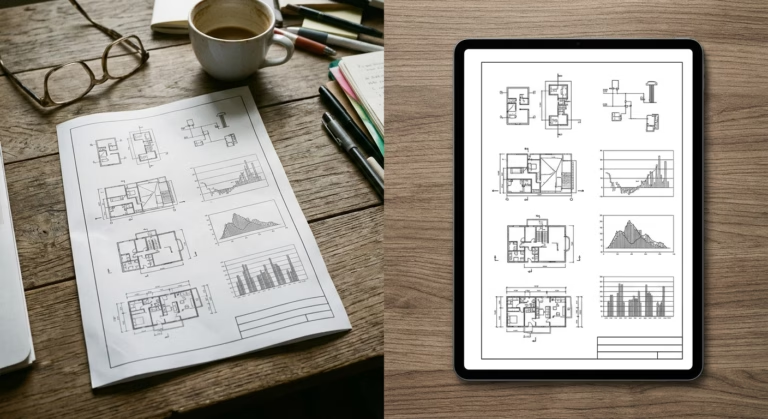
متى تكفي الصورة العادية؟ عند مشاركة لقطة سريعة لغرض شخصي. لكن للمراسلات المهنية والجامعية، أو حين يُطلب ملف PDF، يكون وضع المسح أفضل غالبًا. بعض الجهات تضع شروطًا خاصة لدقة الوثيقة وحجمها أو تطلب نسخًا أصلية؛ احترم متطلباتها.
7 خطوات لتحويل ورقة إلى PDF واضح باستخدام الهاتف
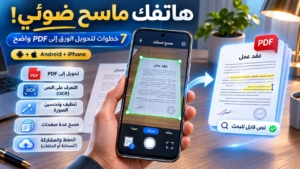
مهما كان التطبيق الذي تختاره، فإن هذا التسلسل يختصر معظم الأخطاء. ويمكن تطبيقه على أندرويد وآيفون مع اختلاف أسماء الأزرار:
- جهّز الورقة: افردها فوق سطح ثابت، وانزع الثنيات قدر الإمكان، واختر خلفية بلون مختلف عن الورقة.
- نظّف العدسة واضبط الضوء: امسح عدسة الهاتف، واستخدم إضاءة متجانسة لا تلقي ظلًا على النص.
- افتح وضع Scan Documents: اختر أداة المسح من Notes أو Files أو Drive أو التطبيق الذي تفضله، بدل صورة كاميرا عادية.
- التقط الصفحة بشكل مستقيم: اجعل الهاتف موازيًا للورقة قدر الإمكان ودع جميع الأركان تظهر داخل الإطار.
- صحّح القص والألوان: راجع الحدود وأعد التقاط أي صفحة ضبابية؛ لا تستخدم فلترًا يخفي ختمًا أو توقيعًا.
- أضف الصفحات بالترتيب: سمّ الملف باسم واضح؛ مثل
Invoice-2026-11-18.pdfأوContract-Signed.pdf. - احفظ وافحص ملف PDF: افتحه بعد التصدير، وكبّر النصوص الصغيرة، وافحص الأرقام والتواقيع وترتيب الصفحات قبل الإرسال.
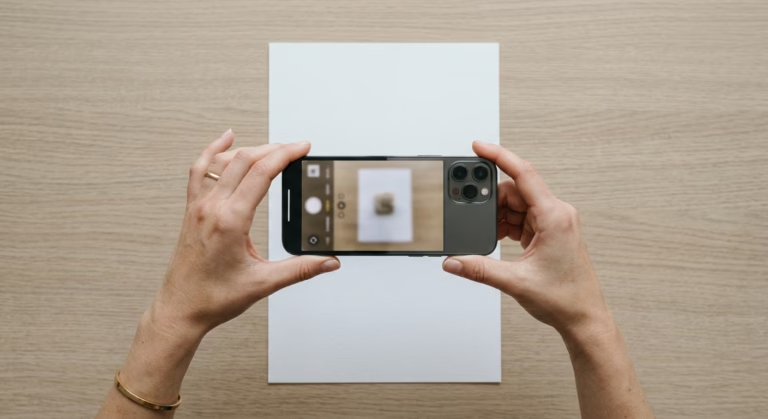
نصيحة عملية: إذا لاحظت أن الصفحة غير واضحة، أعد تصويرها بدل محاولة إصلاح كل شيء بالفلترة. ما لم تلتقطه الكاميرا بوضوح يصعب استعادته بدقة لاحقًا.
أي تطبيق مسح ضوئي تختار؟ مقارنة سريعة قبل البدء
الأفضل ليس دائمًا الأكثر شهرة. اختر بناءً على مكان حفظ المستند، وعدد الأوراق، وحاجتك إلى النص القابل للبحث، ومدى حساسية الملف.
| التطبيق أو الميزة | الأجهزة | متى تختارها؟ | الحفظ المعتاد |
|---|---|---|---|
| Apple Notes / Files | iPhone وiPad | مسح فوري دون تطبيق جديد | داخل الملاحظات أو الملفات حسب الخيار |
| Files by Google | Android | مسح ورقة وحفظ PDF على الجهاز | مجلد Scanned في التنزيلات |
| Google Drive | Android وiPhone | مسح وحفظ المستند ضمن ملفاتك السحابية | Google Drive |
| Adobe Scan | Android وiPhone | مسح متكرر وتحسين الصورة وOCR | مرتبط بتخزين Adobe السحابي |
| Microsoft OneDrive | Android وiPhone | إذا كانت مستنداتك ضمن Microsoft 365 | OneDrive |
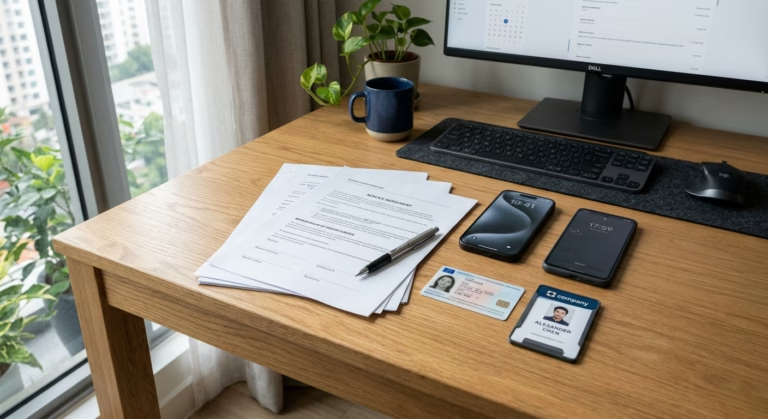
1. مسح المستندات على iPhone عبر Notes أو Files
للمستخدم الذي يريد مسح ورقة الآن دون تثبيت تطبيق جديد، تُعد الميزة المدمجة في iPhone نقطة البداية المناسبة. توثق Apple إمكانية مسح الأوراق من Notes وكذلك من Files.
- افتح Notes وأنشئ ملاحظة أو افتح ملاحظة قائمة.
- اضغط زر المرفقات ثم اختر Scan Documents؛ قد يختلف موضع الزر وفق إصدار iOS.
- وجّه الكاميرا إلى الصفحة؛ التقطها تلقائيًا أو يدويًا.
- عدّل أركان الصفحة وأضف الأوراق الأخرى، ثم احفظ المستند داخل الملاحظة وشاركه بصيغة PDF.
إذا أردت الملف مباشرة في مجلد بدل داخل ملاحظة، افتح تطبيق Files وابحث عن خيار Scan Documents في قائمة المزيد ضمن واجهة التطبيق. تستطيع اختيار مكان التخزين الملائم، سواء على الجهاز أو في خدمة ملفات متاحة لك.
مرجع الخطوات: شرح Apple الرسمي لمسح المستندات على iPhone وiPad.
2. مسح المستندات على Android من Files by Google
إذا كانت الأولوية أن تبقى نسخة PDF على الهاتف، جرّب Files by Google عندما تكون ميزة Scan متاحة في إصدار التطبيق لديك. لا تفترض أنها موجودة على كل هاتف بمجرد أن نظامه Android؛ فقد تحتاج تثبيت التطبيق أو تحديثه.
- افتح Files by Google واضغط Scan.
- وجّه الكاميرا إلى المستند، واختر الالتقاط التلقائي أو اليدوي إن توفر.
- راجع القصّ، وغيّر اللون أو درجة التباين، وأضف الصفحات الأخرى.
- اضغط Done ثم افتح الملف الناتج من قسم Scanned أو داخل مجلد التنزيلات.
توضح Google أن التطبيق يستطيع إنشاء PDF قابل للبحث في بعض المسارات، لكن جودة التعرف على العربية تعتمد على وضوح المصدر ودعم التطبيق. راجع الخطوات الرسمية من Google.
3. Google Drive لمسح الورق وحفظه على السحابة
إذا كنت تحتاج المستند على الكمبيوتر بعد دقائق، فالمسح داخل Google Drive قد يكون الأسهل. لكن تأكد أولًا أن حسابك ومجلد الحفظ مناسبين لخصوصية الوثيقة.
- افتح Google Drive على الهاتف.
- استخدم زر الكاميرا أو Scan في واجهتك، ثم وجّه الهاتف نحو الصفحة.
- راجع الالتقاط والقص والمرشحات، وأضف الصفحات التالية.
- سمّ المستند وحدد المجلد المناسب، ثم احفظه بصيغة PDF إن كان هذا الخيار ظاهرًا.
- افتح الملف من Drive وتأكد من مزامنته قبل إرسال الرابط إلى الآخرين.
يمكنك مراجعة دليل Google Drive لأجهزة Android أو دليل iPhone بحسب جهازك.
4. Adobe Scan عند الحاجة إلى OCR وتنظيم مستندات متكرر
يكون Adobe Scan منطقيًا عندما تتعامل مع دفعات من الفواتير والعقود أو تحتاج إلى تصحيح منظور الورقة وتحسين التباين والتعرف الضوئي على الحروف. تسمح بعض خصائصه بإنشاء ملف PDF قابل للبحث، فيما قد تتطلب ميزات متقدمة أخرى حسابًا أو اشتراكًا؛ راجع تفاصيل الخطة الحالية بدل افتراض أن كل الأدوات مجانية.
انتبه للتخزين: يرتبط تطبيق Adobe Scan بخدمة Adobe cloud storage؛ لهذا لا تستخدمه للوثائق التي يمنع نظام عملك رفعها إلى خدمة خارجية دون موافقة. اقرأ الأسئلة الرسمية من Adobe قبل التعامل مع ملفات حساسة.
5. OneDrive لمستخدمي Microsoft 365
يتيح تطبيق OneDrive تصوير المستندات وحفظها ضمن ملفات الحساب، وهو خيار مناسب لمن يدير وثائق العمل في بيئة Microsoft. افتح التطبيق واستخدم خيار إضافة ثم المسح، وراجع النتيجة والمجلد قبل المشاركة. وقد تختلف مزايا OCR باختلاف التطبيق والمنصة والإصدار.
هل Microsoft Lens ما زال خيارًا في 2026؟
من الأخطاء الشائعة في أدلة تطبيقات الماسح الضوئي التوصية ببرنامج Microsoft Lens كما لو أنه ما زال متاحًا لإنشاء المسحات الجديدة. فقد بدأت Microsoft تقاعده في 9 يناير 2026، وأزالته من المتاجر في 9 فبراير 2026، ولم يعد إنشاء مسحات جديدة متاحًا بعد 9 مارس 2026. وتوصي Microsoft باستخدام خاصية المسح داخل OneDrive بدلًا منه.
الفارق العملي: توضح Microsoft أن مسح OneDrive يُحفظ ضمن الخدمة ولا يوفر في هذا المسار حفظًا محليًا مباشرًا مثل Lens. لذلك انتبه لمكان حفظ الوثائق. المصدر: إعلان Microsoft الرسمي.
ما تقنية OCR؟ وكيف تجعل PDF قابلًا للبحث؟
اختصار OCR يعني Optical Character Recognition أو التعرف الضوئي على الحروف. في المستند الممسوح العادي تكون الكلمات جزءًا من صورة، فلا يمكنك دائمًا البحث عنها أو نسخها. أما عندما ينجح OCR، فيمكن للتطبيق استخراج الكلمات أو إضافة طبقة نصية تجعل بعض محتوى PDF قابلًا للبحث والتحديد.
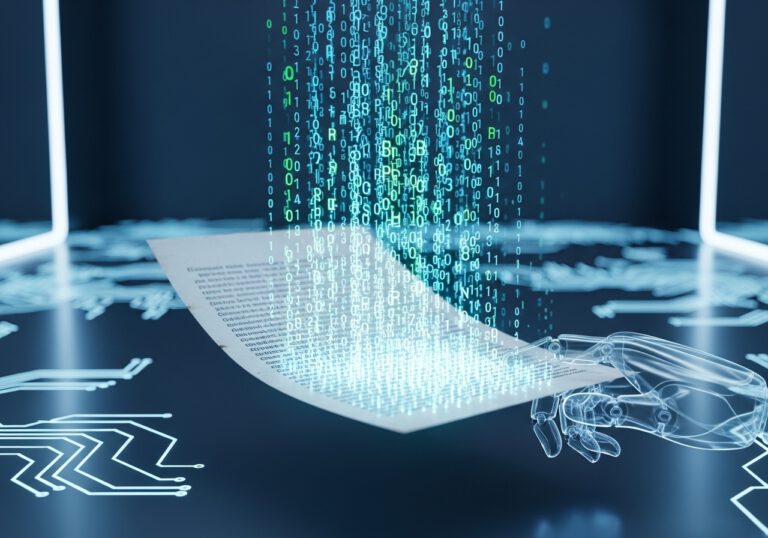
مثال: بعد مسح عقد من خمس صفحات، قد تساعد طبقة OCR في العثور على عبارة «مدة العقد» دون قراءة الصفحات واحدةً واحدة. لكن هذه الوظيفة ليست ضمانًا لدقة النص؛ فقد يخلط محرك OCR بين 0 وO، أو بين 1 وI، أو يسيء قراءة أرقام عربية وخط يدوي أو جداول معقدة.
كيف تحسن استخراج النص العربي؟
- التقط الصورة في إضاءة متوازنة ومن دون اهتزاز أو ضغط شديد للصورة.
- احرص على أن يظهر النص مستقيمًا وبحجم كافٍ داخل الإطار.
- اختر اللغة العربية إذا كان التطبيق يسمح بتحديد لغة OCR.
- افحص الأسماء والمبالغ وأرقام الهوية والتواريخ حرفًا حرفًا قبل إعادة استخدامها.
- عندما يكون المستند قانونيًا أو ماليًا، احتفظ بالمسح الأصلي إلى جانب النص المستخرج.
إذا أردت الانتقال من مجرد المسح إلى التعديل والتوقيع وإعادة ترتيب الصفحات، فراجع دليل كيفية التعديل على PDF مجانًا على الكمبيوتر والهاتف؛ فهذا عمل مختلف عن OCR نفسه.
7 نصائح لالتقاط مستندات واضحة دون معدات إضافية
- نظف العدسة: بصمة صغيرة قد تُطمس حروفًا مهمة، خصوصًا في الهوامش.
- استعمل ضوءًا منتشرًا: الضوء المتجانس أفضل من بقعة شديدة السطوع وظلال حادة.
- تجنب الفلاش للأوراق اللامعة: قد يخفي انعكاس الضوء ختمًا أو توقيعًا.
- ضع الورقة على خلفية متباينة: يساعد ذلك في اكتشاف الزوايا.
- اجعل الهاتف موازيًا للورقة: التصحيح البرمجي مفيد، لكنه ليس علاجًا لكل تشوه.
- ابتعد عن الزوم الرقمي: اقترب من الورقة بدل تكبير بكسلات الصورة ما دام التركيز واضحًا.
- راجع النتيجة مكبّرة: تفحّص الأرقام الدقيقة والأختام والتواقيع قبل إغلاق الملف.
لا تُقيّم جودة المستند بكلمة «4K» أو بعدد ميجابكسلات الكاميرا وحدهما. الأهم أن تكون كل البيانات المطلوبة مرئية وأن تظهر زوايا الصفحة والتفاصيل الصغيرة بوضوح.
كيف تقلل حجم PDF الممسوح دون خسارة تفاصيل مهمة؟
إذا أصبح ملف عشر صفحات كبيرًا جدًا للإرسال، فابدأ بمراجعة الألوان والمساحات غير الضرورية قبل اختيار ضغط شديد قد يجعل النص غير مقروء. لا توجد قيمة واحدة مثالية لحجم الصفحة؛ تعتمد النتيجة على محتواها وألوانها ودقة الالتقاط ومتطلبات الجهة المستلمة.
| نوع المستند | الوضع الأنسب غالبًا | لماذا؟ |
|---|---|---|
| صفحة نصية سوداء | أبيض وأسود أو تدرج رمادي | قد يقل الحجم ويزيد التباين |
| عقد بأختام وتواقيع ملونة | ألوان | يحافظ على تفاصيل قد تكون مطلوبة |
| هوية أو جواز سفر | ألوان إذا طلبت الجهة ذلك | للحفاظ على عناصر التمييز واللون |
| مخطط هندسي متعدد الألوان | ألوان | حتى لا تختفي الطبقات أو الرموز |
| إيصالات ورقية بسيطة | تدرج رمادي أو ألوان حسب وضوح النص | الحفاظ على الرقم والتاريخ أهم من أصغر حجم |
- قص حدود الورقة بدقة، واحذف الصفحات الفارغة أو المكررة.
- اختبر مستوى ضغط معتدلًا بدل اختيار أصغر حجم دون معاينة.
- افتح النسخة المضغوطة وتأكّد من وضوح الأرقام والأختام وصحة ترتيب الصفحات.
- احتفظ بالنسخة الأصلية إلى أن تتأكد من قبول الملف النهائي.
عند الحاجة إلى خيارات إضافية، اطّلع على دليل ضغط ملفات PDF مع الحفاظ على قابلية القراءة، أو دليل التعامل مع ملفات PDF من كيفَ: إنشاء وتعديل وضغط وحماية؛ فالمسح هو أول خطوة فقط في دورة حياة الوثيقة.
من المسح إلى مستند جاهز للعمل: 4 مواقف عملية
للطالب: تسليم واجب من صفحات متفرقة
صوّر الصفحات بالترتيب، واختر التدرج الرمادي إذا كانت الكتابة واضحة، ثم احفظها في ملف واحد باسم المادة والتاريخ. افحص الصفحات داخل PDF قبل رفعها إلى المنصة التعليمية، بدل إرسال مجموعة صور متفرقة.
للموظف: إرسال عقد أو نموذج موقّع
افحص التوقيع والتاريخ والأختام، وتجنب فلاتر الأسود والأبيض القاسية التي قد تُخفي الحبر. إذا طلب المستلم مستندًا للتعبئة أو التعليق، فقد تحتاج إلى تحرير PDF أو إضافة تعليقات إليه بعد المسح، لا مجرد تصويره.
لصاحب مشروع صغير: أرشفة الفواتير والإيصالات
أنشئ مجلدات بحسب الشهر أو اسم المورد، وسمّ كل PDF بتاريخ الفاتورة ورقمها إن توفر. تفيد ميزة OCR في البحث مستقبلًا، لكنها لا تُغني عن مراجعة القيم المالية المستخرجة آليًا.
للمهندس: توثيق نموذج فحص أو ملاحظة موقع
إذا كنت تمسح نموذج تفتيش أو توقيع اعتماد أو سجلًا ميدانيًا، فاحرص على ظهور رقم النموذج، والتاريخ، والمراجعة، والتوقيعات. لا تُغيّر المستند المعتمد أو ترسل نسخة غير واضحة؛ فنسخة PDF ليست بديلًا عن إدارة المراجعات والصلاحيات. يشرح دليل دورة المستندات في المشاريع الإنشائية كيف تُراجع الملفات وتُعتمد وتُؤرشف خلال دورة المشروع.
وإذا كانت الوثيقة تتضمن أبعادًا أو وحدات مختلطة بالملليمتر والإنش أو القدم والمتر، يمكنك الاستعانة بـمحول الوحدات الشامل في أدوات كيفَ للتحقق من الوحدات عند إعداد ملخص مستقل، لا لتغيير الأرقام الموجودة في المستند الأصلي. وتجد أدوات إضافية في بوابة أدوات كيفَ.
أما إذا أردت وضع رابط مشاركة أو صفحة معلومات ضمن مستند رقمي، فقد يفيدك شرح إنشاء QR Code مجاني في مقال منفصل؛ احرص دائمًا على ضبط أذونات الوصول للرابط قبل تحويله إلى رمز.
الخصوصية قبل المشاركة: أين يذهب المستند بعد المسح؟
المعلومات في الهوية أو جواز السفر أو التقرير الطبي أو العقد قد تكون أكثر حساسية من صورة عادية. لا يكفي أن تثق بكاميرا الهاتف؛ يجب أن تعرف هل يبقى PDF محليًا أم تتم مزامنته تلقائيًا مع خدمة سحابية.
- اختر تطبيقًا معروفًا، وراجع سياسة التخزين قبل رفع أي وثيقة حساسة.
- تحقق من حساب Google أو Apple أو Microsoft أو Adobe المستخدم في الحفظ، خاصةً إذا كان الجهاز مشتركًا.
- لا تشارك رابط الملف بصلاحية «أي شخص لديه الرابط» إذا كان يحتوي بيانات سرية.
- أوقف المشاركة أو غيّر الأذونات بعد انتهاء الحاجة، وفق سياسة الجهة المالكة للمستند.
- احمِ الهاتف برمز قوي وتحديثات أمنية، وتجنب تطبيقات Scanner مجهولة تطلب صلاحيات غير مبررة.
- لا ترفع مستندات العمل المقيدة إلى حساب شخصي أو خدمة خارجية من دون إذن.
- إذا كان المستند رسميًا، التزم بإرشادات المؤسسة حول الصيغة والاحتفاظ بالأصل.
مشكلات شائعة في المسح الضوئي وحلول سريعة
| المشكلة | السبب المحتمل | الحل العملي |
|---|---|---|
| لا يتعرف التطبيق على الورقة | تباين ضعيف أو أحد الأركان خارج الإطار | اختر خلفية متباينة وأظهر الصفحة بالكامل |
| النص ضبابي | عدسة متسخة أو حركة أو إضاءة ضعيفة | نظّف العدسة وثبّت الهاتف وأعد الالتقاط |
| ختم أو توقيع غير واضح | فلاش أو فلتر قوي | أوقف الفلاش واحتفظ بالألوان |
| OCR لا يقرأ العربية بدقة | خط صغير أو مائل أو محرك غير ملائم | أعد المسح، وراجع النص يدويًا |
| الملف كبير جدًا | صور ملونة عالية الدقة أو صفحات زائدة | قص الصفحة واختر ضغطًا معتدلًا مع المعاينة |
| لا أجد ملف PDF | اختلاف مجلد الحفظ أو الحساب | افحص Scanned أو المجلد السحابي المستخدم |
| المستند موجود كرابط لا كملف محلي | تم الحفظ في خدمة سحابية | استخدم خيار التنزيل أو التصدير إذا كان مسموحًا ومتاحًا |
الأسئلة الشائعة عن تحويل الهاتف إلى ماسح ضوئي
هل أحتاج إلى تنزيل برنامج Scanner على الآيفون؟
ليس بالضرورة. ابدأ بوظيفة مسح المستندات المدمجة في Notes أو Files، ثم استخدم تطبيقًا إضافيًا إذا احتجت إلى وظائف متخصصة.
ما أفضل طريقة مجانية لمسح مستند على أندرويد؟
جرّب Files by Google إذا كان متاحًا على هاتفك وتريد حفظ الملف على الجهاز، أو Google Drive إذا كنت تفضّل الاحتفاظ به ضمن ملفاتك السحابية.
كيف أحول صورًا موجودة مسبقًا إلى PDF؟
يمكن لبعض تطبيقات الملفات والتحرير استيراد الصور وتصديرها كملف PDF، لكن طريقة الاستيراد تختلف بين التطبيقات. تأكد من ترتيب الصور ومن بقاء دقتها مناسبة بعد التصدير.
هل يستطيع الهاتف مسح عدة صفحات في ملف PDF واحد؟
نعم، معظم تطبيقات المسح المذكورة تسمح بإضافة صفحات متتابعة قبل حفظ المستند. راجع ترتيب الصفحات ووجود أي صفحة ناقصة قبل المشاركة.
هل مسح المستند يجعله قابلًا لتعديل الكلمات؟
ليس تلقائيًا. المسح ينتج صورة أو PDF، وOCR قد يسمح بالبحث عن النص أو نسخه، بينما تغيير النص داخل المستند يحتاج أداة تحرير مناسبة.
هل يستطيع OCR قراءة الخط العربي بخط اليد؟
قد تنجح بعض الأدوات في ظروف محددة، لكن الدقة غير مضمونة؛ يتأثر الأداء بالخط والإضاءة ونوع المستند ودعم اللغة. راجع الأسماء والأرقام خصوصًا.
هل Microsoft Lens ما زال ينشئ مسحات جديدة؟
لا. وفق إعلان Microsoft، لم يعد إنشاء المسحات الجديدة متاحًا بعد 9 مارس 2026. توصي الشركة بالمسح من تطبيق OneDrive.
هل الهاتف يغني تمامًا عن ماسح ضوئي مكتبي؟
يكون عمليًا لعدد قليل من الأوراق والاستخدام اليومي. أما الأرشفة الكثيفة والمسح المتكرر أو الحالات التي تتطلب مواصفات معتمدة فقد يكون الماسح المكتبي المخصص أكثر ملاءمة.
هل رفع المستند إلى السحابة آمن؟
يعتمد ذلك على نوع الملف وسياسة الجهة والحساب والأذونات وإعدادات الحماية. للمستندات الحساسة، راجع مكان التخزين وسياسة المشاركة ولا تستخدم خدمة غير مصرح بها.
الخلاصة: ابدأ بالمسح الجيد، لا بالتطبيق الأغلى
لتحويل هاتفك إلى ماسح ضوئي، لست مضطرًا للبدء بتطبيق مدفوع. اختر أداة مناسبة لنظامك، ثم التزم بسبع خطوات بسيطة: إضاءة جيدة، ورقة ثابتة، وضع المسح، قص صحيح، ترتيب الصفحات، تسمية واضحة، وفحص PDF بعد الحفظ.
النتيجة التي تستحق الثقة ليست مجرد صورة حادة؛ إنها وثيقة يمكنك قراءتها، والعثور عليها، ومشاركتها بالصيغة والصلاحيات المناسبة. وإذا احتجت لاحقًا إلى تعديل أو ضغط أو تنظيم الملف، انتقل إلى الأدلة المتخصصة بدل إعادة التصوير من البداية.