
إذا كنت تبحث عن كيفية التعديل على PDF مجانا، فالطريقة المناسبة تعتمد على ما تريد فعله بالضبط: هل تحتاج إلى تغيير كلمة داخل الملف، أم كتابة ملاحظة، أم توقيعه، أم حذف صفحة، أم تحويل مستند ممسوح ضوئيًا إلى نص؟ يمكنك تنفيذ كثير من هذه المهام مجانًا، لكن التعليق على ملف PDF يختلف عن تعديل النص الأصلي، وليست كل الخدمات التي تصف نفسها بالمجانية تتيح جميع الميزات دون حدود.
المحتويات
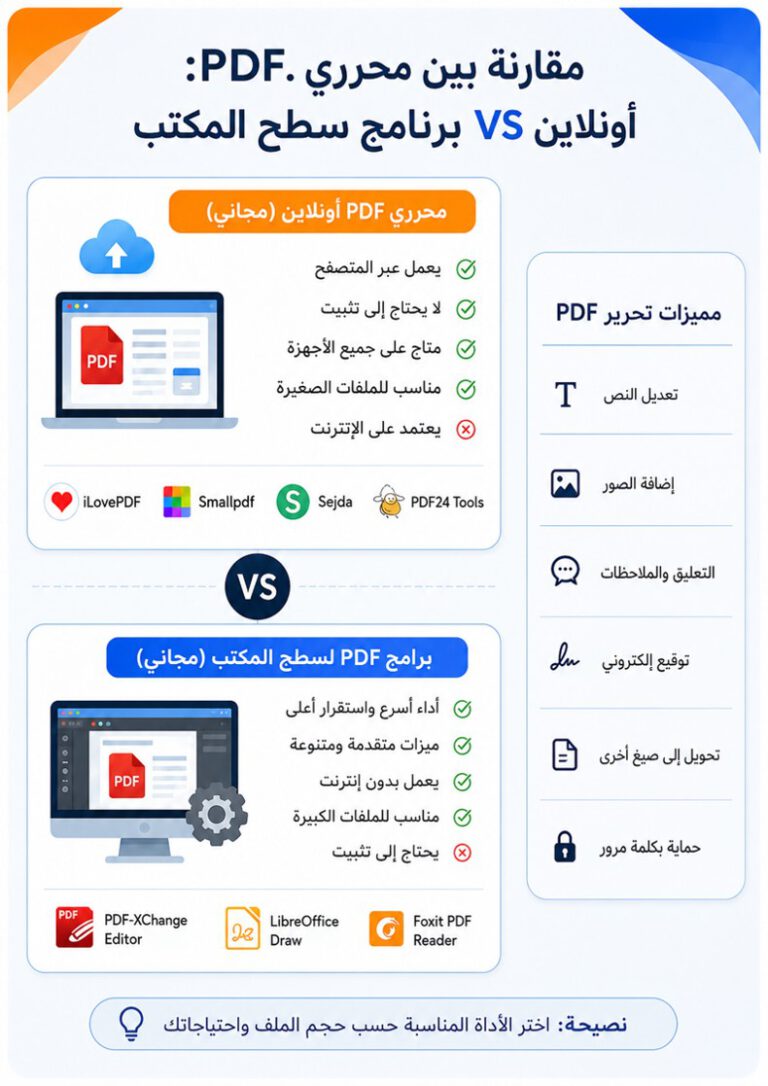
الجواب السريع: استخدم Microsoft Edge لإضافة الملاحظات، وGoogle Docs لتحويل المستندات النصية، وLibreOffice Draw لتعديل عناصر PDF محليًا، وSejda للتعديلات المحدودة عبر الإنترنت، وPDFsam Basic لترتيب الملفات ودمجها دون رفعها إلى خادم، وAdobe Acrobat Reader للتعبئة والتوقيع، وأدوات Markup على iPhone للتعليق والتوقيع. اختر الأداة من الجدول ثم اتبع الخطوات أدناه.
كيفية التعديل على PDF مجانا: اختر الطريقة المناسبة في دقيقة
| التعديل المطلوب | الاختيار الأنسب | ما الذي تحصل عليه مجانًا؟ | تنبيه مهم |
|---|---|---|---|
| إضافة ملاحظات أو تظليل | Microsoft Edge | تعليقات وتظليل ورسم وإضافة نص فوق الصفحة | ليس تعديلًا للكلمات الأصلية |
| تغيير فقرات في ملف نصي | Google Docs | تحويل محتوى PDF إلى مستند قابل للتحرير | قد يتغير تنسيق الملف |
| تعديل عنصر نصي داخل PDF | LibreOffice Draw | تحرير عناصر متاحة داخل الملف دون رفعه | قد تتفكك الأسطر أو تتغير الخطوط |
| تعديل محدود أونلاين | Sejda | إضافة أو تعديل عناصر بحسب الأداة والملف | حدود مجانية على عدد العمليات والحجم |
| دمج أو استخراج صفحات | PDFsam Basic | دمج وتقسيم وتدوير واستخراج محليًا | لا يحرر النصوص أو يجري OCR |
| التوقيع وتعبئة نموذج | Adobe Acrobat Reader | التعليق والتوقيع والتعبئة الأساسية | تحرير النصوص المتقدم مدفوع غالبًا |
| الكتابة والتوقيع من iPhone | Markup / Preview | نصوص مرئية ورسوم وتوقيع | لا يستبدل النص الأصلي داخل المستند |
قبل البدء: احتفظ بنسخة من الملف الأصلي. وإذا كان المستند يحتوي على بيانات شخصية أو ملفات شركة أو عقود سرية، فابدأ بأداة تعمل محليًا دون رفع المستند إلى خدمة سحابية.
1. تعديل PDF بدون برامج باستخدام Microsoft Edge
هذه أسرع طريقة لإضافة تعليق أو تمييز سطر أو كتابة نص إضافي فوق ملف PDF على الكمبيوتر. لا تحتاج إلى تنزيل محرر متخصص.
- انقر بزر الفأرة الأيمن على ملف PDF واختر Open with > Microsoft Edge، أو اسحب الملف إلى نافذة المتصفح.
- استخدم أدوات شريط PDF لإضافة تظليل أو رسم أو نص، حسب الميزات المتاحة في إصدار المتصفح لديك.
- بعد الانتهاء استخدم زر Save أو Save as لحفظ نسخة معدلة، ثم افتح النسخة للتحقق من بقاء التعليقات.
ما لا يفعله Edge: لا تعتمد عليه لاستبدال جملة موجودة فعليًا داخل النص الأصلي أو إعادة تنسيق فقرات طويلة. خاصية Add text تضيف نصًا على الصفحة، وليست محررًا لبنية المحتوى. راجع صفحة قارئ PDF الرسمية من Microsoft.
2. تعديل النصوص مجانًا عبر Google Drive وGoogle Docs
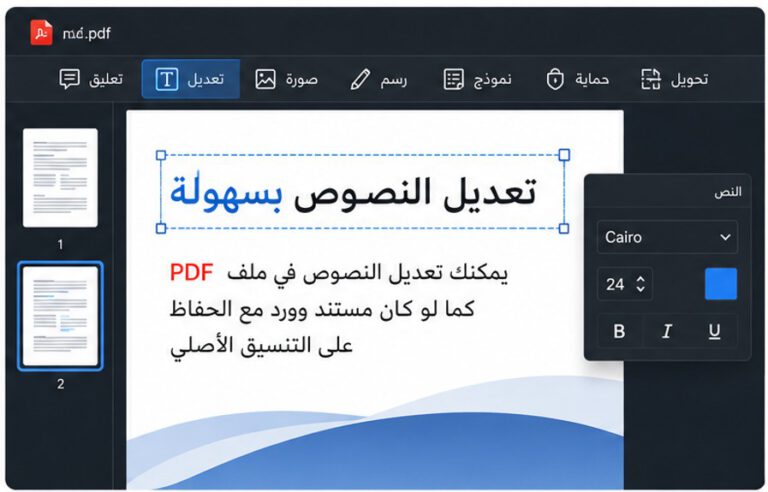
إذا كان الملف يتكوّن أساسًا من فقرات وعناوين، فيمكنك تحويله إلى مستند Google Docs ثم تعديل النص وتصديره من جديد. تحتاج إلى حساب Google واتصال بالإنترنت، والنتيجة ليست نسخة مطابقة دائمًا للتصميم الأصلي.
- افتح Google Drive من متصفح الكمبيوتر.
- اضغط جديد > تحميل ملف (New > File upload) وحدد ملف PDF.
- بعد اكتمال التحميل انقر على الملف بزر الفأرة الأيمن واختر فتح باستخدام > مستندات Google (Open with > Google Docs).
- عدّل العبارات والعناوين المطلوبة، ثم راجع المحاذاة والخطوط والجداول والصور، وخاصة النص العربي.
- اختر File > Download > PDF Document (.pdf) لتنزيل الملف النهائي، وافتحه للتأكد من النتيجة.
هل تعمل مع PDF المصوّر؟ قد يستخرج Google Drive النصوص من الصفحات المصورة بواسطة التعرف الضوئي على الحروف (OCR)، لكن نجاح العملية وجودتها يتوقفان على وضوح الصورة واللغة والتخطيط. المعادلات والجداول والنصوص العربية المعقدة تحتاج مراجعة بشرية. التفاصيل في إرشادات Google الرسمية لتحويل PDF والصور إلى نص.
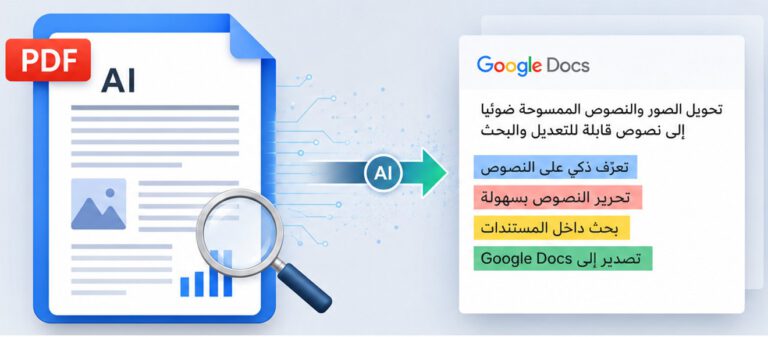
3. تحرير عناصر PDF على الكمبيوتر باستخدام LibreOffice Draw
LibreOffice Draw خيار مجاني ومفتوح المصدر مناسب عندما تريد تعديل أجزاء محدودة من النصوص أو الصور داخل ملف PDF من دون تحميله على الإنترنت. تختلف دقة التحرير بحسب طريقة إنشاء PDF، ولا يُعد بديلًا مضمونًا عن تحرير الملف المصدر الأصلي.
- نزّل حزمة LibreOffice من موقعها الرسمي وثبّتها.
- افتح LibreOffice Draw، ثم اختر File > Open وحدد ملف PDF.
- انقر على العنصر النصي الذي تريد تعديله؛ إذا كان قابلًا للتحرير غيّر النص أو موقعه أو حجمه.
- راجع كل صفحة، خاصة اتجاه الكتابة العربية والتباعد بين الحروف والأسطر وتداخل الجداول.
- صدّر نسخة عبر File > Export As > Export as PDF، ولا تستبدل الأصل قبل فحص النسخة الجديدة.
أفضل استخدام: تصحيح عبارة قصيرة أو صورة في ملفات غير معقدة. أما المستندات المصورة بالكامل فلن تتحول تلقائيًا إلى نص قابل للتحرير داخل Draw. يمكن الرجوع إلى دليل LibreOffice الرسمي لملفات PDF.
4. التعديل على PDF أونلاين باستخدام Sejda
يمكنك تجربة محرر Sejda PDF لإضافة نص أو روابط أو أشكال وإجراء تعديلات محدودة عبر المتصفح. هذا الخيار مناسب للمستندات العادية غير الحساسة عندما لا تريد تثبيت برنامج.
- افتح محرر Sejda، ثم اختر Upload PDF file.
- اختر أداة Text أو غيرها من أدوات التحرير، ثم أجرِ التعديل المطلوب.
- استخدم Apply changes لتنفيذ العملية، ثم نزّل الملف وراجعه صفحة صفحة.
هل Sejda مجاني بالكامل؟ لا. تعرض الخدمة حدودًا للخطة المجانية، منها 3 مهام في الساعة وحدود لحجم وعدد صفحات المستند؛ وقد تتغير التفاصيل بحسب الأداة أو الخطة. تحقّق من الحدود الظاهرة في صفحة المحرر الرسمية قبل رفع ملف كبير. لا تفترض أن أي خدمة أونلاين تحافظ تلقائيًا على تنسيق العربية.
5. دمج ملفات PDF وتقسيم الصفحات محليًا عبر PDFsam Basic
لدمج مجموعة مستندات أو استخراج صفحات محددة من ملف كبير، لا تحتاج إلى محرر نصوص. برنامج PDFsam Basic مجاني ومفتوح المصدر، ويعمل على الكمبيوتر دون رفع الملفات إلى خادم خارجي.
- نزّل PDFsam Basic وثبّته على Windows أو macOS أو Linux.
- لدمج عدة ملفات افتح Merge، ثم أضف الملفات بالترتيب المطلوب واختر اسم ملف الإخراج.
- لاستخراج صفحات محددة اختر Extract أو Split، وأدخل نطاق الصفحات حسب الأداة.
- إذا أردت الاحتفاظ بصفحات دون أخرى، استخرج نطاقات الصفحات المرغوبة ثم ادمجها في ملف جديد.
- افتح ملف النتيجة وتأكد من عدد الصفحات وترتيبها قبل إرسالها.
تنبيه: PDFsam Basic لا يغيّر الكلمات المكتوبة داخل الصفحة ولا يوفّر OCR. وإذا كنت تفضّل أدوات الإنترنت لحذف الصفحات مباشرة، توجد أداة حذف الصفحات من iLovePDF؛ راجع حدودها وسياسة الخصوصية قبل رفع المستند.
6. تعبئة النماذج وإضافة توقيع إلى PDF باستخدام Adobe Acrobat Reader
إذا كان المطلوب كتابة الاسم في استمارة أو إضافة توقيع، فغالبًا تكفي الإمكانات الأساسية المجانية في Adobe Acrobat Reader. لا تخلط بينها وبين أدوات Edit PDF المتقدمة التي قد تتطلب اشتراكًا.
- افتح الملف في Adobe Acrobat Reader على الكمبيوتر أو الهاتف.
- استخدم أدوات Fill & Sign أو تعبئة النموذج المتاحة في نسختك، ثم أدخل البيانات في الحقول المناسبة.
- أضف توقيعك بالكتابة أو الرسم أو صورة التوقيع حسب الخيارات المتاحة، ثم احفظ نسخة.
- افتح النسخة بعد الحفظ للتأكد من ظهور جميع الحقول والتوقيع في الموضع الصحيح.
فرق مهم: رسم توقيع أو إدراج صورته ليس تلقائيًا توقيعًا رقميًا موثقًا بشهادة هوية، وقد لا يفي بمتطلبات الجهات التي تطلب توقيعًا إلكترونيًا معتمدًا. تدعم Adobe التعبئة والتوقيع في تطبيق الهاتف المجاني؛ راجع خطوات Adobe الرسمية.
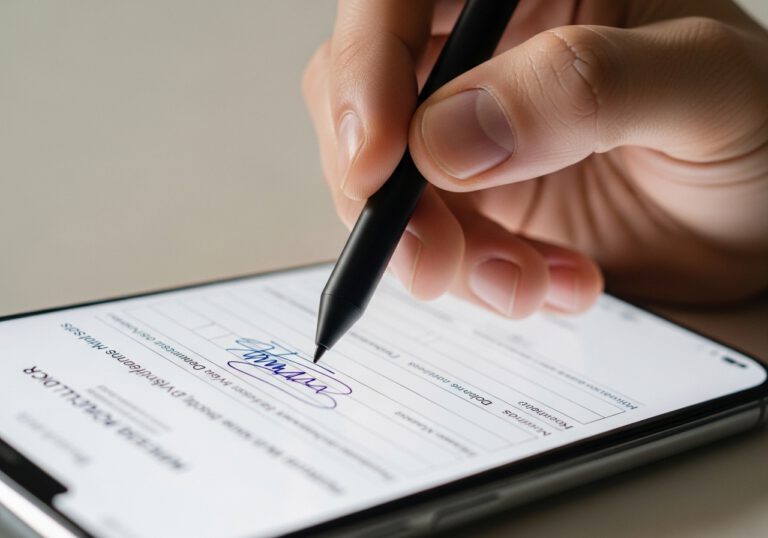
7. كيفية التعديل على PDF من الهاتف بدون تطبيقات إضافية
على iPhone: الكتابة والتوقيع باستخدام أدوات Markup
- افتح الملف في تطبيق Files أو Preview المتاح على جهازك.
- اختر Markup ثم أداة إضافة نص أو رسم أو توقيع.
- احفظ نسخة وراجع موضع الإضافات واتجاه النص العربي.
تُفيد هذه الطريقة في الإضافات المرئية وتعبئة بعض النماذج، لا في إعادة كتابة النص الأصلي للملف. تعرّف على التفاصيل من دليل Apple للتعليق على ملفات PDF.
على Android: استخدام قارئ PDF أو Acrobat Reader
على Android يمكنك فتح الملف في تطبيق عرض PDF المتاح على جهازك، أو استخدام Adobe Acrobat Reader للتعليق وتعبئة النماذج والتوقيع. تختلف أسماء الأزرار باختلاف الهاتف والإصدار؛ وبعض الميزات المتقدمة تتطلب اشتراكًا.
كيفية تعديل نص موجود داخل PDF وليس إضافة نص فوقه؟
هذه أهم نقطة يغفل عنها كثير من الشروحات: إذا أردت استبدال كلمة «2025» بكلمة «2026» داخل الفقرة نفسها، فلا يكفي أن تكتب رقمًا جديدًا فوق الرقم القديم. اختر الأداة وفق نوع المستند:
- ملف نصي بسيط: ابدأ بتحويله باستخدام Google Docs، وعدّل النص ثم صدّره إلى PDF.
- ملف بتصميم ثابت وعناصر قابلة للتحديد: جرّب LibreOffice Draw، مع مراجعة تغيّر الخطوط والمسافات.
- ملف مصدره Word: إذا تملك ملف DOCX الأصلي، عدّله فيه ثم أصدر PDF جديدًا؛ وهذه غالبًا أدق طريقة.
- إذا كان لديك Microsoft Word مثبتًا: يمكنه تحويل PDF إلى مستند قابل للتحرير، لكن استخدام برنامج Word ليس حلًا مجانيًا بالضرورة ويعتمد على الترخيص المتاح لديك.
توضح Microsoft في دليل تحرير PDF باستخدام Word أن البرنامج يحوّل المحتوى إلى نسخة قابلة للتحرير، وقد تختلف النتيجة عن التنسيق الأصلي.
كيفية التعديل على PDF الممسوح ضوئيًا (Scan) مع دعم العربية
قد يبدو الملف مثل مستند نصي، لكنه في الحقيقة صورة لكل صفحة. اختبر ذلك أولًا: إذا لم تستطع تحديد كلمة ونسخها، فربما تحتاج إلى OCR قبل أي تعديل نصي.
- احتفظ بالصور الأصلية أو نسخة PDF قبل التحويل.
- تأكد من وضوح المسح الضوئي واستقامة الصفحات، وخاصة النصوص الصغيرة والأختام.
- في الملفات غير الحساسة، جرّب رفع نسخة إلى Google Drive وفتحها باستخدام Google Docs لاستخراج النص.
- راجع النص العربي يدويًا، خاصة الأرقام والهمزات والجدول والرموز. لا تعتمد على نتيجة OCR تلقائيًا في وثيقة رسمية.
- صحح النص المستخرج داخل المحرر ثم احفظه PDF جديدًا، وقارن عدد الصفحات ومضمونها بالأصل.
إذا كنت تحتاج إلى تصوير مستند ورقي وتحويله إلى PDF قبل هذه الخطوات، فراجع دليل تحويل الهاتف الذكي إلى ماسح ضوئي على عالم أنامل.
كيفية حذف صفحة أو دمج ملفات PDF دون إفساد المحتوى؟
الأفضل فصل مهمتي تحرير النص وإدارة الصفحات. لدمج تقارير أو فصل فصول من ملف واحد استخدم PDFsam Basic محليًا. إذا أردت حذف صفحات محددة، استخرج الصفحات التي تريد الاحتفاظ بها في ملف جديد بدل تعديل الأصل. راجع ترقيم الصفحات بعد الدمج، وخاصة إذا كانت هناك صفحات مختلفة في الحجم أو الاتجاه.
هل تعديل PDF أونلاين آمن على الملفات السرية؟
ليس بالضرورة. حتى الخدمة التي تستخدم اتصالًا مشفرًا قد تعالج الملف على خوادمها أو تحتفظ بنسخ منه وفق سياساتها. بالنسبة إلى العقود وملفات العمل وسجلات الطلاب والوثائق المالية أو الطبية، استخدم محررًا محليًا معتمدًا من جهة عملك، وتحقق من أذونات المستند. لا تُخفِ بيانات حساسة بوضع مستطيل أسود فوقها فقط؛ فقد يبقى النص الأصلي قابلًا للاستخراج من الملف. لإزالة المعلومات الحساسة استخدم وظيفة تنقيح حقيقية (Redaction) وتحقق من النتيجة.
إذا كان الملف محميًا بكلمة مرور أو بقيود تحرير، التزم بصلاحيات صاحب الملف؛ ولا تتعامل مع وجود كلمة مرور على أنه مشكلة ينبغي تجاوزها دون إذن.
أخطاء شائعة تمنع حفظ التعديلات بصورة صحيحة
| المشكلة | السبب المحتمل | الحل العملي |
|---|---|---|
| اختفاء النصوص العربية أو انفصال الحروف | مشكلات الخطوط أو اتجاه النص بعد الاستيراد | جرب ملف المصدر أو استخدم خطًا عربيًا مناسبًا وافحص النسخة المصدّرة |
| تغير مواضع الجداول والصور | تحويل PDF إلى مستند نصي يعيد ترتيب التصميم | استخدم ملف المصدر، أو عدّل عنصرًا محدودًا داخل LibreOffice Draw |
| لا يمكن تحديد النص | الصفحة صورة ممسوحة ضوئيًا | استخرج النص باستخدام OCR ثم راجعه يدويًا |
| عدم ظهور التوقيع بعد الحفظ | حفظ نسخة غير نهائية أو عدم تطبيق التعديل | احفظ باسم جديد وافتح النسخة النهائيّة في قارئ آخر |
| عدم القدرة على رفع الملف | حجم كبير أو حدود الخطة أو نوع الملف | راجع حدود الخدمة أو استخدم PDFsam Basic للعمليات المحلية |
| ظهور توقيع رقمي غير صالح بعد التعديل | تعديل مستند سبق توقيعه قد يبطل التحقق | نسّق مع الجهة المصدِرة ولا تغيّر ملفًا موقّعًا دون معرفة العواقب |
أسئلة شائعة عن كيفية التعديل على PDF مجانا
كيف أعدل على ملف PDF مجانًا بدون برامج؟
إذا كان المطلوب إضافة ملاحظة أو تظليل أو رسم، افتح الملف في Microsoft Edge واستخدم أدوات التعليق المتاحة، ثم احفظ نسخة جديدة. أما إذا أردت تعديل الكلمات الأصلية داخل الفقرات، فلا يكفي المتصفح عادة؛ يمكنك تجربة تحويل الملف إلى مستند قابل للتحرير عبر Google Docs. انتبه إلى أن الأدوات الإلكترونية تتطلب رفع الملف إلى خدمة خارجية، ولذلك تجنّب استخدامها للمستندات السرية.
هل يمكن تغيير نص موجود داخل PDF دون دفع اشتراك؟
نعم، لكن النتيجة تعتمد على بنية الملف. جرّب فتح نسخة منه في LibreOffice Draw، ثم انقر على النص وعدّل العنصر المطلوب وصدّر المستند مجددًا بصيغة PDF. ويمكن استخدام Google Docs لتحويل المستند النصي ثم تحريره وتنزيله PDF. قد تتفكك الأسطر أو تتغير الخطوط والجداول، لذلك قارن النسخة المعدلة بالأصل صفحةً صفحة، خصوصًا في المستندات الرسمية.
ما الفرق بين إضافة نص فوق PDF وتعديل النص الأصلي؟
إضافة النص أو الملاحظات تعني وضع عنصر جديد فوق الصفحة، بينما يبقى النص السابق جزءًا من الملف؛ وهذا مناسب للتعليقات وتعبئة الخانات. أما تحرير النص الأصلي فيعني استبدال كلمات موجودة فعليًا، وهو أصعب ويحتاج أداة تحرير أو تحويل. تغطية كلمة قديمة بمستطيل أبيض ليست حذفًا آمنًا لها؛ فقد تبقى قابلة للاستخراج أو النسخ. لإزالة بيانات حساسة استخدم أداة تنقيح حقيقية (Redaction).
كيف أعدل ملف PDF عربي دون أن تتخرب الحروف والتنسيقات؟
ابدأ بنسخة احتياطية، وتأكد من وجود الخط العربي المستخدم في المستند. جرّب تعديل فقرة قصيرة أولًا وتحقق من اتجاه الكتابة من اليمين إلى اليسار، وترتيب الأرقام وعلامات الترقيم، ثم صدّر PDF وافتحه على جهاز آخر. إذا احتوى الملف على جداول معقدة أو نص عربي ممسوح ضوئيًا، فقد لا يحافظ التحويل على توزيع الأسطر. إن توفر ملف Word الأصلي، فغالبًا يكون تعديله ثم تصديره من جديد أدق.
كيف يمكن تعديل PDF ممسوح ضوئيًا أو عبارة عن صور؟
افحص أولًا هل يمكن تحديد كلمة ونسخها من الصفحة؛ إذا لم يكن ذلك ممكنًا فقد تكون الصفحة صورة ممسوحة ضوئيًا. استخدم أداة OCR تدعم العربية لاستخراج النص، ثم انقله إلى محرر مستندات وصحح الأخطاء قبل إعادة تصديره إلى PDF. راجع خصوصًا الأسماء والأرقام والتواريخ والحروف المتشابهة. وقد لا يحافظ OCR على التصميم الأصلي؛ فإذا احتجت إلى تعديل بصري محدود، فقد يكون التعليق فوق الصورة أنسب.
كيف أحذف صفحة أو أدمج ملفات PDF مجانًا؟
يمكنك استخدام PDFsam Basic على الكمبيوتر لتنفيذ عمليات مثل دمج ملفات PDF أو تقسيمها أو استخراج صفحات منها دون رفع المستندات إلى الإنترنت. وللمهام السريعة توجد أدوات مثل iLovePDF، لكن قد تفرض حدودًا على عدد العمليات أو حجم الملفات. احرص على ترتيب الصفحات قبل الحفظ، ثم افتح الملف النهائي وتأكد من سلامة جميع الصفحات والمرفقات المهمة. حذف صفحة من نسخة جديدة أفضل من الكتابة فوق النسخة الأصلية.
كيف أضيف توقيعًا إلى ملف PDF من الكمبيوتر أو الهاتف؟
يمكن رسم توقيع أو إدراج توقيع مرئي باستخدام أدوات مثل Adobe Acrobat Reader أو أدوات Markup في iPhone، حسب الإصدار والميزات المتاحة. افتح الملف وأضف التوقيع في موضعه، ثم احفظ نسخة وتأكد من ظهوره بعد إعادة فتحها. انتبه إلى أن صورة التوقيع المكتوب بخط اليد لا تعادل بالضرورة توقيعًا رقميًا موثقًا بشهادة؛ إذا كانت الجهة تشترط توقيعًا رقميًا معتمدًا فاتبع متطلباتها المحددة.
هل يؤدي تعديل ملف PDF موقّع رقميًا إلى إبطال التوقيع؟
قد يؤدي تعديل المحتوى بعد التوقيع الرقمي إلى ظهور تحذير بأن التوقيع لم يعد صالحًا أو أن المستند تغير، بحسب نوع التوقيع والتعديلات المسموح بها. لذلك لا تعدّل النسخة الموقعة مباشرةً؛ احتفظ بالأصل، وراجع حالة التوقيع في برنامج قراءة PDF قبل مشاركة الملف. إذا طلبت الجهة تصحيح معلومات، فمن الأفضل تعديل النسخة غير الموقعة ثم إعادة إجراءات التوقيع وفق تعليماتها.
هل يمكن تعديل PDF محمي بكلمة مرور؟
إذا كنت تعرف كلمة مرور الفتح أو لديك إذن من صاحب المستند، افتحه بالأداة المناسبة واتبع خيارات التحرير المتاحة وفق إعدادات الحماية. بعض الملفات تسمح بالقراءة لكنها تمنع النسخ أو الطباعة أو التعديل، وقد لا تستطيع الأدوات المجانية تغيير محتواها. في هذه الحالة اطلب نسخة قابلة للتعديل أو تصريحًا من صاحب الملف. لا تعتمد على خدمات مجهولة تعد بإزالة الحماية، وخصوصًا للمستندات الشخصية أو المهنية.
هل مواقع تعديل PDF أونلاين آمنة للمستندات الشخصية؟
لا يمكن اعتبار كل الخدمات متساوية في الأمان. رفع PDF إلى موقع إلكتروني يعني إرسال محتواه إلى جهة خارجية، حتى لو كان الموقع يستخدم اتصال HTTPS. قبل الرفع اقرأ سياسة الخصوصية، ومدة الاحتفاظ بالملفات، وآلية حذفها، وتحقق من النطاق الرسمي للخدمة. بالنسبة إلى العقود والملفات الطبية والمستندات التي تحتوي على هوية أو بيانات مالية، يُفضّل استخدام أداة تعمل محليًا بعد التأكد من موافقة الجهة المعنية.
هل برامج تعديل PDF المجانية مجانية بالكامل؟
ليس دائمًا. بعض الأدوات تقدم التعليق والتوقيع مجانًا، لكنها تطلب اشتراكًا لتعديل النصوص الأصلية أو استخدام OCR أو تنفيذ عمليات متكررة. كذلك قد تقيّد المواقع المجانية حجم الملف أو عدد الصفحات أو عدد المهام اليومية. قبل البدء بمستند طويل، تأكد من أن الميزة المطلوبة متاحة مجانًا، وأن تنزيل النتيجة لا يتطلب الدفع. ويمكنك الجمع بين أدوات مجانية مختلفة بدل البحث عن برنامج واحد يفعل كل شيء.
لماذا تتغير الخطوط أو تتداخل الكلمات بعد تعديل PDF؟
لأن PDF يحفظ مواضع النصوص والعناصر بشكل يختلف عن المستندات القابلة للتحرير مثل Word. عند التحويل قد تُستبدل الخطوط غير المتوفرة، أو تتغير المسافات واتجاه العربية، أو تنقسم الجمل إلى مربعات نص منفصلة. جرّب تعديل جزء صغير أولًا، واحتفظ بالخطوط الأصلية إن أمكن، ثم افحص الملف بعد التصدير على الهاتف والكمبيوتر. إذا كانت الدقة الشكلية أساسية، فالأفضل تعديل ملف المصدر الأصلي وإعادة إنشاء PDF.
الخلاصة: ما أفضل طريقة مجانية لك؟
للتعليق السريع اختر Edge؛ ولتعديل محتوى نصي بسيط اختر Google Docs؛ ولتعديل عناصر محليًا جرّب LibreOffice Draw؛ وللدمج واستخراج الصفحات استخدم PDFsam Basic؛ وللنماذج والتوقيع اختر Acrobat Reader أو Markup على iPhone. المهم أن تميّز بين التحرير الحقيقي للنص وبين إضافة طبقة فوق الصفحة، وأن تتحقق من حدود المجانية ومن خصوصية الملف.
وإذا أردت مقارنة أخرى لأدوات PDF قبل تنزيل برنامج إضافي، يمكنك قراءة دليل كيفية تعديل ملفات PDF مجانًا على كيفَ. تذكّر أن أفضل أداة هي التي تنفذ التعديل المطلوب مع الحفاظ على المحتوى والتنسيق والأمان، لا التي تعِد بكل شيء دون قيود.