

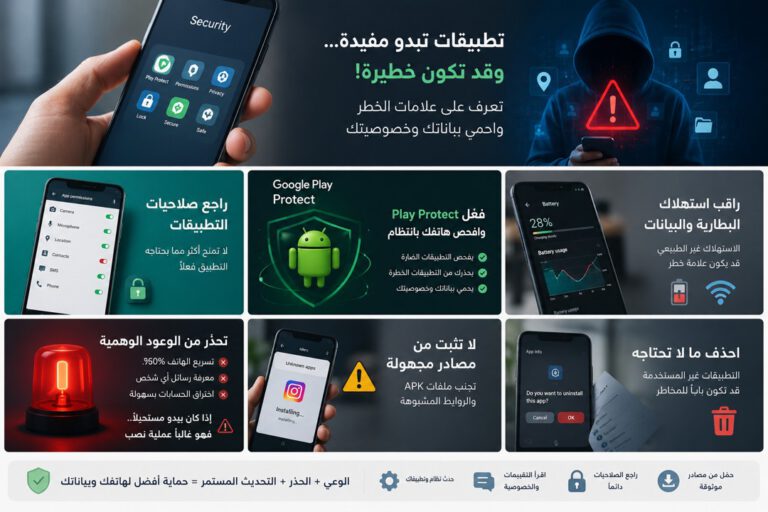
تبدو شاشة هاتفك طبيعية، لكن بعض التطبيقات قد تحصل على صلاحيات أو تجمع بيانات أكثر مما تتوقع. قد يكون تطبيق مصباح يطلب الوصول إلى الميكروفون، أو برنامج تنظيف يملأ الشاشة بتحذيرات مزعجة، أو تطبيقًا يعدك بمعرفة رسائل الآخرين مقابل الدفع. السؤال ليس: هل تثق باسم التطبيق؟ بل: هل تفهم ما يفعله فعلًا؟
المحتويات
في هذا الدليل ستتعرف إلى 10 علامات تكشف التطبيقات الخطيرة على هاتفك، وكيف تفرق بين السلوك المريب والمشكلة التقنية العادية، ثم ستنفذ خطوات فحص وحذف عملية على Android. وسنوضح أيضًا أين يجد مستخدم iPhone إعدادات الخصوصية المقابلة.
الإجابة السريعة: راجع أي تطبيق مجهول أو غير ضروري يطلب صلاحيات حساسة لا تناسب وظيفته، أو يحاول تعطيل Play Protect، أو يعرض إعلانات غريبة خارج التطبيق. وجود علامة واحدة لا يثبت بالضرورة أن التطبيق ضار؛ اجمع المؤشرات، وتحقق من المصدر، ثم احذف التطبيق عند وجود سبب مقنع.
الأسماء التي ترد في قوائم «تطبيقات خطيرة يجب حذفها من هاتفك» تتغير بسرعة، لذلك نركز على طريقة اكتشاف المشكلة بنفسك بدل الاعتماد على قائمة قديمة. ولن نطلب منك تثبيت برنامج آخر لمجرد فحص هاتفك؛ البداية تكون بالأدوات الرسمية المدمجة.
ولمن يبحث عن تطبيقات جديدة، يفيد قراءة دليل كيفَ لاختيار وتنزيل تطبيقات الهاتف من مصادر موثوقة قبل الضغط على «تثبيت».
هل كل تطبيق موجود على Google Play آمن؟
وجود التطبيق في المتجر الرسمي ليس ضمانًا مطلقًا، لكنه يوفر عادة طبقات مراجعة وحماية أفضل من تنزيل ملفات APK مجهولة المصدر من روابط عشوائية.
تستخدم Google خدمة Play Protect لفحص التطبيقات عند تثبيتها وإعادة فحص الجهاز دوريًا. وإذا اكتشف النظام تطبيقًا ضارًا، فقد يعرض تحذيرًا، أو يعطل التطبيق، أو يزيله تلقائيًا في بعض الحالات.
لكن أنظمة الحماية ليست ضمانًا مطلقًا. وبحسب تقرير Google المنشور في فبراير 2026، منعت الشركة أكثر من 1.75 مليون تطبيق مخالف للسياسات من الوصول إلى Google Play خلال 2025، وحظرت أكثر من 80 ألف حساب مطور مسيء. انتبه إلى أن «مخالف للسياسات» لا يعني بالضرورة «برمجية تجسس»؛ لكنه يوضح أهمية مراجعة التطبيق حتى إن وجدته في متجر رسمي.
مثال قريب من حياتك: تطبيق مسح المستندات يحتاج غالبًا إلى الكاميرا وبعض الوصول إلى الصور لحفظ الملف، لكنه لا يحتاج عادة إلى قراءة الرسائل النصية. إذا كنت تستخدم هاتفك لهذا الغرض، راجع دليل عالم أنامل لتحويل الهاتف إلى ماسح ضوئي مع الانتباه إلى أذونات التطبيقات التي تتعامل مع الوثائق الشخصية.
اختبار سريع: هل التطبيق يستحق المراجعة أم الحذف؟
| ما الذي لاحظته؟ | كيف تتصرف؟ |
|---|---|
| طلب موقعك أو كاميرتك لوظيفة واضحة | راجع وقت استخدام الصلاحية واضبطها على «أثناء الاستخدام» إن أمكن |
| طلب Accessibility أو قراءة الإشعارات بلا سبب واضح | ارفض الوصول وتحقق من المطور قبل المتابعة |
| تحذير صريح من Google Play Protect | لا تتجاهله؛ اقرأ تفاصيل التحذير ولا تعطل الحماية لإكمال التثبيت |
| سخونة أو بطء بعد تحديث النظام فقط | راقب الاستهلاك أولًا؛ هذه العلامة وحدها لا تكفي لاتهام تطبيق |
| تطبيق مجهول يتسبب في نوافذ إعلانية أو يحاول جمع بيانات بنكية | اسحب الأذونات، توقف عن استخدامه، واحذفه بعد التحقق من هوية التطبيق |
فكرة هذا الاختبار أن درجة الاشتباه ترتفع عندما تجتمع علامات متعددة، وليس بمجرد ارتفاع حرارة الهاتف أو طلب صلاحية واحدة لها وظيفة مفهومة.
10 علامات قد تعني أن التطبيق خطر ويجب حذفه
1. يطلب صلاحيات لا علاقة لها بوظيفته
هذه من أهم العلامات.
اسأل نفسك دائمًا: لماذا يحتاج هذا التطبيق إلى هذه الصلاحية؟
| نوع التطبيق | طلب منطقي | طلب يدعو للتساؤل |
|---|---|---|
| تطبيق كاميرا | الكاميرا والصور | جهات الاتصال وسجل المكالمات |
| تطبيق خرائط | الموقع | الرسائل النصية |
| تطبيق مصباح | قد لا يحتاج إلا لوظائف محدودة | الميكروفون وجهات الاتصال والموقع |
| تطبيق تسجيل صوت | الميكروفون | سجل المكالمات دون سبب واضح |
| تطبيق تعديل صور | الصور والكاميرا عند الحاجة | الوصول المستمر للموقع دون وظيفة مرتبطة به |
توضح Google أن صلاحيات مثل الكاميرا والميكروفون والموقع تمنح التطبيقات وصولًا إلى معلومات حساسة، ولذلك يوفر Android آليات خاصة لمراقبتها والتحكم بها.
موقف عملي: إذا طلب تطبيق تعديل صور الوصول إلى «جهات الاتصال» عند فتحه لأول مرة، فاختر «رفض» ما لم يوضح لك ميزة لا تعمل بدونه. يمكنك إعادة منح الصلاحية لاحقًا إن ثبتت الحاجة إليها؛ الرفض الأولي لا يعني غالبًا أن التطبيق لن يعمل إطلاقًا.
2. التطبيق يطلب Accessibility دون سبب مقنع
خدمات إمكانية الوصول Accessibility مفيدة جدًا للتطبيقات التي تحتاجها فعلًا، لكنها من الصلاحيات التي تستحق حذرًا إضافيًا عندما يطلبها تطبيق لا ترتبط وظيفته بخدمات الوصول.
لا توافق آليًا على أي رسالة تقول لك «فعّل Accessibility لكي يعمل التطبيق» قبل أن تفهم ما الذي سيفعله بهذه الصلاحية.
3. التطبيق يطلب قراءة الإشعارات أو الرسائل دون حاجة واضحة
رموز التحقق البنكية ورسائل تسجيل الدخول قد تظهر ضمن الرسائل أو الإشعارات، ولذلك يجب التعامل بحذر مع التطبيقات التي تريد الوصول إليها.
تشدد سياسات Google Play على أن الوصول إلى البيانات الحساسة يجب أن يكون ضروريًا للوظيفة الأساسية المعلنة للتطبيق وألا يُستخدم لأغراض غير معلنة.
ينطبق الأمر أيضًا على إذن الوصول إلى الإشعارات أو قراءة محتواها. فالعبرة ليست باسم الصلاحية فقط، بل بما يستطيع التطبيق الاطلاع عليه مقارنة بالغرض المعلن. لا تعطِ هذه الامتيازات لتطبيق «مصباح» أو «خلفيات» بلا مبرر واضح.
4. بدأت الإعلانات تظهر خارج التطبيق
إذا بدأت النوافذ الإعلانية بالظهور على الشاشة الرئيسية، أو فوق تطبيقات أخرى، أو فور فتح المتصفح دون أن تعرف مصدرها، فراجع التطبيقات التي ثبتّها مؤخرًا.
هذه ليست دليلًا قاطعًا على وجود فيروس، لكنها علامة تستحق التحقيق، خصوصًا إذا بدأت المشكلة مباشرة بعد تثبيت تطبيق جديد.
5. ترتفع حرارة الهاتف أو استهلاك البطارية دون سبب
ارتفاع استهلاك البطارية قد ينتج عن أسباب طبيعية، مثل الألعاب أو ضعف الشبكة أو تحديثات النظام، لذلك لا تستخدم هذه العلامة وحدها للحكم على التطبيق.
لكن إذا لاحظت أن تطبيقًا بسيطًا يعمل باستمرار في الخلفية ويستهلك نسبة غير طبيعية من البطارية أو البيانات رغم أنك بالكاد تستخدمه، فافحصه وصلاحياته.
6. التطبيق اختفى من الشاشة لكن ما زال مثبتًا
بعض التطبيقات قد لا تضع رمزًا واضحًا على الشاشة الرئيسية. إذا كنت تشك في تطبيق ما، لا تعتمد على الأيقونات فقط.
اذهب إلى:
الإعدادات ← التطبيقات ← عرض جميع التطبيقات
ثم راجع القائمة وابحث عن أسماء لا تعرفها أو تطبيقات لا تتذكر أنك ثبتّها.
7. يطلب منك تعطيل Play Protect
هذه علامة حمراء كبيرة.
Google توصي بإبقاء Play Protect مفعّلًا، لأنه يفحص التطبيقات عند تثبيتها ويفحص الجهاز دوريًا بحثًا عن التطبيقات المحتمل أن تكون ضارة.
إذا كانت تعليمات تثبيت تطبيق مجهول تبدأ بعبارة «عطّل Play Protect أولًا»، فتوقف واسأل نفسك لماذا يحتاج التطبيق إلى تجاوز طبقة الحماية.
قد يتظاهر موقع ضار بأنه يقدم «إصدارًا أسرع» أو «تحديثًا إلزاميًا» للتطبيق. إذا طلب منك إيقاف الحماية أو تثبيت APK غير رسمي، فتحقق من رابط الناشر الأصلي أولًا ولا تعتمد على الرسالة المنبثقة وحدها.
8. تم تثبيت التطبيق من رابط APK مجهول
ليست جميع تطبيقات APK خارج Google Play ضارة، فهناك مطورون ومتاجر مشروعة، لكن مستوى المخاطرة يرتفع عندما يكون المصدر مجهولًا.
Play Protect يستطيع كذلك فحص التطبيقات المثبتة من خارج المتجر، وقد يطلب إرسال التطبيقات غير المعروفة إلى Google لإجراء تقييم أمني.
9. اسم المطور أو وصف التطبيق يثير الشك
قبل تحميل تطبيق غير معروف، تحقق من:
- اسم المطور.
- الموقع الرسمي إن وُجد.
- التطبيقات الأخرى التي نشرها.
- تاريخ التحديث الأخير.
- التقييمات الحديثة، وليس متوسط النجوم فقط.
- سياسة الخصوصية.
- قسم Data safety داخل Google Play.
يتيح قسم Data safety للمطور توضيح أنواع البيانات التي يجمعها التطبيق أو يشاركها وكيف يتعامل معها، لكن Google توضح أيضًا أن المطور مسؤول عن دقة هذه التصريحات؛ لذلك استخدم هذه المعلومات كجزء من عملية التقييم، وليس كضمان وحيد.
10. يعِد التطبيق بشيء يبدو مستحيلًا
كن متشككًا في التطبيقات التي تعدك بقدرات غير واقعية، مثل:
- معرفة رسائل شخص آخر دون الوصول إلى هاتفه.
- عرض سجل مكالمات أي رقم.
- اختراق حساب بمجرد إدخال اسم المستخدم.
- معرفة كلمة مرور شبكة Wi-Fi عشوائية بضغطة واحدة.
- زيادة سعة البطارية فعليًا بنسبة خيالية.
وهذه ليست مشكلة افتراضية فقط؛ ففي تحقيق ESET المنشور في 7 مايو 2026، كشفت الشركة عن مجموعة احتيالية باسم CallPhantom تضم 28 تطبيقًا ادّعت أنها تكشف سجلات مكالمات أي رقم، بينما كانت تقدم معلومات مختلقة مقابل المال. تجاوز مجموع تنزيلاتها 7.3 ملايين. هذا مثال على تطبيقات احتيالية ومضللة، ولا يجوز مساواتها تلقائيًا بتطبيقات التجسس الفعلي.
هل ما زالت تطبيقات تنظيف وتسريع الهاتف خطيرة؟
لا يمكن القول إن جميع تطبيقات التنظيف أو تحسين الأداء ضارة. توجد تطبيقات مشروعة، كما أن بعض شركات تصنيع الهواتف توفر أدوات تنظيف وصيانة مدمجة.
لكن يجب الحذر من التطبيق الذي يستخدم عبارات مخيفة أو مبالغًا فيها مثل:
- «هاتفك مصاب بـ 37 فيروسًا!»
- «بطاريتك ستتعطل خلال ساعات!»
- «اضغط الآن وإلا ستفقد بياناتك!»
- «سنضاعف سرعة الهاتف بنسبة 500%»
فقد وثقت ESET حملات Scareware تستخدم تنبيهات زائفة لإخافة المستخدم وإقناعه بأن جهازه يعاني مشكلة خطيرة رغم عدم وجود المشكلة المزعومة.
ما الصلاحيات الأخطر التي يجب مراقبتها؟
| الصلاحية | لماذا هي حساسة؟ | متى تكون منطقية؟ |
|---|---|---|
| الميكروفون | يسمح بالتقاط الصوت | مكالمات، تسجيل صوت، مساعدين صوتيين |
| الكاميرا | الوصول إلى الكاميرا | تصوير، مكالمات فيديو، مسح QR |
| الموقع | يمكن أن يكشف مكان الجهاز | خرائط، توصيل، طقس محلي |
| جهات الاتصال | الوصول إلى قائمة الأشخاص | تطبيقات التواصل عند الحاجة |
| SMS | قد يتضمن رسائل ورموز تحقق | حالات محدودة جدًا ووفق وظيفة واضحة |
| الهاتف وسجل المكالمات | معلومات حساسة عن الاتصالات | تطبيقات اتصال محددة |
| الصور والفيديو | الوصول إلى ملفات شخصية | تحرير الصور والنسخ الاحتياطي والمشاركة |
Android يعتمد نظام صلاحيات لمنع التطبيقات من الوصول إلى البيانات الحساسة دون موافقة المستخدم، ويمكنك منح أو سحب هذه الصلاحيات لاحقًا من الإعدادات.
كيف تعرف أي تطبيق استخدم الكاميرا أو الميكروفون أو الموقع؟
من أفضل أدوات أندرويد الحديثة لوحة الخصوصية Privacy Dashboard.
بحسب إصدار Android وواجهة هاتفك، انتقل عادة إلى:
الإعدادات ← الأمان والخصوصية ← الخصوصية ← لوحة الخصوصية
ومن هناك يمكنك اختيار صلاحية مثل الموقع أو الكاميرا أو الميكروفون ورؤية التطبيقات التي استخدمتها، ثم تغيير صلاحية أي تطبيق عند الحاجة.
كيف تفحص هاتفك باستخدام Google Play Protect؟
- افتح Google Play Store.
- اضغط صورة حسابك.
- اختر Play Protect.
- ابدأ الفحص إذا كان الخيار متاحًا.
- راجع أي تحذيرات تظهر لك.
- تأكد من إبقاء ميزة فحص التطبيقات مفعّلة.
ويقوم Play Protect كذلك بفحص التطبيقات عند تثبيتها وإجراء عمليات فحص دورية للجهاز، ويمكنه تحذيرك أو تعطيل التطبيق أو إزالته إذا صنفه باعتباره ضارًا.
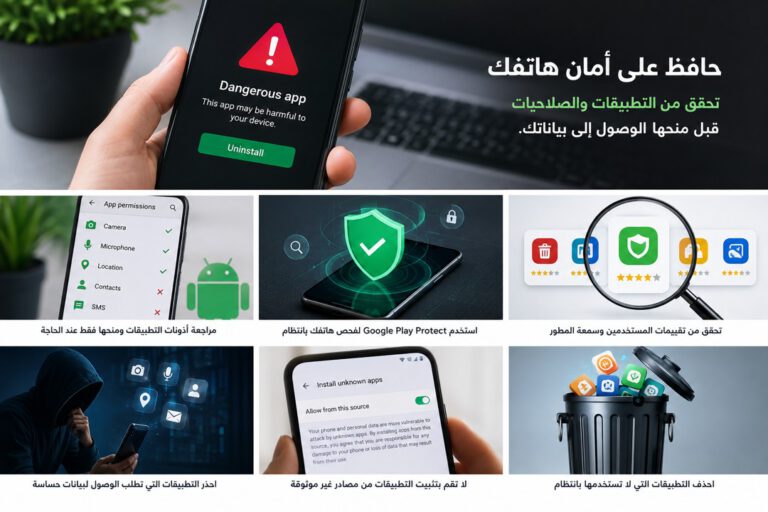
وجدت تطبيقًا مشبوهًا.. ماذا أفعل؟
- اقطع عنه الصلاحيات الحساسة من إعدادات التطبيقات.
- احذفه إذا لم تعد تحتاج إليه أو لم تثق بمصدره.
- شغّل Google Play Protect.
- راجع التطبيقات الأخرى المثبتة في الفترة نفسها.
- حدّث Android والتطبيقات المتبقية.
- إذا أدخلت كلمة مرور داخل تطبيق احتيالي، غيّر كلمة المرور من جهاز موثوق.
- إذا أدخلت بيانات بنكية أو لاحظت عملية مالية غير معروفة، تواصل مع البنك فورًا.
كيف تحذف تطبيقًا مشبوهًا دون خسارة ملفاتك؟
- حدد التطبيق الصحيح: افتح الإعدادات ثم التطبيقات وابحث عن الاسم المطابق، ولا تحذف تطبيقات النظام المجهولة لك قبل معرفة وظيفتها.
- احفظ بياناتك الضرورية: إذا كنت تستخدم التطبيق لملفات مهمة، احفظ نسخة آمنة مما يخصك فقط ولا تفتح روابط أو ملفات مشبوهة.
- ألغِ الصلاحيات غير الضرورية: من صفحة معلومات التطبيق، وراجع صلاحيات المسؤول أو خدمات إمكانية الوصول إن كان التطبيق قد طلبها.
- أزل التطبيق: عادة من الإعدادات ثم التطبيقات ثم اسم التطبيق ثم «إلغاء التثبيت»، أو عبر Google Play ثم إدارة التطبيقات.
- افحص الجهاز من جديد: شغّل Play Protect، ثم حدّث النظام والتطبيقات المثبتة.
- راجع الحسابات المتأثرة: إن أدخلت بيانات اعتماد أو معلومات دفع في تطبيق احتيالي، غيّر كلمات المرور من جهاز موثوق وتواصل مع الجهة المالية المعنية عند الحاجة.
قد لا يظهر خيار «إلغاء التثبيت» لبعض تطبيقات النظام، وقد تتطلب التطبيقات ذات الامتيازات الإدارية مراجعة إعدادات إدارة الجهاز أولًا. لا تعطل مكونات النظام عشوائيًا، ولا تنفذ إعادة ضبط المصنع قبل تأمين نسختك الاحتياطية ومعلومات تسجيل الدخول. راجع دليل Google الرسمي لإلغاء تثبيت التطبيقات عند اختلاف واجهة الهاتف.
ماذا عن iPhone؟ افحص أذونات التطبيقات دون تهويل
رغم أن الأمثلة الأساسية في هذا الدليل تخص Android، فإن مبدأ «أعطِ التطبيق ما يحتاج إليه فقط» ينطبق على iPhone أيضًا. افتح الإعدادات ← الخصوصية والأمان، ثم راجع وصول التطبيقات إلى الصور وجهات الاتصال والموقع والكاميرا والميكروفون. يمكنك تغيير الأذونات بعد منحها، وليس من الضروري حذف كل تطبيق يستخدم الكاميرا أو الموقع.
تتيح Apple كذلك App Privacy Report لرؤية استخدام بعض الأذونات والنشاط الشبكي للتطبيقات بعد تفعيل التقرير، وفق إصدار iOS وميزات الجهاز. اقرأ شرح Apple الرسمي لمراجعة أذونات التطبيقات بدل تنزيل تطبيق يدعي الكشف عن التجسس بضغطة واحدة.
هل تحتاج إلى برنامج Antivirus على هاتف أندرويد؟
بالنسبة لكثير من المستخدمين، يبدأ خط الدفاع من تحديث النظام، وتثبيت التطبيقات من مصادر موثوقة، وإبقاء Play Protect مفعّلًا، ومراجعة الصلاحيات.
وقد يكون تطبيق أمان إضافي من شركة موثوقة مفيدًا لبعض المستخدمين، خصوصًا من يثبتون تطبيقات من خارج المتجر أو يتعاملون بكثرة مع روابط وملفات غير معروفة، لكنه لا يعوض السلوك الآمن.
5 أخطاء تجعل هاتفك أكثر عرضة للتطبيقات الخطيرة
- الضغط على «سماح» لكل الصلاحيات دون قراءة.
- تنزيل APK من روابط Telegram أو مواقع مجهولة لمجرد أنه مجاني.
- تعطيل Play Protect لأن موقعًا طلب منك ذلك.
- الاعتماد على عدد التنزيلات وحده كدليل للأمان.
- ترك عشرات التطبيقات القديمة التي لم تعد تستخدمها.
ويمكن لـAndroid أيضًا الحد من صلاحيات بعض التطبيقات غير المستخدمة، لكن لا تعتمد على ذلك وحده؛ قم بمراجعة التطبيقات المثبتة دوريًا واحذف ما لم تعد تحتاج إليه.
هل التطبيق الذي لديه ملايين التنزيلات مضمون؟
لا. عدد التنزيلات عامل يمكن أخذه في الاعتبار، لكنه ليس شهادة أمان.
حملة CallPhantom التي وثقتها ESET مثال واضح: 28 تطبيقًا احتياليًا تجاوز مجموع تنزيلاتها 7.3 ملايين مرة قبل إزالتها. العدد الكبير لا يثبت سلامة الادعاءات التي يقدمها التطبيق.
لذلك قيّم التطبيق من عدة زوايا: المطور، الصلاحيات، الوظيفة، التقييمات الحديثة، سياسة الخصوصية، قسم Data safety، وسلوكه الفعلي بعد التثبيت.
قائمة فحص قبل تثبيت أي تطبيق جديد
| السؤال | ماذا تفعل؟ |
|---|---|
| هل أعرف المطور؟ | راجع اسمه وموقعه وتطبيقاته |
| هل التطبيق يحتاج فعلًا لهذه الصلاحيات؟ | ارفض ما لا يبدو منطقيًا |
| هل يوجد بديل من شركة معروفة؟ | فضّل البديل الموثوق عند تساوي الوظائف |
| هل التقييمات الحديثة طبيعية؟ | اقرأ التعليقات السلبية والحديثة |
| ماذا يقول Data safety؟ | راجع البيانات التي يجمعها أو يشاركها التطبيق |
| هل يعدني بشيء غير واقعي؟ | اعتبر ذلك علامة خطر |
| هل يطلب تعطيل الحماية؟ | لا تكمل التثبيت قبل التحقق |
أسئلة يطرحها المستخدمون قبل حذف التطبيقات المشبوهة
كيف أعرف أن هناك تطبيق تجسس على هاتفي؟
لا توجد علامة واحدة تؤكد ذلك، لكن راجع التطبيقات غير المعروفة، والصلاحيات الحساسة، ولوحة الخصوصية، واستهلاك البطارية والبيانات، وشغّل Google Play Protect. إذا وجدت تطبيقًا لا تعرفه ويتمتع بصلاحيات غير مبررة، فحقق فيه أو احذفه.
هل التطبيقات الموجودة في Google Play آمنة دائمًا؟
Google Play يوفر طبقات حماية وفحص قوية، لكنه لا يمثل ضمانًا مطلقًا. ظهرت في السابق تطبيقات احتيالية وضارة داخل المتجر وتم حذفها بعد اكتشافها.
هل يجب حذف تطبيقات تنظيف الهاتف؟
ليس كل تطبيق تنظيف ضارًا. احذف التطبيق إذا كان مجهول المصدر، أو يطلب صلاحيات غير منطقية، أو يعرض تحذيرات زائفة، أو يسبب سلوكًا مشبوهًا. ويمكن في كثير من الهواتف الاعتماد على أدوات التخزين والصيانة المدمجة.
كيف أفحص التطبيقات الضارة على أندرويد؟
افتح Google Play ثم صورة الحساب، واختر Play Protect وشغّل الفحص. وراجع كذلك صلاحيات التطبيقات ولوحة الخصوصية في إعدادات Android.
ما أخطر صلاحيات التطبيقات؟
يعتمد الخطر على وظيفة التطبيق، لكن يجب الانتباه خصوصًا إلى الوصول للكاميرا والميكروفون والموقع والرسائل وجهات الاتصال وسجل المكالمات والصور، وعدم منحها إلا عندما تكون ضرورية لوظيفة مفهومة.
هل يمكن لتطبيق على الهاتف سرقة الصور؟
التطبيق الذي يحصل على صلاحية مناسبة للوصول إلى الصور يستطيع التعامل مع الملفات وفق نطاق الصلاحية الممنوحة له، ولهذا ينبغي منح الوصول فقط لتطبيق موثوق يحتاج إلى الصور فعلًا.
لا تثبّت تطبيقًا لكل مهمة: بدائل آمنة قبل التنزيل
جزء من الحماية هو تقليل عدد التطبيقات التي تمنحها وصولًا إلى بياناتك. فقد تستطيع تنفيذ المهمة من ميزة مدمجة في الهاتف أو من موقع ويب موثوق يعمل داخل المتصفح؛ هذا لا يجعله آمنًا تلقائيًا، لكنه قد يغنيك عن منح تطبيق إضافي أذونات دائمة.
- إذا أردت عمليات حسابية وتحويلات سريعة، جرّب أدوات كيفَ عبر المتصفح بدل تحميل حزمة تطبيقات غير معروفة؛ راجع سياسة الخصوصية وطبيعة البيانات التي تدخلها في أي موقع.
- إذا كنت تنوي نقل صورك ومستنداتك، اقرأ دليل نقل الملفات من الهاتف إلى الكمبيوتر واختر وسيلة مناسبة للملفات الحساسة.
- إذا كانت أولويتك الخصوصية في المراسلة، قارن الخيارات عبر دليل بدائل واتساب الآمنة مع الانتباه إلى نوع التشفير والإعدادات بدل الحكم من اسم التطبيق.
- وعندما تسلّم هاتفك إلى جهاز جديد بعد حادثة أمنية، قد يساعدك دليل كيفَ لنقل البيانات بين الهواتف على مراجعة ما ينبغي نسخه وما يجب عدم استعادته دون فحص.
المراجع الرسمية وأسباب الثقة في النصائح
- Google Android Help — تغيير أذونات التطبيقات
- Google Android Help — لوحة الخصوصية
- Google Play Help — Play Protect
- Google — تقرير سلامة تطبيقات 2025
- ESET — تحقيق CallPhantom لعام 2026
- Apple Support — التحكم في وصول التطبيقات إلى البيانات
الخلاصة: لا تحفظ أسماء التطبيقات الخطيرة.. تعلّم اكتشافها
قوائم «احذف هذه التطبيقات فورًا» تتقادم بسرعة. قد يُحذف التطبيق من المتجر، أو يغير المهاجم اسمه، أو تظهر حملة جديدة تمامًا بعد نشر القائمة بأيام.
لذلك الحماية الأفضل هي أن تعرف السلوك الذي يجعل التطبيق مشبوهًا: صلاحيات لا يحتاج إليها، مصدر مجهول، وعود غير واقعية، طلب تعطيل Play Protect، جمع بيانات غير مفهوم، أو سلوك مفاجئ بعد التثبيت.
وأفضل روتين بسيط لحماية هاتف أندرويد هو: حمّل من مصادر موثوقة، أبقِ Play Protect مفعّلًا، راجع الصلاحيات، تابع لوحة الخصوصية، احذف التطبيقات التي لا تستخدمها، وحدّث النظام باستمرار.
وفي عالم تتغير فيه التطبيقات الضارة باستمرار، فإن المستخدم الذي يفكر قبل الضغط على زر «سماح» يمتلك بالفعل واحدة من أهم طبقات الحماية.