


هل لديك هاتف أندرويد قديم؟ يمكنك تحويل هاتف أندرويد إلى سيرفر ويب محلي وتشغيل صفحات HTML وPHP، وتجربة WordPress وقواعد البيانات دون استئجار استضافة. الطريقة الأسرع للمبتدئ هي تطبيق KSWEB، أما Termux فيناسب من يريد إدارة بيئة التطوير باستخدام أوامر Linux.
المحتويات
الإجابة السريعة: ثبّت KSWEB من مصدره الرسمي، شغّل Lighttpd وPHP، واختبر http://localhost:8080/؛ وللوصول من الكمبيوتر استخدم عنوان IP المحلي للهاتف مع المنفذ نفسه. وإذا رغبت بتجربة WordPress، شغّل قاعدة بيانات وأنشئ مستخدمًا بصلاحيات محدودة، ثم أكمل المثبّت. هذا الدليل يشرح المسار بالكامل في 7 خطوات ويتضمن بديل Termux ومشكلات الاتصال وحلولها.
تنبيه أمني: الأمثلة مخصصة لشبكة منزلية أو مختبر موثوق. لا تعرّض لوحة KSWEB أو FTP أو phpMyAdmin أو قاعدة البيانات للإنترنت، ولا تعتمد على هاتف قديم لاستضافة موقع إنتاجي أو بيانات حساسة.
إذا كانت هذه تجربتك الأولى مع المواقع، اقرأ أولًا دليل إنشاء موقع ووردبريس احترافي، ثم استخدم هذا الشرح لإنشاء نسخة محلية وتجربة التعديلات دون المساس بموقعك الحقيقي.
ما معنى تحويل هاتف أندرويد إلى سيرفر ويب؟
السيرفر ليس نوعًا خاصًا من الأجهزة بالضرورة؛ بل جهاز يشغّل برنامجًا يستقبل طلبات HTTP ويرسل صفحات أو بيانات. وبفضل نظام Android يمكن تشغيل خادم ويب مثل Lighttpd مع PHP وقاعدة بيانات مثل MariaDB لتجربة تطبيقات الويب محليًا. تختلف النتيجة عن نشر الموقع على الإنترنت: عنوان localhost يعمل من الهاتف نفسه، بينما يحتاج الكمبيوتر إلى IP محلي واتصال تسمح به إعدادات الشبكة.
يمكنك بهذه البيئة تجربة صفحات HTML وواجهات API تعليمية، وتعلم البرمجة، وفحص قالب WordPress أو إضافة في بيئة غير إنتاجية. لا يعني نجاح التشغيل المحلي أن الهاتف يوفر اعتمادية أو حماية استضافة تجارية.
KSWEB أم Termux؟ اختر الطريقة المناسبة قبل البدء
| المعيار | KSWEB | Termux |
|---|---|---|
| سهولة البدء | واجهة رسومية ومكونات جاهزة | أوامر طرفية تحتاج معرفة أساسية |
| خادم ويب | Lighttpd أو Apache أو Nginx بحسب الإصدار | خادم PHP التجريبي أو حزم خوادم أخرى |
| PHP وقواعد البيانات | مضمنة في الحزمة بحسب الإصدار والترخيص | تُثبّت من مستودعات الحزم المتاحة |
| تجربة WordPress | أبسط للمبتدئ، لكن تحقّق من توافق الإصدارات | مرن أكثر، ويتطلب إعداد قاعدة البيانات والخادم |
| الوصول من أجهزة أخرى | عبر IP الهاتف ومنفذ الخدمة إذا سمحت الشبكة | يتوقف على عنوان الربط وإعدادات الشبكة |
| الاختيار المقترح | تثبيت وتجربة سريعة | تعلم Linux وPHP والتحكم بالأوامر |
سنتبع KSWEB في الخطوات السبع الأساسية، ثم نشرح كيفية إنشاء سيرفر PHP محلي باستخدام Termux على نحو مستقل. لا حاجة إلى تثبيت التطبيقين معًا.
المتطلبات قبل تحويل هاتف أندرويد إلى سيرفر
| المتطلب | ما الذي يجب التحقق منه؟ |
|---|---|
| هاتف أندرويد | إصدار نظام متوافق مع النسخة المعروضة من KSWEB أو Termux، ومساحة تخزين كافية |
| شبكة Wi-Fi | الهاتف والكمبيوتر متصلان بالشبكة المحلية نفسها عند اختبار الوصول |
| تطبيق KSWEB | تنزيل من الموقع الرسمي أو متجر Google Play |
| ملفات WordPress (اختيارية) | تنزيلها من WordPress.org |
| مدير ملفات أو كمبيوتر | لنقل ملفات PHP وWordPress إلى مجلد الخادم |
| نسخة احتياطية | للملفات التي ستختبرها قبل تثبيت الإضافات والتحديثات |
ملاحظة توافق: يتغير الحد الأدنى لإصدار Android حسب نسخة التطبيق. لا تعتمد على شرط «Android 7 أو أحدث» وحده عند تنزيل آخر إصدار من KSWEB؛ افحص التوافق الظاهر لجهازك في صفحة التنزيل الحالية. أما Termux فتذكر صفحته الرسمية دعمًا كاملًا للتطبيق والحزم بدءًا من Android 7، مع اختلاف الدعم الفعلي باختلاف الجهاز.
الخطوة 1: تثبيت KSWEB من المصدر الرسمي
نزّل KSWEB: web developer kit من صفحة المطور KSLABS على Google Play أو موقع KSWEB الرسمي. بعد التثبيت افتح التطبيق ووافق فقط على الأذونات اللازمة لتشغيل الخادم والوصول إلى مجلد ملفات موقعك. قد تختلف أسماء التبويبات عن الصور المعروضة لأن بعض اللقطات محفوظة من إصدارات سابقة.
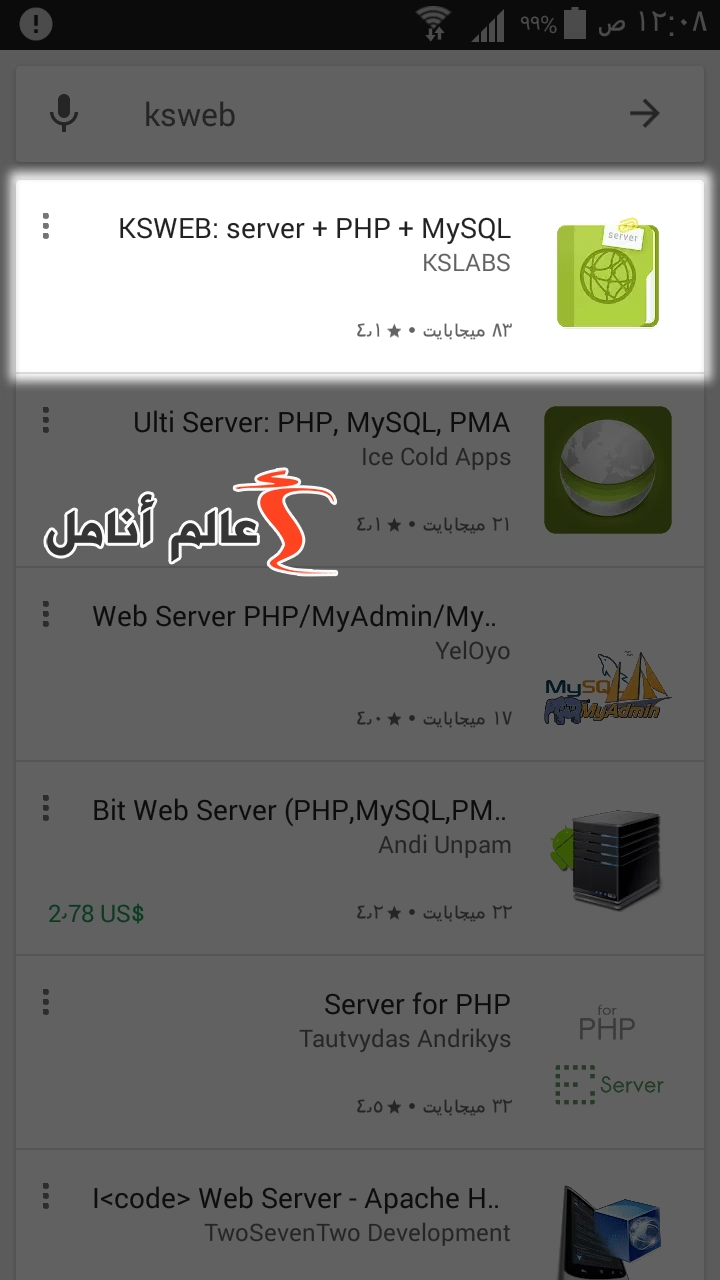
تتضمن الحزمة، وفق موقع المطور، Lighttpd وApache وNginx وعدة إصدارات PHP وقواعد بيانات MySQL/MariaDB وأدوات FTP ومحرر أكواد. لا تحتاج عادة إلى Root عند استخدام المنفذ 8080؛ أما المنافذ الأقل من 1024 فقد تتطلب امتيازات أعلى.
قبل استخدام الشبكة: يذكر الموقع الرسمي بيانات افتراضية لبعض المكونات مثل admin/admin لواجهة الإدارة وroot بكلمة مرور فارغة لقاعدة البيانات. إن كانت هذه الإعدادات موجودة في نسختك، غيّرها فورًا، وعطّل الخدمات التي لا تحتاجها. لا يُفترض أن جميع الإصدارات تستخدم القيم نفسها؛ افحص إعدادات جهازك فعليًا.
الخطوة 2: تشغيل Lighttpd وPHP واختبار ملف بسيط
- افتح KSWEB وحدد تبويب Lighttpd، ثم فعّل الخادم.
- فعّل خدمة PHP وتأكد من أنها مرتبطة بالخادم المستخدم.
- اترك Apache وNginx متوقفين إذا لم تكن بحاجة إليهما، لتجنب تعارض المنافذ.
- افتح متصفح الهاتف وانتقل إلى
http://localhost:8080/؛ منفذ 8080 هو الإعداد الافتراضي المعتاد لخادم Lighttpd في KSWEB، ويمكن تغييره.
للتأكد من تنفيذ PHP، أنشئ ملفًا باسم hello.php داخل مجلد htdocs الافتراضي، والذي قد يكون /mnt/sdcard/htdocs أو مسارًا آخر حسب إعداد التطبيق:
<?php
echo "Android PHP server is working";
افتح http://localhost:8080/hello.php. ظهور الرسالة يعني أن PHP يعمل وأن الملف موجود في جذر الموقع الصحيح. إذا عرض المتصفح نص الكود بدل تنفيذه، فراجع ربط PHP بالخادم. تجنّب ترك ملفات تشخيص مثل phpinfo() على خادم يمكن لأجهزة أخرى الوصول إليه.
توجد تفاصيل المنافذ والجذر الافتراضي ومواقع السجلات في دليل KSWEB الرسمي.
الخطوة 3: معرفة IP الهاتف وفتح السيرفر من الكمبيوتر
عند كتابة localhost في الكمبيوتر فأنت تطلب خادم الكمبيوتر، وليس خادم الهاتف. لمعرفة عنوان الهاتف المحلي افتح إعدادات شبكة Wi-Fi المتصل بها وابحث عن IP Address، أو راجع معلومات الشبكة في KSWEB. مثال توضيحي فقط: 192.168.1.103.
افتح متصفح الكمبيوتر وأدخل عنوانًا على هذا النمط:
http://192.168.1.103:8080/
http://192.168.1.103:8080/hello.php
استبدل عنوان المثال بـIP هاتفك. يجب أن يكون الهاتف والكمبيوتر على الشبكة المحلية نفسها، وألا يمنع الراوتر التواصل بين الأجهزة عبر Guest Wi-Fi أو AP/Client Isolation. وقد يلزم ضبط الخادم ليستمع إلى واجهة الشبكة المحلية بدلًا من واجهة 127.0.0.1 فقط؛ لا تغيّر الإعدادات قبل معرفة أثر ذلك على الوصول والأمان.
إذا لم يفتح الموقع من الكمبيوتر لكنه يعمل على الهاتف، فانتقل إلى جدول استكشاف الأخطاء في الأسفل قبل تعديل أي إعداد عشوائي.
الخطوة 4: تجهيز WordPress والتحقق من التوافق
إذا أردت تشغيل WordPress تجريبي، نزّل أحدث نسخة من WordPress.org، وفك الضغط ثم انسخ محتويات مجلد wordpress إلى مجلد htdocs الخاص بـKSWEB. يمكن وضعها مباشرة في الجذر أو داخل مجلد فرعي مثل htdocs/demo، وفي الحالة الثانية سيكون المسار http://localhost:8080/demo/.
هل KSWEB متوافق مع أحدث WordPress؟ توصي WordPress حاليًا بـPHP 8.3 أو أحدث وMariaDB 10.11 أو MySQL 8.0 أو أحدث مع HTTPS للمواقع المنشورة. يعرض الموقع الرسمي لـKSWEB إصدارات PHP حديثة، لكنه يسرد أيضًا MariaDB 10.4.34 وMySQL 5.7.34، وهما أقدم من الإصدارات الموصى بها. وقد يعمل WordPress محليًا على بيئة أقدم، لكن لا تعتبر ذلك اعتمادًا أمنيًا أو توافقًا مضمونًا للإضافات المستقبلية.
| المكوّن | توصية WordPress للاستضافة الحديثة | ما الذي تتحقق منه في هاتفك؟ |
|---|---|---|
| PHP | 8.3 أو أحدث | اختر إصدارًا مدعومًا ومتوافقًا مع القالب والإضافات |
| قاعدة البيانات | MariaDB 10.11+ أو MySQL 8.0+ | تحقّق من الإصدار الفعلي؛ قد يكون KSWEB أقدم من التوصية |
| خادم الويب | Apache أو Nginx موصى بهما، ويمكن استخدام خادم متوافق آخر | تأكد من تفعيل PHP وإعداد الروابط الدائمة |
| HTTPS | مطلوب للتركيب العام | استخدم المختبر عبر LAN فقط، ولا تنشر لوحة الإدارة عبر HTTP العام |
يمكنك نقل ملفات WordPress مباشرة بمدير الملفات؛ ليس FileZilla شرطًا. وإن احتجت FTP استخدم FileZilla الرسمي داخل شبكة موثوقة فقط، مع حساب مقيد وكلمة مرور قوية، وأوقف خدمة FTP بعد النقل.
الخطوة 5: إنشاء قاعدة بيانات منفصلة للموقع
فعّل خادم MySQL أو MariaDB المضمن في KSWEB، ثم افتح phpMyAdmin إن كان متاحًا في نسختك. أنشئ قاعدة بيانات جديدة مثل wp_local، ويفضّل إنشاء مستخدم مستقل يستطيع الوصول إلى تلك القاعدة فقط. استخدم كلمة مرور قوية ولا تكرر بيانات حساب الإدارة.
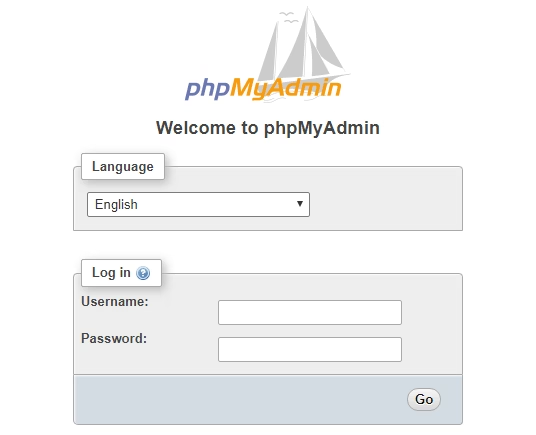
- تأكد أولًا من عمل خادم قاعدة البيانات.
- أنشئ قاعدة باسم مثل
wp_local. - أنشئ مستخدمًا مخصصًا لقاعدة الموقع؛ لا تستخدم
rootللتطبيق عند توفر البديل. - امنح المستخدم صلاحيات قاعدة
wp_localاللازمة للتثبيت فقط، واحفظ اسم المستخدم وكلمة المرور محليًا. - تحقق أن لوحة الإدارة وقاعدة البيانات لا يمكن الوصول إليهما من الإنترنت.
تحذير: لا تتبع أي شرح يطلب ترك كلمة مرور root فارغة أو فتح المنفذ 3306 للعامة. هذه إعدادات غير مناسبة حتى للتجارب التي تتصل بشبكة مشتركة.
الخطوة 6: تثبيت WordPress وتشغيل لوحة التحكم
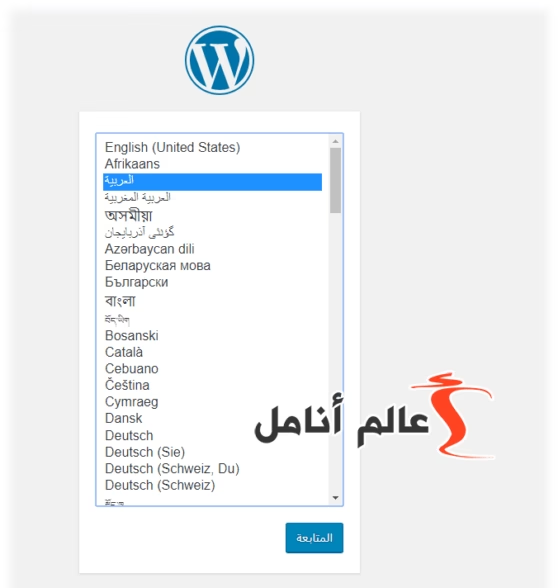
بعد نقل الملفات وإنشاء قاعدة البيانات، افتح العنوان المحلي المناسب: http://localhost:8080/ إذا وضعت الملفات في الجذر، أو http://localhost:8080/demo/ إذا وضعتها في المجلد demo. اختر لغة الموقع وابدأ خطوات التثبيت.
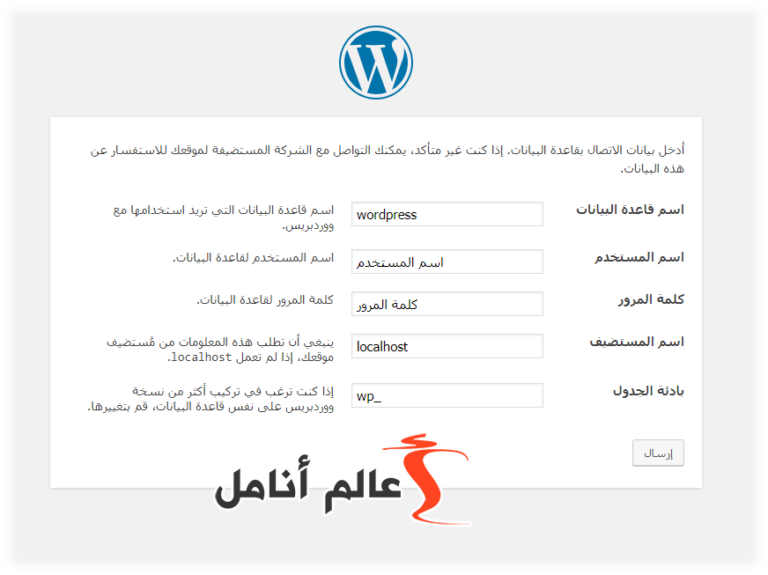
سيطلب المثبّت معلومات قاعدة البيانات. لا تستخدم عنوان IP الهاتف تلقائيًا في حقل Database Host؛ ابدأ بـlocalhost أو المضيف الذي يحدده KSWEB، وتحقق من المنفذ أو الـSocket إذا فشل الاتصال.
| الحقل | قيمة نموذجية (غيّرها وفق إعدادك) |
|---|---|
| Database Name | wp_local |
| Username | مستخدم قاعدة البيانات المخصص |
| Password | كلمة المرور التي أنشأتها |
| Database Host | localhost أو قيمة الخادم الفعلية |
| Table Prefix | قيمة فريدة مثل wp_lab_ |
بعد نجاح الاتصال سيطلب WordPress اسم الموقع وبيانات حساب المدير. اختر اسم مستخدم لا يمكن تخمينه وكلمة مرور فريدة، واستخدم بريدًا يمكنك الوصول إليه عند الحاجة، ثم أكمل التثبيت.
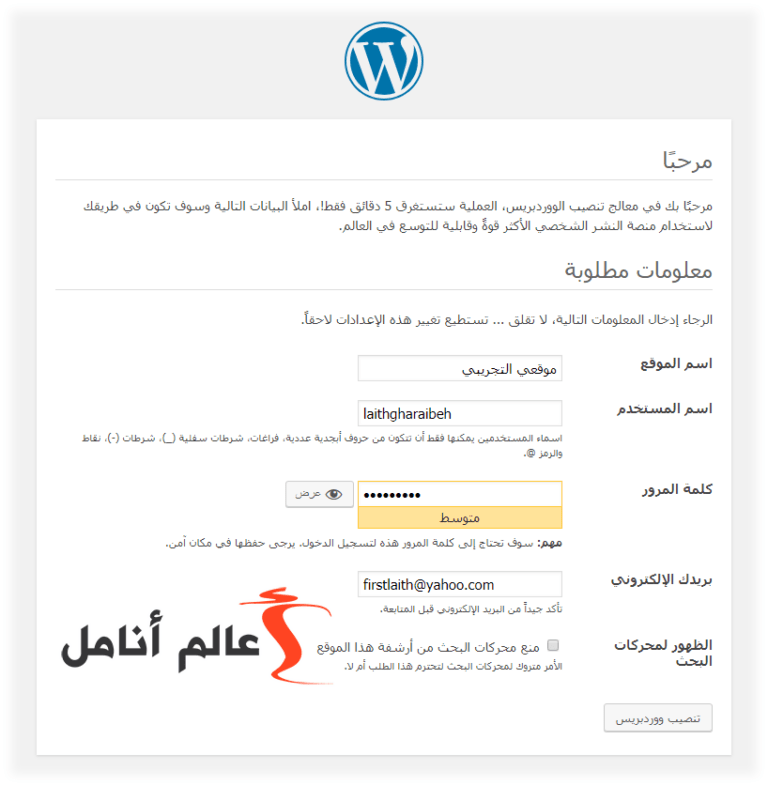
يمكن فتح لوحة الإدارة عبر http://localhost:8080/wp-admin/ من الهاتف، أو http://192.168.1.103:8080/wp-admin/ من الكمبيوتر إذا كان WordPress مضبوطًا على العنوان الملائم للشبكة. مهم: قد يوجّه WordPress المتصفح تلقائيًا إلى قيمة Site Address (URL) المخزنة. إذا ثبّتّه على localhost ثم فتحته من الكمبيوتر فقد تتعطل التحويلات والصور؛ وحِّد عنوان الموقع المناسب للوصول الذي تريد اختباره ولا تخلط بين المضيفين.
الخطوة 7: اختبار الموقع وحمايته وأخذ نسخة احتياطية
لا تنتهي التجربة بمجرد ظهور واجهة WordPress. نفّذ الاختبارات التالية قبل تثبيت قالب كبير أو مجموعة إضافات:
- افتح الصفحة الرئيسية ولوحة التحكم من الهاتف، ثم جرّب الوصول من الكمبيوتر.
- أنشئ صفحة تجريبية وتأكد من ظهور النصوص والصور بالعربية بشكل صحيح.
- اختبر تحميل صورة وإظهارها من جهاز آخر على الشبكة نفسها.
- راجع إعدادات الروابط الدائمة؛ قد تتطلب خوادم غير Apache قواعد إعادة كتابة تختلف عن
.htaccess. - أوقف FTP وphpMyAdmin والخدمات غير المستخدمة حين تنتهي من العمل.
- احتفظ بنسخة من ملفات الموقع ونسخة تصدير من قاعدة البيانات قبل إجراء التعديلات.
- احذف ملف
hello.phpأو أي ملف اختبار لم يعد مطلوبًا، وأوقف الخادم إذا لم تعد تستخدمه.
إذا كان هدفك النهائي موقعًا عامًا، انقل المحتوى بعد اختباره إلى استضافة مهيأة للإنتاج تدعم HTTPS وتحديثات الأمان والنسخ الاحتياطي، بدل ترك الهاتف متصلًا بالإنترنت طوال الوقت.
طريقة بديلة: تحويل هاتف أندرويد إلى سيرفر PHP باستخدام Termux
إذا كنت تفضّل سطر الأوامر وتريد سيرفر PHP للتعلم دون واجهة KSWEB، فـTermux يوفّر بيئة طرفية مع مدير حزم داخل Android. نزّل التطبيق من مستودع Termux الرسمي أو من مصدر التثبيت المعتمد فيه. لا تخلط ملفات APK للتطبيق وإضافاته بين F-Droid وGitHub؛ فاختلاف التواقيع قد يمنع التثبيت أو التحديث.
بعد فتح Termux، حدّث الحزم ثم ثبّت PHP. الأوامر التالية تنشئ مجلد مشروع صغيرًا وتبدأ خادم PHP المدمج للتطوير على الهاتف نفسه فقط:
pkg update && pkg upgrade
pkg install php
mkdir -p ~/web-demo
printf "<?php echo 'Hello from Termux!';" > ~/web-demo/index.php
php -S 127.0.0.1:8080 -t ~/web-demo
افتح http://127.0.0.1:8080/ من متصفح الهاتف. هذا خادم تطوير وليس خادم إنتاج؛ يتوقف عند إغلاق جلسة الطرفية أو إنهاء العملية، ولا يوفر وحده قاعدة بيانات WordPress. لإيقافه استخدم Ctrl+C في Termux.
إذا كنت تحتاج إلى وصول أجهزة أخرى، يمكن نظريًا تغيير عنوان الربط من 127.0.0.1 إلى عنوان شبكة مناسب، لكن ذلك يعرّض الخدمة لأجهزة الشبكة المحلية. لا تفعل ذلك إلا على شبكة خاصة موثوقة، ولا تستخدم خادم PHP المدمج لتعريض تطبيق أو لوحة WordPress للإنترنت.
هل يمكن تشغيل WordPress من Termux؟
يمكن ذلك من الناحية التقنية عند إعداد PHP مع امتدادات قاعدة البيانات، وخادم ويب مناسب، وMariaDB أو قاعدة متوافقة. لكن نجاح أوامر تثبيت PHP لا يعني أن WordPress أصبح جاهزًا؛ إعداد قاعدة البيانات وربط PHP وتخزين الملفات والروابط الدائمة يحتاج خطوات إضافية وقد يختلف بحسب إصدار Android وحزم Termux المتاحة. لذلك أنصح المبتدئ بتجربة WordPress عبر KSWEB أولًا، ثم الانتقال إلى Termux عندما يحتاج إلى تحكم أوسع.
من المفيد اختبار الإصدارات والإضافات الموجودة فعليًا عبر الأوامر php -v وphp -m وpkg search mariadb، ثم الرجوع إلى مستودع حزم Termux قبل نسخ أوامر قديمة من شروحات أخرى.
كيف تمنع توقف السيرفر عند إغلاق شاشة الهاتف؟
قد يؤدي وضع توفير البطارية أو نظام Doze / App Standby إلى تقييد نشاط التطبيقات والشبكة في الخلفية؛ وهذا سلوك مقصود من Android. إن توقفت الخدمة بعد إغلاق الشاشة، افحص قيود البطارية للتطبيق وتأكد من عدم تفعيل الوضع المقيّد، مع مراعاة أن أسماء الإعدادات تختلف حسب الشركة المصنعة.
- تأكد من بقاء الهاتف على Wi-Fi أثناء الاختبار وعدم انتقاله إلى شبكة ضيوف مختلفة.
- اسمح بالتشغيل في الخلفية عند توفر الخيار إذا كنت تحتاج إلى اختبار طويل؛ لا تمنح أذونات أوسع من اللازم.
- راقب حرارة الجهاز والبطارية، ولا تترك هاتفًا ببطارية متضررة متصلًا بالشحن باستمرار.
- لا تتوقع توافرًا دائمًا للخادم؛ Android قد يقيد الشبكة أو يُنهي العمليات عندما تقل الموارد.
تشرح وثائق Android الرسمية تأثير أوضاع توفير الطاقة على الشبكة والعمليات الخلفية.
مشكلات تحويل الهاتف إلى سيرفر وحلولها
| المشكلة | السبب المرجح | ما الذي تجرّبه؟ |
|---|---|---|
يعمل localhost فقط | الخادم يستمع للواجهة المحلية أو الأجهزة معزولة | تحقق من عنوان الاستماع وIP والشبكة وGuest Wi-Fi |
| المنفذ 8080 لا يستجيب | الخادم متوقف أو المنفذ تغير أو مشغول | راجع حالة Lighttpd وسجلات التطبيق ورقم المنفذ |
| يظهر كود PHP بدل التنفيذ | PHP غير مفعّل أو غير مربوط بالخادم | فعّل PHP وراجع إعدادات المعالج |
| خطأ اتصال WordPress بقاعدة البيانات | خدمة متوقفة أو بيانات دخول/مضيف خاطئة | راجع قاعدة البيانات والمستخدم وكلمة المرور وlocalhost |
| الموقع يفتح ثم يحوّل إلى localhost | عنوان WordPress المخزن لا يطابق الجهاز الذي يفتح الموقع | راجع إعدادات Site URL وHome URL قبل اختبار الشبكة |
| روابط WordPress تعطي 404 | قواعد Rewrite غير مناسبة للخادم | راجع إعدادات خادم الويب والروابط الدائمة |
| الخادم يتوقف بعد قفل الشاشة | قيود بطارية أو نشاط خلفي | راجع إعدادات الطاقة وحرارة الجهاز وأعد اختبار الخدمة |
| تغير IP بعد إعادة الاتصال | DHCP خصص عنوانًا آخر | أعد معرفة IP أو احجز عنوانًا للهاتف في الراوتر |
هل الهاتف بديل للاستضافة السحابية أو VPS؟
بالنسبة إلى المختبر المنزلي، الهاتف حل اقتصادي ومفيد. لكنه لا يقدم عادة ضمان الاستمرارية، ولا شهادات HTTPS المدارة، ولا عزل الخدمات، ولا الطاقة والاتصال المستقرين التي تحتاج إليها المواقع العامة. لا تعتمد عليه في متجر إلكتروني أو لوحة إدارة تحتوي على بيانات مستخدمين أو مشروع تجاري مهم.
| المعيار | هاتف أندرويد محلي | استضافة احترافية أو VPS |
|---|---|---|
| الهدف | التجربة والتعليم واختبارات بسيطة | نشر موقع حقيقي وإدارة الزوار |
| الاتصال | Wi-Fi وشبكة محلية | شبكة عامة قابلة للإدارة والمراقبة |
| الأمان | تحتاج إلى ضبط يدوي وحذر شديد | أدوات أكثر للتحديث والعزل والنسخ الاحتياطي |
| الاستمرارية | متأثرة بالطاقة والحرارة وقيود Android | قابلية أفضل للاستمرارية والمراقبة |
| التكلفة | هاتف موجود بالفعل | تكلفة استضافة وتراخيص عند الحاجة |
7 أخطاء شائعة ينبغي تجنبها
- فتح المنافذ أو تشغيل Port Forwarding لواجهة KSWEB أو FTP أو قاعدة البيانات دون إعدادات أمان احترافية.
- الاعتماد على بيانات دخول افتراضية أو كلمة مرور فارغة لحساب قاعدة البيانات.
- نسخ ملفات WordPress من مصدر غير رسمي أو استخدام إصدار قديم عمدًا لتجاوز مشكلة توافق.
- اعتبار خادم PHP المدمج في Termux حلًا إنتاجيًا عامًا.
- الخلط بين
localhostوIP الهاتف عند تثبيت WordPress ثم توقع عمل الروابط على كل الأجهزة. - تشغيل Apache وNginx وLighttpd على المنفذ نفسه في الوقت نفسه.
- تجاهل النسخ الاحتياطي والاختبارات قبل تحديث WordPress أو القالب أو الإضافات.
الأسئلة الشائعة عن تحويل الهاتف إلى سيرفر
هل أحتاج إلى Root لتحويل الهاتف إلى سيرفر؟
لا، في الاستخدام المعتاد لـKSWEB أو Termux على منافذ غير محجوزة مثل 8080 لا تحتاج عادة إلى Root. المنافذ الأقل من 1024 أو إعدادات متقدمة قد تختلف.
ما الفرق بين KSWEB وTermux؟
KSWEB يوفّر واجهة رسومية وحزمة جاهزة من خادم الويب وPHP وقاعدة البيانات. Termux يمنحك طرفية ومدير حزم وتحكمًا أكبر، لكنه يتطلب إعدادًا يدويًا.
هل يمكن تشغيل WordPress على هاتف أندرويد؟
نعم للتطوير والتعلّم عند وجود PHP وقاعدة بيانات وإعداد خادم صحيح. يجب فحص توافق الإصدارات الفعلي، ولا يُنصح باستخدام الهاتف لاستضافة إنتاجية.
هل يكفي تثبيت PHP في Termux لتشغيل WordPress؟
لا. يحتاج WordPress أيضًا إلى قاعدة بيانات متوافقة ومكوّنات PHP مطلوبة وإعداد مناسب لخادم الويب والروابط الدائمة.
ما عنوان السيرفر من الكمبيوتر؟
استخدم IP الهاتف داخل الشبكة المحلية مع المنفذ، مثل http://192.168.1.103:8080/ بدل localhost. الرقم مجرد مثال.
هل يمكن استخدام سيرفر الهاتف دون اتصال بالإنترنت؟
يمكن تشغيل صفحات محلية والوصول إليها ضمن الشبكة نفسها دون إنترنت بعد تنزيل البرامج والمكونات، إذا كانت الشبكة المحلية تعمل. تنزيل الحزم والتحديثات يحتاج اتصالًا بالإنترنت.
هل KSWEB مجاني؟
قد تتوفر فترة تجربة أو خيارات ترخيص بحسب الإصدار. تحقق من صفحة التطبيق الرسمية لأن الأسعار وميزات النسخ تتغير.
لماذا يتوقف الخادم بعد قفل الشاشة؟
قد تقيد إعدادات البطارية وDoze نشاط الشبكة والتطبيقات الخلفية. افحص إعدادات الطاقة، مع العلم أن الهاتف غير مصمم لضمان تشغيل خادم دائم.
هل عنوان localhost آمن للأجهزة الأخرى؟
localhost يشير إلى الجهاز نفسه، ولذلك لا يتيح عادة الوصول من جهاز آخر. إتاحة الخدمة على IP الشبكة تزيد نطاق الوصول وتتطلب ضبطًا أمنيًا.
هل يمكن نشر موقع الهاتف على الإنترنت؟
ممكن تقنيًا في إعدادات متقدمة، لكنه ليس مناسبًا للمبتدئ أو لمواقع إنتاجية. لا تفتح منافذ الإدارة أو قاعدة البيانات إلى الإنترنت.
مصادر رسمية للمزيد من التحقق
- توثيق KSWEB الرسمي: الإعدادات والمنافذ والسجلات
- موقع مطور KSWEB وإصدارات المكونات الحالية
- متطلبات WordPress الرسمية
- تثبيت Termux من المصادر المعتمدة
- قيود Doze وApp Standby على Android
الخلاصة: أي طريقة أنسب لك؟
إذا أردت تحويل هاتف أندرويد إلى سيرفر ويب في أقل عدد من الخطوات، فابدأ بـKSWEB واختبر PHP أولًا ثم WordPress داخل الشبكة المحلية. أما إذا أردت تعلم الأوامر والتحكم بالمكونات، فابدأ بخادم PHP تجريبي في Termux ثم تعلّم إعداد قاعدة البيانات بشكل منفصل. في الحالتين، اجعل التجربة محلية، وراجع التوافق الأمني، ولا تنقل موقعًا مهمًا إلى بيئة هاتف غير مهيأة للإنتاج.
قد يفيدك أيضًا دليل علامات التطبيقات الخطيرة وصلاحيات أندرويد عند تثبيت أدوات التطوير على هاتفك، وشرح إنشاء موقع إلكتروني احترافي عندما تنتقل من المختبر المحلي إلى النشر.