
تسريع ويندوز 11 بدون برامج وتسريع الكمبيوتر القديم بدون فورمات لا يبدأ بحذف الملفات عشوائيًا أو تثبيت أداة تعدك بمضاعفة السرعة؛ بل يبدأ بتحديد سبب البطء. إذا كان الكمبيوتر يتأخر عند التشغيل أو يتجمد أثناء العمل، تستطيع غالبًا تشخيص المشكلة باستخدام أدوات Windows 11 المدمجة، ثم تطبيق التغيير الملائم وقياس نتيجته. وفي بعض الحالات تكون ترقية الذاكرة أو التخزين، أو فحص عطل مادي، أكثر جدوى من تعديل الإعدادات.
المحتويات
في هذا الدليل العملي ستتعلم 15 خطوة لتحسين أداء ويندوز 11 وتسريعه، وكيف تميّز بين امتلاء الذاكرة RAM وضغط المعالج CPU ونشاط القرص Disk، مع خطوات قابلة للتراجع وجدول سريع لتشخيص الأعراض. سنشرح أيضًا متى لا يكون التنظيف كافيًا، وما الإجراءات التي ينبغي تجنبها لحماية ملفاتك.
الجواب السريع: افتح «إدارة المهام» بالاختصار
Ctrl + Shift + Escوحدّد المورد الأكثر انشغالًا أثناء البطء. راجع تطبيقات بدء التشغيل، وحرّر المساحة إذا كان القرص ممتلئًا، وثبّت تحديثات ويندوز وافحص البرمجيات الضارة. عدّل عاملًا واحدًا كل مرة وقارن الأداء قبل التغيير وبعده؛ فلا يوجد إعداد واحد يسرّع كل الأجهزة.
لماذا يصبح ويندوز 11 بطيئًا؟ 7 أسباب يجب تمييزها
الأعراض المتشابهة قد تنشأ عن أسباب مختلفة. قد يكون جهاز بذاكرة كافية بطيئًا بسبب تخزين HDD، وقد يتأخر جهاز سريع جدًا بسبب تحديث مؤقت أو برنامج معيب. لذلك لا تحكم على حالة الجهاز من شعورك العام أو من نسبة الاستخدام وحدها.
- تطبيقات بدء التشغيل: برامج تعمل فور تسجيل الدخول وتزيد زمن الوصول إلى سطح مكتب مستجيب.
- ضغط الذاكرة RAM: تطبيقات أو علامات تبويب كثيرة تجعل النظام ينقل بيانات إلى ملف الترحيل على القرص.
- انشغال المعالج CPU: عمليات تحويل ملفات أو تحديثات أو تطبيقات بها خلل تبقي المعالج مشغولًا.
- التخزين: امتلاء القرص C، أو استخدام HDD بطيء، أو وجود أخطاء في وحدة التخزين.
- التطبيقات والخدمات الخلفية: مزامنة الملفات، والفهرسة، والفحص الأمني، والتنزيلات النشطة.
- الحرارة والطاقة: تقييد الأداء بسبب السخونة أو وضع طاقة محافظ، خصوصًا في الكمبيوتر المحمول.
- مشكلات برمجية أو مادية: تعريف غير مناسب، ملفات نظام متضررة، أو أعطال في التخزين والذاكرة.
ابدأ بالسؤال: متى يظهر البطء بالضبط؟ عند تشغيل الجهاز فقط، أم عند فتح المتصفح، أم أثناء نسخ الملفات، أم بعد تحديث؟ والهدف ليس تعطيل العمليات التي تظهر في «إدارة المهام»، بل فهم الوظيفة التي تؤديها أولًا.
اختبار أولي خلال 5 دقائق: كيف تعرف سبب بطء الكمبيوتر؟
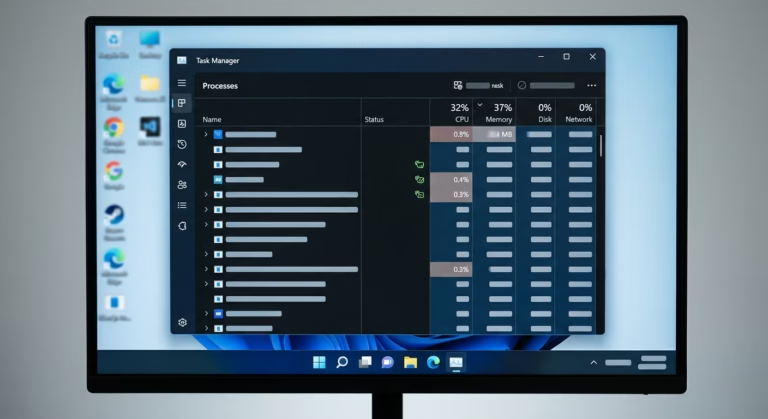
1. افتح إدارة المهام واقرأ الموارد أثناء حدوث المشكلة
- اضغط
Ctrl + Shift + Esc، ثم افتح تبويب العمليات (Processes). - انقر على عنوان CPU لترتيب العمليات حسب استهلاك المعالج، وكرر الفحص مع Memory وDisk.
- افتح تبويب الأداء (Performance) لتعرف استخدام المعالج والذاكرة ونوع وحدة التخزين ومعدلات نشاطها المتاحة.
- دوّن اسم التطبيق الذي يتكرر ظهوره أعلى القائمة، والوقت الذي يحدث فيه البطء، وما كنت تفعله حينها.
كيف تفسّر الأرقام؟ وصول مورد إلى مستوى مرتفع لثوانٍ ليس عطلًا بالضرورة. الأهم هو استمرار الضغط مع وجود بطء ملحوظ ومعرفة العملية المرتبطة به. كذلك فإن «Disk 100%» يصف وقت انشغال وحدة التخزين، ولا يعني أن مساحة القرص ممتلئة بنسبة 100%.
2. فرّق بين الاستهلاك المؤقت والمشكلة المتكررة
| ما تلاحظه | التفسير المحتمل | التصرف المناسب |
|---|---|---|
| CPU مرتفع عند تصدير فيديو أو تثبيت تحديث | مهمة ثقيلة متوقعة | انتظر انتهاء المهمة وأعد القياس قبل تعطيل أي خدمة |
| RAM مرتفعة مع عشرات علامات التبويب | ضغط على الذاكرة | أغلق تبويبات وإضافات لا تحتاجها ثم اختبر مجددًا |
| Disk نشط بشدة مع توقف فتح الملفات | فحص/تحديث/نقل بيانات أو تخزين بطيء | افحص اسم العملية والمساحة وحالة القرص |
| تباطؤ بعد دقائق من تشغيل مهمة ثقيلة | حرارة أو قيود طاقة أو نقص موارد | تحقق من التهوية ووضع الطاقة وسلوك المراوح |
| تطبيق واحد يتجمد والبقية تعمل | خلل في التطبيق أو ملفاته | حدّث التطبيق أو أصلح تثبيته ولا تبدأ بإعادة تثبيت Windows |
إذا أردت توثيق نتيجة الفحص، يمكنك التقاط صور للنافذة عبر Win + Shift + S؛ ولمزيد من الخيارات راجع طرق التقاط صورة الشاشة في ويندوز.
قبل أي تعديل: سجّل قياسًا مرجعيًا للأداء
تحسين الأداء عملية قابلة للقياس وليست وعودًا بنسب ثابتة. سجّل ثلاث قراءات تقريبية في ظروف متشابهة، مثل مدة الوصول من شاشة تسجيل الدخول إلى سطح مكتب مستجيب، ومدة فتح التطبيق نفسه، وحجم الذاكرة المشغولة أثناء السيناريو المتكرر لديك.
- احفظ عملك وأوقف التنزيلات غير الضرورية، ثم أعد تشغيل الجهاز.
- بعد تسجيل الدخول، شغّل مؤقتًا وسجّل زمن وصول سطح المكتب إلى حالة يمكنك فيها فتح تطبيق معتاد بسلاسة.
- افتح التطبيق نفسه أو الملفات نفسها وقِس زمن الاستجابة، ثم دوّن استخدام الموارد من «إدارة المهام».
- نفّذ تعديلًا واحدًا، وكرر الاختبار مرتين أو ثلاثًا في ظروف مماثلة مع تجنب وقت تثبيت التحديثات.
مثال توضيحي فقط: إذا احتاج الجهاز في الاختبار الأول إلى 85 ثانية للوصول إلى سطح مكتب مستجيب، وبعد تعطيل تطبيقين غير ضروريين أصبحت قراءاتك 66 و69 و67 ثانية، فهذا يدعم وجود تحسن في بيئتك؛ ولا يعني أن الإجراء يحقق النسبة نفسها لكل المستخدمين. سجّل أيضًا ما إذا كان التغيير قد أوقف إشعارًا أو مزامنة تحتاج إليها.
15 خطوة آمنة لتسريع ويندوز 11 بدون برامج خارجية
رتبنا هذه الخطوات من الأكثر سهولة وقابلية للتراجع إلى الإجراءات التي تحتاج مزيدًا من التحقق. نفّذ ما يناسب سبب البطء الذي رصدته، ولا تعتبرها قائمة يجب تغيير جميع بنودها دون حاجة.
1. أعد تشغيل الجهاز بدل الاكتفاء بإغلاق الغطاء
من قائمة ابدأ ← الطاقة ← إعادة التشغيل (Restart)، أغلق الجلسة بصورة طبيعية بعد حفظ ملفاتك. يساعد ذلك على إنهاء عمليات معلّقة وتطبيق تحديثات تنتظر إعادة التشغيل. وإذا استمرت المشكلة مباشرة بعد الإقلاع فلا تجعل إعادة التشغيل حلًا يوميًا يخفي عطلًا متكررًا.
اختبار النتيجة: راقب ما إذا كان الاستهلاك المرتفع يظهر مجددًا بعد فتح التطبيق الذي كان يتسبب بالبطء.
2. عطّل تطبيقات بدء التشغيل التي لا تحتاج إليها
افتح إدارة المهام ← تطبيقات بدء التشغيل (Startup apps)، ورتّب التطبيقات بحسب «تأثير بدء التشغيل» إن توفر. اختر تطبيقًا تعرفه، مثل أداة محادثات لا تحتاج إلى تشغيلها فور الإقلاع، ثم اضغط Disable. لا تخلط بين تعطيل البدء التلقائي وإلغاء تثبيت التطبيق: ستظل قادرًا على تشغيله عند الحاجة.
لا تعطل عشوائيًا مكونات الحماية أو التعريفات أو خدمات الأجهزة. وللتراجع اختر التطبيق نفسه واضغط Enable، ثم أعد اختبار الإقلاع.
3. أغلق العمليات الثقيلة التي تعرفها بعد حفظ العمل
من تبويب «العمليات»، حدّد التطبيق الذي يستهلك الموارد بصورة غير معتادة. أغلقه من داخله أولًا واحفظ الملفات المفتوحة. استخدم إنهاء المهمة (End task) فقط عند تعطل تطبيق معروف بعد تقدير خطر فقدان البيانات غير المحفوظة. تجنب إنهاء عمليات Windows أو خدمات بأسماء غير معروفة لتقليل رقم الاستهلاك.
4. خفّف علامات تبويب المتصفح والإضافات
إذا كان البطء يظهر أثناء التصفح، أغلق التبويبات المتروكة بلا حاجة، وراجع الإضافات التي تعمل دائمًا، وحدّث المتصفح. بعض المتصفحات توفر إعدادات «موفّر الذاكرة» أو «تبويبات السكون»؛ جرّبها تدريجيًا وتأكد أنها لا تعطل صفحة عمل تحتاج إلى البقاء نشطة. لا تمسح كلمات المرور أو بيانات الجلسات لمجرد تسريع التصفح.
5. أزل البرامج غير المستخدمة فعليًا
اذهب إلى الإعدادات ← التطبيقات ← التطبيقات المثبتة (Installed apps)، ورتّب البرامج حسب الحجم أو تاريخ الاستخدام إذا أتاح الإصدار ذلك. أزل التطبيق الذي تعرف أنك لم تعد تحتاجه من قائمة الخيارات ⋯ ← إلغاء التثبيت. احذر إزالة حزم تشغيل، أو برامج تعريف، أو برامج إدارة الأجهزة من دون التحقق من وظيفتها.
6. حرّر مساحة القرص C باستخدام إعدادات ويندوز
افتح الإعدادات ← النظام ← التخزين (Storage). راجع الفئات الأكبر حجمًا ثم افتح الملفات المؤقتة (Temporary files) أو التوصيات الخاصة بالتنظيف (Cleanup recommendations). افحص كل فئة قبل تحديدها؛ لا تتعامل مع «التنزيلات» أو «سلة المحذوفات» على أنها ملفات غير مهمة تلقائيًا.
تنظيف التخزين مفيد خصوصًا عندما تصبح المساحة الحرة قليلة ويصعب حفظ الملفات أو تثبيت التحديثات، لكنه لا يعالج تلقائيًا نقص RAM أو ارتفاع حرارة المعالج. للحصول على خطوات متعمقة وحالات لا ينبغي حذفها، انتقل إلى دليل حذف الملفات المؤقتة في ويندوز 10 و11.
7. اضبط Storage Sense بحذر بدل حذف المجلدات يدويًا
من الإعدادات ← النظام ← التخزين ← مساعد التخزين (Storage Sense)، راجع شروط التشغيل وخيارات حذف الملفات المؤقتة وسلة المحذوفات والملفات السحابية. إعدادات «التنزيلات» وبيانات التخزين السحابي يمكن أن تختلف؛ فلا تُفعّل حذفها آليًا دون قراءة سياسة الاحتفاظ بالملفات. تجنب الحذف اليدوي من C:\Windows أو Program Files.
توضح وثائق Microsoft الرسمية لمساعد التخزين ما يمكن أن تديره هذه الميزة؛ وبإمكانك إيقاف الجدولة أو تعديل المدد إذا لم تناسبك.
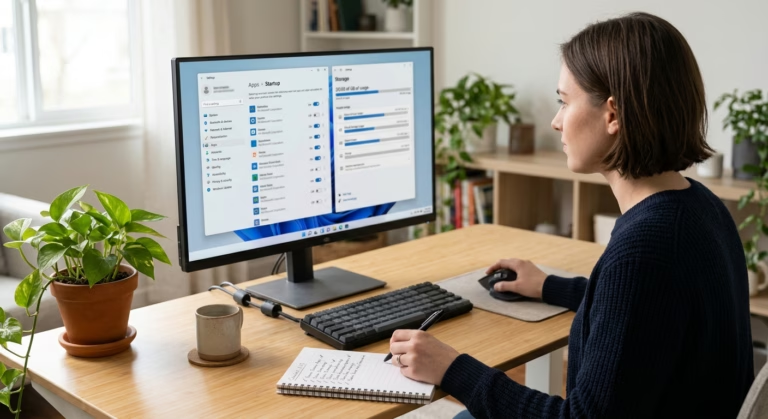
8. ثبّت تحديثات Windows 11 المناسبة
اذهب إلى الإعدادات ← Windows Update ← التحقق من وجود تحديثات. نزّل تحديثات النظام المتاحة، ثم أعد التشغيل عند الطلب بعد حفظ عملك. التحديثات قد تعالج أخطاء أو ثغرات، لكن أثناء تنزيلها وتثبيتها يمكن أن يرتفع استخدام المعالج أو القرص مؤقتًا. لا تقطع الطاقة أثناء التثبيت.
إذا بدأ التباطؤ فور تحديث محدد، دوّن تاريخ ظهوره ورقم التحديث قبل تجربة حلول الاسترداد؛ فالعلاقة الزمنية دليل مفيد لكنها ليست إثباتًا نهائيًا أن التحديث هو السبب.
9. راجع تعريفات الأجهزة والتطبيقات من مصدرها الأصلي
افتح Windows Update ← خيارات متقدمة ← تحديثات اختيارية لمراجعة التعريفات المتاحة إن وجدت. وقد توفر الشركة المصنّعة للجهاز تعريفات أدق لجهازك. لا تثبّت كل تعريف اختياري بلا سبب؛ في العادة يُفضَّل تحديث التعريف عندما يعالج مشكلة تعرفها أو يتطلبه الجهاز. تجنب أدوات Driver Updater مجهولة المصدر وتأكد من رقم طراز الجهاز.
10. افحص البرمجيات الضارة باستخدام Windows Security
افتح الإعدادات ← الخصوصية والأمان ← أمن Windows ← الحماية من الفيروسات والتهديدات ثم اختر فحص سريع (Quick scan). إذا ظهرت مؤشرات مقلقة، اتبع خيارات الفحص الإضافية المتاحة وراجع نتائج الحماية. لا تعطل Microsoft Defender أو جدار الحماية لتحسين السرعة؛ فالبرامج الضارة نفسها قد تكون مصدر الاستهلاك.
11. قلّل المزامنة والنشاط الخلفي غير الضروري
إذا لاحظت انشغال الشبكة والقرص أثناء مزامنة ملفات كبيرة، استخدم خيار إيقاف المزامنة مؤقتًا من التطبيق المعني، ثم قارن الأداء وأعِد تشغيلها بعد الاختبار. كما يمكن لبعض التطبيقات إظهار خيار Background app permissions في الإعدادات المتقدمة؛ قد لا يظهر هذا الخيار لكل أنواع التطبيقات أو كل إصدارات Windows 11. انتبه إلى أن تعطيل الخلفية قد يؤخر رسائل أو نسخًا احتياطية تعتمد عليها.
12. خفّف المؤثرات المرئية إذا كان الجهاز محدود الموارد
من قائمة ابدأ ابحث عن Adjust the appearance and performance of Windows (ضبط مظهر Windows وأدائه). افتح تبويب Visual Effects، وجرّب إلغاء تأثيرات لا تحتاجها أو خيار «ضبط للحصول على أفضل أداء». قد تصبح الواجهة أقل سلاسة بصريًا أو تختفي بعض التأثيرات؛ ويمكن العودة إلى الإعداد السابق إذا لم تلاحظ فائدة عملية.
13. اختر وضع الطاقة وفق الاستخدام والحرارة
اذهب إلى الإعدادات ← النظام ← الطاقة والبطارية (Power & battery) ثم افحص Power mode. عند الحاجة إلى حمل عمل ثقيل وتوفر الطاقة، قد يناسبك «Best performance» إذا كان الجهاز يدعمه. لكنه يزيد استهلاك البطارية وربما الحرارة والضوضاء؛ لذا لا تتركه مفعّلًا دائمًا إذا لم يتحسن استخدامك الفعلي.
في بعض الأجهزة تتحكم الشركة المصنّعة بوضع الأداء من تطبيقها أو إعدادات مختلفة، فلا تفترض تطابق الخيارات على كل كمبيوتر.
14. استخدم أداة تحسين محركات الأقراص المدمجة فقط عند الحاجة
اكتب في البحث Defragment and Optimize Drives أو «إلغاء تجزئة محركات الأقراص وتحسينها»، وافحص حالة التحسين وجدولته. يختار Windows آلية التحسين وفق نوع وحدة التخزين في الظروف المعتادة. لا تتعامل مع SSD بوصفه HDD، ولا تثبت أدوات إلغاء تجزئة خارجية لعمل صيانة قسرية؛ اترك نظام التشغيل يدير التحسين الدوري ما لم تكن لديك مشكلة محددة تستدعي الفحص.
15. أصلح التطبيق المسبب للمشكلة ثم أعد الاختبار
إذا كان التجمد يحدث في تطبيق واحد بينما بقية النظام تعمل طبيعيًا، ابدأ بتحديثه، ثم راجع خيار Repair في الإعدادات ← التطبيقات ← التطبيقات المثبتة ← خيارات متقدمة إن توفر. بعض تطبيقات سطح المكتب لا توفر هذا الخيار، وقد يحتاج إصلاحها إلى مُثبّت الشركة الرسمي. قبل إعادة التثبيت، احتفظ بإعداداتك أو ملفات مشاريعك وتأكد من طريقة استعادتها.
في نهاية الخطوات، أعد إجراء اختبار الإقلاع وفتح التطبيقات واستخدام الموارد. إذا لم يتحسن الأداء، انتقل إلى التشخيص المتقدم بدل إجراء مزيد من التعديلات العشوائية.
كيف تعالج ارتفاع استخدام CPU أو RAM أو Disk بصورة صحيحة؟
عندما يكون CPU مرتفعًا: ابحث عن المهمة وليس عن النسبة وحدها
وجود استخدام مرتفع عند تشغيل برنامج مونتاج أو فك ضغط ملف أمر متوقع. لكن إذا بقي الاستهلاك مرتفعًا أثناء الخمول، افتح «إدارة المهام»، وتحقق من اسم العملية ومصدر التطبيق. إذا كانت العملية مرتبطة بتحديث أو فحص أمني، انتظر اكتماله. أما إذا ظهرت المشكلة بعد تثبيت تطبيق، فاختبر تحديثه أو إزالة تثبيته من المصدر الصحيح. لاحظ التهوية والحرارة إذا انخفض الأداء مع زيادة صوت المروحة أو بعد مدة من العمل.
عندما تكون RAM ممتلئة: قلّل الحمل قبل التفكير في زيادة الذاكرة
قد يصل استهلاك الذاكرة إلى مستويات مرتفعة بسبب المتصفحات أو بيئات التصميم أو الاجتماعات المرئية. أغلق ما لا تحتاج إليه وحدّد متى يبدأ البطء. ارتفاع الذاكرة المحجوزة لا يعني تلقائيًا وجود مشكلة؛ المهم ظهور تباطؤ متكرر عند التنقل بين التطبيقات أو تشغيل مهامك المعتادة. إذا احتجت إلى قياس الذاكرة الفعلية، راجع طريقة معرفة مواصفات الكمبيوتر في ويندوز 11، وللتفاصيل التقنية حول نوع الذاكرة ومعدل النقل راجع طريقة معرفة سرعة RAM في ويندوز.
عندما يصل Disk إلى 100%: افهم معنى النشاط وافحص حالة التخزين
في «إدارة المهام»، نسبة Disk 100% قد تعني أن وحدة التخزين مشغولة طوال فترة القياس، لا أن سعتها ممتلئة. راجع العملية الأعلى نشاطًا، وطبيعة الوحدة HDD أو SSD من تبويب «الأداء». إذا كان النشاط مرتبطًا بنقل ملفات أو تحديث فانتظر؛ وإذا استمر مع تجمد الجهاز أو أخطاء قراءة، انسخ بياناتك المهمة احتياطيًا وفكّر في تشخيص وحدة التخزين بأداة رسمية من الشركة المصنّعة.
إشارة تستدعي الحذر: ظهور أصوات نقر غير مألوفة من HDD أو انقطاع الوصول إلى ملفات أو أخطاء تخزين متكررة ليس حالة «تسريع» عادية. تجنب تعريض القرص لعمليات كثيفة ومتكررة قبل تأمين البيانات.
تنظيف القرص C: ماذا تحذف وماذا تحتفظ به؟
عندما يصبح القرص مزدحمًا، اعتمد على واجهة Windows لعرض الفئات بدل حذف المجلدات يدويًا. ووفق دليل Microsoft لتحرير مساحة القرص، ينبغي مراجعة العناصر قبل حذفها، خصوصًا ملفات الإصدار السابق من Windows التي قد تكون مطلوبة للعودة إلى إصدار سابق ضمن الفترة المتاحة.
| العنصر | الإجراء المناسب | ملاحظة مهمة |
|---|---|---|
| ملفات مؤقتة معروضة في Settings | راجع الفئة وحدد ما لا تحتاج إليه | لا تحدد جميع الخيارات بصورة آلية |
| مجلد Downloads | نظّم الملفات وانقل المهم منها | قد يحتوي على ملفات عمل أو برامج تثبيت تحتاجها |
| سلة المحذوفات | افتحها وراجع العناصر قبل التفريغ | استعادة الملفات بعدها قد تكون صعبة أو غير ممكنة |
| ملفات Windows.old أو الإصدار السابق | اقرأ سبب وجودها ثم قرر | قد يؤدي حذفها إلى فقد خيار الرجوع للإصدار السابق |
| مجلدات Windows وProgram Files | لا تحذف ملفاتها يدويًا | استخدم أداة إزالة التطبيق أو التنظيف الرسمية |
| ملفات OneDrive أو التخزين السحابي | تحقق من حالة المزامنة والإتاحة دون اتصال | قد تختلف النتيجة بين تحرير النسخة المحلية وحذف الملف نفسه |
إذا أردت شرحًا تطبيقيًا مستقلًا يتناول تفاصيل أنواع الملفات المؤقتة، فإن مقالة حذف الملفات المؤقتة هي الصفحة المتخصصة لهذا الجزء؛ أما هذا الدليل فيركز على التشخيص الشامل لبطء الجهاز دون تكرار شرح التنظيف نفسه.
تحسين الإقلاع وقياس الأداء قبل التعديل وبعده
من الأخطاء الشائعة قياس «السرعة» بوقت ظهور شاشة تسجيل الدخول فقط؛ إذ قد تستمر تطبيقات البدء والمزامنة بعدها. المقياس الأكثر فائدة للمستخدم هو الوقت الذي يصبح فيه سطح المكتب مستجيبًا ويمكن تشغيل تطبيق العمل. لا تخلط بين الإقلاع البارد وإعادة التشغيل أو العودة من وضع السكون.
| المؤشر | قبل التعديل (مثال افتراضي) | بعد التعديل (مثال افتراضي) | كيف تفسره |
|---|---|---|---|
| الوصول إلى سطح مكتب مستجيب | 92 ثانية | 70 ثانية | يمكن مقارنة الزمن فقط إذا تشابهت ظروف الاختبار |
| فتح التطبيق المعتاد | 18 ثانية | 12 ثانية | تكرر القياس لتخفيف أثر التخزين المؤقت |
| RAM أثناء العمل | مرتفع مع تطبيقات عديدة | أقل بعد تقليلها | لا تعتبر انخفاض الرقم هدفًا إذا فقدت وظيفة مهمة |
| نشاط القرص في الخمول | نشط باستمرار | انخفض بعد اكتمال تحديث | قد يكون التحسن طبيعيًا بزوال المهمة المؤقتة |
الأرقام في الجدول أمثلة تعليمية وليست نتائج اختبار معياري أو تحسينات مضمونة. حاول إعادة القياس ثلاث مرات ومقارنة القيمة الوسيطة، مع عدم تغيير أجهزة خارجية أو ظروف الطاقة بين التجربتين.
SSD أم RAM أم جهاز جديد؟ متى لا يكفي تعديل إعدادات Windows 11؟
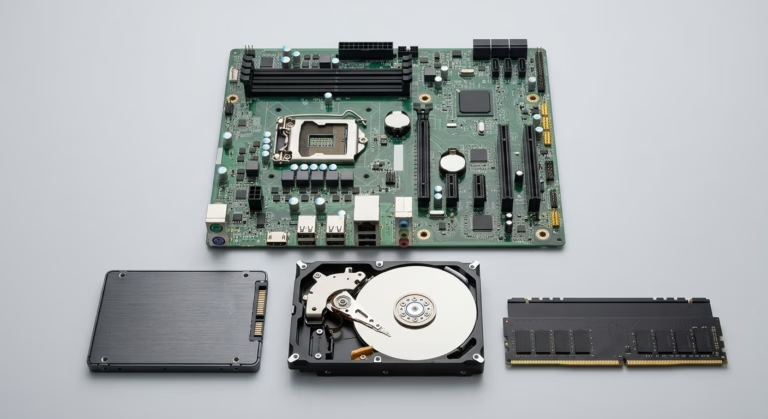
أحيانًا يكون سبب البطء حدًا في العتاد وليس إعدادًا غير صحيح. هذا لا يعني أن عليك شراء جهاز جديد فورًا؛ بل اسأل أولًا هل المشكلة في سرعة التخزين، أم السعة المتاحة للذاكرة، أم احتياجات البرنامج التي تتجاوز قدرة الجهاز؟
| ما تعانيه غالبًا | ما يستحق التقييم أولًا | التحقق قبل الشراء |
|---|---|---|
| فتح Windows والبرامج ببطء مع HDD سليم | الترقية إلى SSD متوافق | نوع المنفذ SATA أو NVMe، وأبعاد القرص، وخطة نقل البيانات |
| تأخر التنقل بين تطبيقات عديدة مع ضغط RAM متكرر | زيادة سعة RAM إن كانت قابلة للترقية | نوع الذاكرة، الشقوق، الحد المدعوم، وإمكان الترقية في الجهاز |
| العمل البطيء في برامج التصميم/الرندر الثقيلة | تقييم CPU وGPU والذاكرة مع متطلبات البرنامج | الحد الأدنى والمواصفات الموصى بها من الشركة المنتجة |
| بطء مع ارتفاع الحرارة وتراجع التردد | فحص التهوية والتبريد والطاقة | تنظيف آمن أو فحص فني بدل شراء مكون دون تشخيص |
| تجمّد وأخطاء قرص أو أعطال متكررة | فحص العتاد والنسخ الاحتياطي أولًا | النسخ الاحتياطية والضمان قبل أي تغيير |
ابدأ بتحديد المكونات عبر دليل معرفة مواصفات الكمبيوتر، ثم استخدم دليل اختيار مواصفات الكمبيوتر المناسب لمقارنة البدائل، وأفضل مواصفات الكمبيوتر حسب الاستخدام إذا كنت توازن بين دراسة وعمل وتصميم وألعاب. لا تفترض أن زيادة سعة RAM وحدها ستسرّع برنامجًا مقيّدًا بالمعالج أو البطاقة الرسومية.
إذا استمر بطء ويندوز 11: فحص متقدم دون إعادة تثبيت عشوائية
افحص ملفات النظام عند وجود أخطاء فعلية
إذا كانت ميزات Windows تتعطل أو تظهر أخطاء نظام متكررة، فقد تكون أدوات إصلاح ملفات النظام مناسبة. توصي Microsoft باستخدام DISM ثم SFC عند الاشتباه بتلف ملفات النظام. افتح «موجّه الأوامر» بصلاحية المسؤول فقط بعد حفظ عملك والتأكد من أنك تستخدم نظامك الخاص أو لديك صلاحية الإدارة، ثم نفّذ الأمر الأول وانتظر اكتماله قبل الثاني:
DISM.exe /Online /Cleanup-Image /RestoreHealth
sfc /scannow
هذه أدوات إصلاح عند الحاجة وليست وسيلة تسريع دورية. قد تستغرق العملية بعض الوقت وتحتاج اتصالًا بمصادر تحديث النظام، ولا ينبغي إغلاق نافذتها قبل اكتمال الفحص. إذا ظهرت رسائل فشل أو مشاكل متكررة فراجع الدليل الرسمي بدل نسخ أوامر إضافية مجهولة.
استرجع الإعداد السابق إذا بدأت المشكلة بعد تغيير محدد
إذا بدأ العطل بعد تعريف أو تطبيق أو تحديث، فابحث أولًا عن إمكان التراجع عنه بالطريقة الرسمية. ويمكنك التعرف إلى «إنشاء نقطة استعادة» عبر إرشادات System Protection من Microsoft. نقاط استعادة النظام ليست بديلًا عن النسخ الاحتياطي للملفات الشخصية، كما أن توافر خيارات الاسترداد يختلف بحسب إصدار Windows وإعدادات الجهاز.
متى تفكر في إعادة تعيين ويندوز أو فحص فني؟
اجعل إعادة التعيين أو إعادة التثبيت خيارًا متأخرًا بعد التحقق من التحديثات والبرامج والتخزين والملفات. بعض إجراءات الاسترداد قد تزيل التطبيقات أو الإعدادات، وقد تؤدي خيارات أخرى إلى فقد البيانات. اقرأ خيارات الاسترداد الرسمية في Windows واحتفظ بنسخة احتياطية ومعلومات استرداد BitLocker عند انطباقها. وإذا سمعت أصواتًا غير طبيعية من القرص أو رأيت أخطاء تخزين متكررة، تكون أولوية سلامة البيانات أعلى من محاولة زيادة السرعة.
أخطاء شائعة تجعل الكمبيوتر أبطأ أو أقل أمانًا
- حذف مجلدات النظام يدويًا: مثل ملفات من مجلد Windows أو حزم تطبيقات غير معروفة لتوفير مساحة.
- استخدام منظفات السجل Registry Cleaner: ليس علاجًا أساسيًا للبطء، وقد يغيّر إدخالات يعتمد عليها النظام.
- تعطيل Windows Update أو الحماية: قد يزيد المخاطر الأمنية ولا يعالج مصدر استهلاك الموارد.
- إيقاف خدمات Windows عشوائيًا: قد يوقف وظائف الشبكة والطباعة والتحديث وخدمات الأجهزة.
- الاعتماد على نسبة CPU أو RAM وحدها: دون ملاحظة استجابة البرامج وطبيعة المهمة.
- تثبيت برامج تسريع وتعريفات مجهولة: قد تضيف خدمات تعمل في الخلفية أو مخاطر أمنية بدل حلها.
- تعديل إعدادات عديدة دفعة واحدة: يضيّع فرصة معرفة التغيير المفيد وطرق التراجع.
- تجاهل فشل القرص أو السخونة: قد يؤخر نسخ البيانات أو علاج عطل مادي متفاقم.
لمن يرغب في مقارنة أدوات الصيانة الخارجية ومتى قد تُستخدم، توجد مقالة متخصصة عن برامج صيانة الكمبيوتر؛ لكن ابدأ في جميع الأحوال بأدوات Windows المدمجة وتجنب أدوات «الإصلاح الشامل بنقرة واحدة» غير الموثوقة.
جدول تشخيص بطء ويندوز 11: العرض والاختبار والحل الأول
| العرض | الاختبار السريع | الإجراء الأول | متى تحتاج فحصًا أعمق؟ |
|---|---|---|---|
| ويندوز يتأخر بعد تسجيل الدخول | راجع Startup apps وتوقيت استجابة سطح المكتب | عطّل تطبيق بدء غير ضروري وأعد القياس | إذا بقي الزمن مرتفعًا أو تكرر تجمد الجهاز |
| المتصفح بطيء وحده | راقب استهلاك علامات التبويب والإضافات | قلّل الحمل وحدّث المتصفح | إذا تعطل المتصفح مع مواقع وتطبيقات مختلفة |
| الرام ممتلئة عند التنقل بين البرامج | راقب Memory مع سيناريوك المعتاد | أغلق تطبيقات لا تحتاجها | إذا بقي الضغط متكررًا؛ راجع إمكانية ترقية الذاكرة |
| Disk يصل إلى 100% | حدّد العملية ونوع HDD/SSD | انتظر المهام المعروفة وتحقق من المساحة | إذا صاحبه تجمد وأخطاء قراءة أو استمر مع الخمول |
| بطء بعد تحديث ويندوز | دوّن تاريخ التحديث وافحص العمليات | اترك التثبيت يكتمل وأعد التشغيل | إذا استمر العطل وترافق مع أخطاء؛ راجع الاسترداد الرسمي |
| الجهاز يسخن ويتباطأ تحت الحمل | لاحظ المراوح والتهوية ووضع الطاقة | تحقق من فتحات التهوية وقيود الطاقة | عند تكرار الإطفاء أو الحرارة غير الطبيعية |
| تطبيق واحد لا يستجيب | افحص استهلاكه وتحديثاته | حدّثه أو أصلح تثبيته | إذا امتدت المشكلة لبقية النظام |
| امتلاء مساحة C | افتح Storage وراجع الفئات | نظف الملفات المراجَعة أو انقل بياناتك بعد نسخها | إذا تعذر تحرير مساحة أو تكررت أخطاء التخزين |
| بطء مفاجئ مع نشاط غير معروف | راجع العمليات وWindows Security | شغّل فحص البرمجيات الضارة | إذا وجدت مؤشرات إصابة أو استمرت الأعراض |
خطة عملية لتحسين أداء ويندوز 11 دون الإضرار بالنظام
- خلال الاختبار الأول: سجّل العرض ووقت حدوثه، وافتح Task Manager، وحدّد CPU أو RAM أو Disk الأكثر ارتباطًا به.
- التغييرات قليلة المخاطر: أعد التشغيل، وراجع بدء التشغيل، وقلّل التطبيقات المعروفة والملفات غير الضرورية.
- صيانة Windows الرسمية: افحص تحديثات النظام والأمان، وراجع إعدادات التخزين والخلفية والطاقة وفق الحاجة.
- أعد القياس: اختبر فتح البرنامج نفسه وفي ظروف مشابهة وسجّل إن تحسن الأداء أو ظهرت آثار جانبية.
- عند استمرار المشكلة: انتقل إلى فحص السبب المحدد، ثم فكّر في ترقية متوافقة أو فحص فني أو إصلاح النظام عند وجود أدلة مناسبة.
تدعم إرشادات Microsoft الرسمية لتحسين أداء Windows هذا النهج القائم على تحديث النظام، ومراقبة الموارد، والتحكم بتطبيقات البدء، وتنظيف التخزين عند الحاجة. أما الفائدة النهائية فتتوقف على جهازك وطبيعة المهام وحالة العتاد.
الأسئلة الشائعة حول تسريع ويندوز 11
هل يمكن تسريع الكمبيوتر القديم بدون فورمات وبدون تحميل أي برنامج؟
نعم. تتضمن أدوات Windows 11 المدمجة إدارة المهام، وإعدادات بدء التشغيل، ومساعد التخزين، وWindows Update، وأمان Windows، وخيارات الطاقة والعرض. لكنها لا تضمن علاجًا لكل مشكلة، خصوصًا عندما يكون سبب البطء عطلًا ماديًا أو نقصًا كبيرًا في الموارد.
ما أسرع خطوة لتحسين إقلاع ويندوز 11؟
إذا كانت المشكلة تظهر بعد تسجيل الدخول، فمراجعة تطبيقات بدء التشغيل وتعطيل غير الضروري منها خطوة أولى مناسبة. ومع ذلك، قد يكون السبب قرص HDD بطيئًا أو تحديثًا جاريًا، ولهذا ينبغي قياس النتيجة قبل الحكم.
كيف أحل استخدام القرص 100% في ويندوز 11؟
افتح «إدارة المهام» أثناء المشكلة وحدد العمليات التي تستخدم Disk، ثم راجع تبويب «الأداء» ونوع وحدة التخزين. أكمل أي تحديث أو فحص معروف، وتحقق من الأخطاء إذا تكرر التجمد. نسبة Disk 100% لا تعني أن القرص ممتلئ المساحة.
هل حذف ملفات Temp يؤدي إلى تسريع الكمبيوتر دائمًا؟
لا. حذف الملفات المؤقتة قد يحرر مساحة، وهو مفيد عندما يصبح التخزين مزدحمًا، لكنه لا يخفض تلقائيًا استهلاك المعالج ولا يزيد سعة RAM. استخدم واجهة التخزين الرسمية وراجع الملفات قبل حذفها.
هل تعطيل برامج بدء التشغيل يسبب مشكلات؟
تعطيل تطبيق تعرفه ولا تحتاج إلى فتحه تلقائيًا غالبًا قابل للتراجع، لكن تعطيل برامج الحماية أو مكونات الجهاز أو خدمات غير معروفة قد يسبب فقد وظيفة مهمة. عطّل تطبيقًا واحدًا في كل مرة واختبر النتيجة.
أيهما أفضل لتسريع الكمبيوتر: SSD أم زيادة RAM؟
إذا كان بطء فتح النظام والبرامج مرتبطًا بـ HDD، فقد يكون الانتقال إلى SSD مناسبًا. وإذا كان الضغط على الذاكرة يظهر عند تشغيل تطبيقاتك المعتادة، فزيادة RAM قد تكون أنفع. القرار يعتمد على قراءة الموارد والتوافق الفعلي للجهاز.
هل تغيير وضع الطاقة إلى Best performance يرفع الأداء؟
قد يحسن أداء بعض الأجهزة تحت الحمل، لكنه يزيد استهلاك الطاقة والحرارة أحيانًا، وليس خيارًا ضروريًا للاستخدام الخفيف. قارنه بوضع متوازن ولاحظ النتيجة والضوضاء وعمر البطارية.
هل برامج تنظيف الريجستري ضرورية لويندوز 11 لتسريعه؟
ليست ضرورية بوصفها وسيلة عامة لتسريع النظام. تنظيف السجل دون تشخيص محدد قد يؤدي إلى مشاكل، ولذلك يُفضّل معالجة المصدر الفعلي للبطء باستخدام الأدوات الرسمية.
هل إعادة تثبيت Windows 11 هي الحل النهائي للبطء؟
ليست الخطوة الأولى، ولن تعالج عطل قرص أو مشكلة حرارة أو ضعف مكونات الجهاز. جرّب التشخيص والتحديثات والحلول الأقل تأثيرًا، واقرأ خيارات Microsoft الرسمية واحتفظ بنسخة احتياطية قبل أي إعادة تعيين أو تثبيت.
الخلاصة: اجعل تسريع ويندوز 11 نتيجة للتشخيص لا للتخمين
أفضل طريقة لتحسين أداء ويندوز 11 وتسريع الكمبيوتر القديم بدون فورمات هي أن تربط العَرَض بمؤشر قابل للقياس، وتحدد السبب المرجح، وتنفذ حلًا يمكن التراجع عنه، ثم تقارن النتيجة. ابدأ بإدارة المهام وتطبيقات بدء التشغيل والتخزين والتحديثات والأمان. وإذا تكرر الضغط على الذاكرة أو التخزين رغم سلامة البرامج، قيّم ترقية مادية مناسبة بدل مطاردة وعود التسريع الوهمية.
للتوسع بحسب المشكلة: ابدأ بـ تنظيف الملفات المؤقتة إذا كان القرص مزدحمًا، أو فحص مواصفات الجهاز إذا كنت تفكر في الترقية. الأهم أن تحافظ على ملفاتك وأمانك أثناء تحسين الأداء.