اطلع على آخر الأخبار والتحديثات لتكون أول من تصله المعرفة الحديثة
كيفية حذف الملفات المؤقتة في ويندوز 10 و11 (2026)

تعلم الطرق الآمنة والاحترافية لحذف الملفات المؤقتة في ويندوز 10 و11 لتسريع جهازك وتحرير مساحة القرص C بفعالية باستخدام أدوات النظام المدمجة.

مقدمة حول إدارة وحذف الملفات المؤقتة في بيئة ويندوز
تعد الملفات المؤقتة (Temporary Files) جزءاً لا يتجزأ من نظام التشغيل ويندوز، حيث يتم إنشاؤها بواسطة النظام والبرامج لتخزين البيانات التي تُستخدم لفترة قصيرة. ومع مرور الوقت، تتراكم هذه الملفات بشكل مهول، مما يؤدي إلى استهلاك مساحة تخزينية كبيرة على القرص C، وقد يتسبب ذلك في بطء استجابة النظام. في هذا الدليل الاحترافي لعام 2026، سنشرح بعمق كيفية تنظيف هذه الملفات في Windows 10 وWindows 11 باستخدام أحدث الأدوات المدمجة لضمان أداء مثالي واستقرار تام للنظام.
المحتويات
بطء الكمبيوتر لا يعني بالضرورة أنك بحاجة إلى جهاز جديد؛ فغالباً يمكن استعادة الأداء بتحديد السبب الحقيقي، سواء كان امتلاء التخزين، نقص RAM، البرامج الخلفية، الحرارة أو استخدام HDD قديم، ثم تطبيق الحل المناسب مثل تحسين إعدادات Windows 11 أو الترقية إلى RAM وSSD قبل التفكير في استبدال الجهاز.
تعرّف على كيفية تسريع الكمبيوتر وتحسين أداء Windows 11 بطرق فعالة [2026]
ما هي الملفات المؤقتة في ويندوز ولماذا تتراكم؟
تُعرف الملفات المؤقتة تقنياً بأنها ملفات يتم إنشاؤها كـ ‘مسودة’ أثناء تشغيل العمليات. تشمل هذه الملفات ما يلي:
- ملفات تحديثات ويندوز (Windows Update Files): بقايا التحديثات القديمة التي لم يعد النظام بحاجة إليها.
- ملفات التطبيقات (App Data): بيانات تخزنها البرامج لتسريع تحميل الإعدادات أو المحتوى.
- ذاكرة التخزين المؤقت (Cache): مثل ذاكرة المتصفحات أو DirectX Shader Cache التي تسرع معالجة الرسوميات.
- ملفات سجل الأخطاء (Error Logs): تقارير يتم إنشاؤها عند حدوث خلل في النظام.
- الصور المصغرة (Thumbnails): نسخ صغيرة من الصور والفيديوهات لتسريع عرضها في المجلدات.
- ملفات سلة المحذوفات (Recycle Bin): الملفات التي قمت بحذفها ولكنها لا تزال تشغل مساحة.
يعتبر نظام التشغيل ويندوز بيئة ديناميكية معقدة، وخلال عمله اليومي، يقوم هو والتطبيقات المثبتة عليه بإنشاء عدد هائل من الملفات المؤقتة (Temporary Files). هذه الملفات ضرورية لعمليات محددة مثل التثبيت، والتحديث، وتخزين البيانات المؤقتة للتطبيقات، ولكنها غالبًا ما تُترك مهملة بعد انتهاء الحاجة إليها. مع مرور الوقت، يمكن أن يتسبب تراكم هذه الملفات في استهلاك مساحة تخزين ثمينة، وإبطاء أداء النظام، بل والتسبب في بعض الأخطاء غير المتوقعة. تعرف على كيفية حذف الملفات المؤقتة في ويندوز 11 وتحسين الأداء
هل حذف الملفات المؤقتة آمن؟
نعم، حذف الملفات المؤقتة آمن تماماً في 99% من الحالات، طالما أنك تستخدم الأدوات الرسمية التي يوفرها ويندوز. يقوم النظام تلقائياً بحماية الملفات التي لا تزال قيد الاستخدام. ومع ذلك، يجب الحذر عند التعامل مع مجلد Downloads (التنزيلات)؛ حيث تدرجه بعض أدوات التنظيف ضمن الخيارات، وحذفه سيؤدي إلى فقدان ملفاتك الشخصية التي قمت بتحميلها من الإنترنت. أما بالنسبة لملفات Windows Update Cleanup، فحذفها آمن ولكنه يمنعك من العودة إلى إصدار ويندوز السابق في حال واجهت مشاكل.
تعلم كيفية معرفة كرت الشاشة المستخدم للبرنامج أو اللعبة على حاسوبك بدقة، مع شرح لطرق التبديل بين الكرت المدمج والمنفصل لتحسين الأداء وتوفير الطاقة. تعرف على كيفية معرفة كرت الشاشة المستخدم للبرنامج :دليل شامل
الطريقة الأولى: حذف الملفات المؤقتة عبر إعدادات النظام (الطريقة الأحدث)
تعتبر هذه الطريقة هي الأكثر كفاءة وشمولية في Windows 11 و Windows 10.
في Windows 11:
- افتح Settings (الإعدادات) عبر الضغط على
Win + I. - انتقل إلى System ثم اختر Storage.
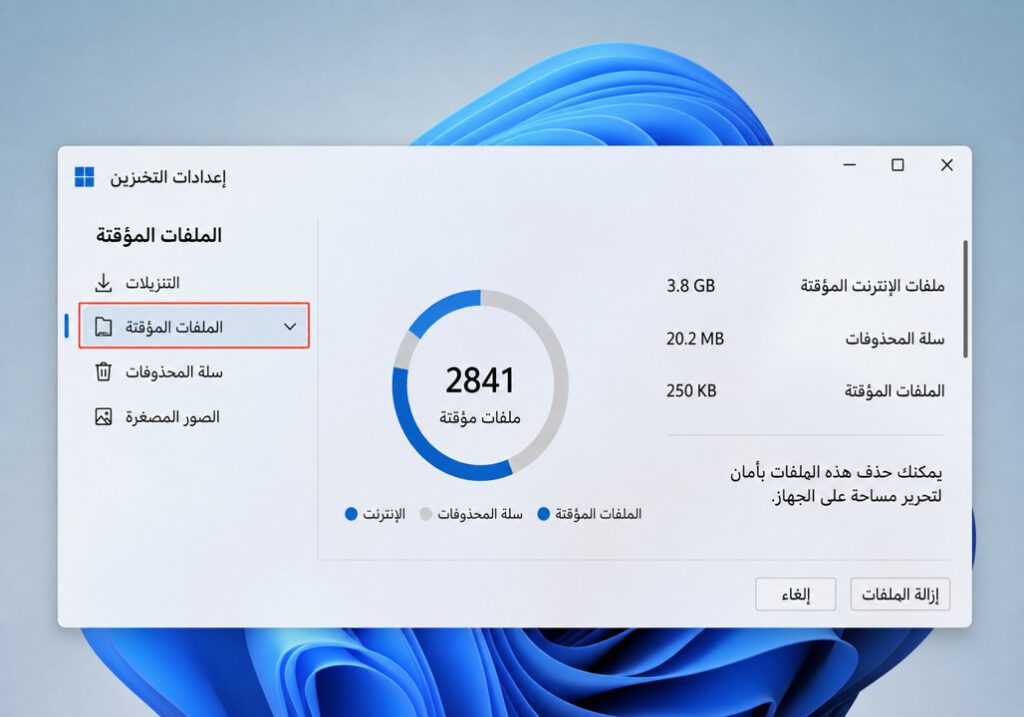
- انتظر حتى ينتهي النظام من تحليل المساحة، ثم اضغط على Temporary files.
- قم بتحديد العناصر التي ترغب في حذفها (تأكد من إلغاء تحديد Downloads إذا كنت تريد الاحتفاظ بملفاتك).
- اضغط على Remove files لتأكيد العملية.
في Windows 10:
- انتقل إلى Settings > System > Storage.
- اضغط على Temporary files تحت قسم القرص المحلي.
- حدد الملفات واضغط على Remove files.
تعرف على أفضل طرق تقوية إشارة الواي فاي في المنزل وحل مشكلة التقطيع والسرعة البطيئة، بدايةً من تغيير مكان الراوتر وحتى استخدام أنظمة Mesh. اعرف كيف تقوي إشارة الواي فاي في البيت؟ 15 حلاً للإنترنت البطيء
الطريقة الثانية: استخدام أمر %temp% لتنظيف ملفات التطبيقات
هذه الطريقة كلاسيكية وفعالة جداً للوصول إلى المجلدات التي تخزن فيها البرامج (مثل Chrome أو Photoshop) ملفاتها المؤقتة.
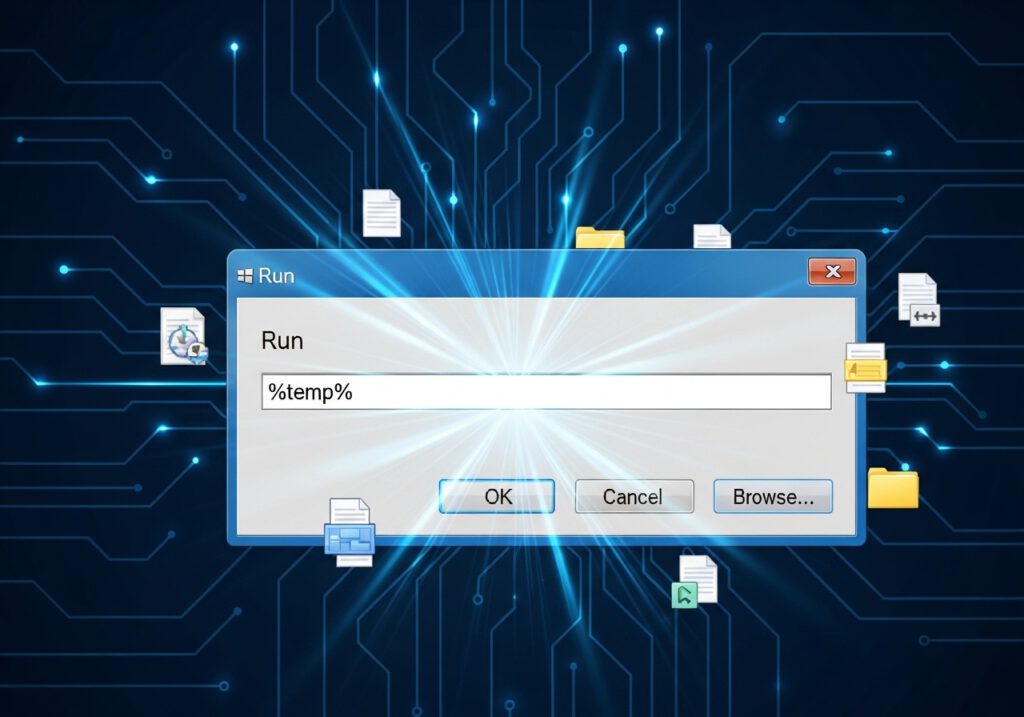
- اضغط على مفتاحي
Win + Rلفتح نافذة Run. - اكتب الأمر
%temp%واضغط Enter. - سيفتح مجلد يحتوي على مئات الملفات؛ اضغط
Ctrl + Aلتحديد الكل، ثمShift + Deleteللحذف النهائي. - ملاحظة: إذا ظهرت رسالة تفيد بأن ملفاً ما قيد الاستخدام، اختر Skip (تخطي)، فهذا يعني أن برنامجاً مفتوحاً حالياً يستخدم هذا الملف.
الطريقة الثالثة: حذف ملفات Temp الخاصة بالنظام
هناك مجلد آخر للملفات المؤقتة ولكن على مستوى النظام ككل، وليس فقط للمستخدم الحالي.
- افتح نافذة Run مرة أخرى.
- اكتب
temp(بدون علامات النسبة المئوية) واضغط Enter. - قم بحذف جميع المحتويات بنفس الطريقة السابقة.
تعرّف على كيفية اختيار مواصفات الكمبيوتر المناسب، والفرق بين المعالجات والرام وSSD وكرت الشاشة، وكيف تفحص اللابتوب قبل الشراء. اعرف كيف تختار مواصفات الكمبيوتر المناسب؟ دليل للمبتدئين [2026]
الطريقة الرابعة: استخدام أداة Disk Cleanup (تنظيف القرص)
رغم أن مايكروسوفت تدفع المستخدمين نحو واجهة الإعدادات الجديدة، إلا أن Disk Cleanup تظل الأداة الأقوى للتنظيف العميق.
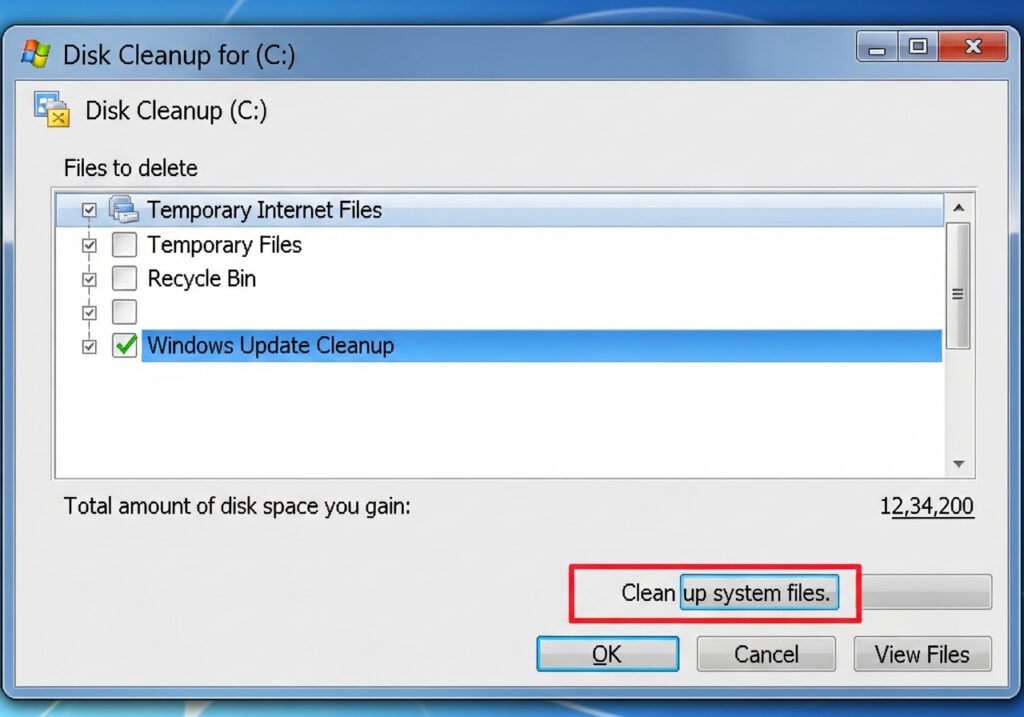
- ابحث عن Disk Cleanup في قائمة ابدأ وافتحها.
- اختر القرص C: ثم اضغط OK.
- اضغط على زر Clean up system files (يتطلب صلاحيات المسؤول) للحصول على خيارات تنظيف أعمق مثل ملفات التحديثات القديمة.
- حدد جميع الخيارات (مثل Windows Update Cleanup وRecycle Bin) ثم اضغط OK.
الطريقة الخامسة: الأتمتة باستخدام خاصية Storage Sense
لماذا تقوم بالتنظيف يدوياً بينما يمكن لويندوز القيام بذلك نيابة عنك؟ Storage Sense (مستشعر التخزين) هي ميزة ذكية تقوم بتنظيف الملفات المؤقتة تلقائياً عند انخفاض مساحة القرص.
- لتفعيلها: اذهب إلى Settings > System > Storage.
- قم بتشغيل مفتاح Storage Sense.
- اضغط على السهم بجانبها لضبط الإعدادات، مثل تحديد عدد الأيام قبل حذف ملفات سلة المحذوفات أو مجلد التنزيلات.
جدول مقارنة: ما الذي يمكن حذفه بأمان؟
| نوع الملف | الأمان | التأثير عند الحذف |
|---|---|---|
| Windows Update Cleanup | آمن جداً | يوفر مساحة ضخمة (جيجابايتات)، لكن يمنع التراجع عن التحديثات. |
| Thumbnails | آمن | سيقوم الويندوز بإعادة إنشائها عند فتح المجلدات مرة أخرى. |
| DirectX Shader Cache | آمن | قد تلاحظ بطءاً طفيفاً جداً في الألعاب لأول مرة فقط بعد الحذف. |
| Recycle Bin | آمن | حذف نهائي للملفات التي لم تعد بحاجة إليها. |
| Downloads | حذر | سيحذف كل ما قمت بتحميله من المتصفح؛ راجعه يدوياً. |
لماذا لا يتم حذف بعض الملفات المؤقتة؟
أحياناً يرفض ويندوز حذف بعض الملفات، والسبب يعود غالباً إلى أن الملف قيد الاستخدام من قبل عملية نشطة في الخلفية. لا تحاول إجبار النظام على حذف هذه الملفات باستخدام برامج خارجية قوية، لأن ذلك قد يؤدي إلى انهيار البرنامج المرتبط بها أو عدم استقرار النظام. الحل الأفضل هو إغلاق جميع البرامج المفتوحة أو إعادة تشغيل الجهاز ثم المحاولة مرة أخرى.
أخطاء شائعة يجب تجنبها
- استخدام برامج تنظيف غير موثوقة: تجنب البرامج التي تدعي تسريع الجهاز بضغطة زر وهي غير معروفة، فقد تحتوي على برمجيات ضارة.
- حذف ملفات System32: لا تقم أبداً بحذف أي ملف يدوي من مجلدات نظام ويندوز الأساسية.
- تجاهل Storage Sense: عدم تفعيل التنظيف التلقائي يجعل المشكلة تتكرر كل بضعة أسابيع.
الخلاصة
إن عملية حذف الملفات المؤقتة في ويندوز 10 و11 هي إجراء صيانة دوري ضروري للحفاظ على سرعة استجابة الكمبيوتر. نوصي بالاعتماد على Storage Sense للتنظيف التلقائي، واستخدام Disk Cleanup مرة كل شهر للقيام بتنظيف عميق لملفات النظام والتحديثات. باتباع هذه الخطوات، ستضمن بقاء القرص C في حالة صحية وتجنب رسائل ‘المساحة منخفضة’ المزعجة.