
مقدمة: كيفية تسجيل شاشة الكمبيوتر مع الصوت بجودة عالية
أصبح تسجيل شاشة الكمبيوتر مع الصوت من المهارات الأساسية لكل من يشرح برنامجًا، أو يسجل درسًا، أو يوثق مشكلة تقنية، أو يصنع محتوى على يوتيوب، أو يحفظ اجتماعًا تدريبيًا للرجوع إليه لاحقًا. لم تعد العملية تحتاج دائمًا إلى برامج معقدة؛ فهناك أدوات مدمجة في ويندوز وماك، وهناك برامج احترافية مجانية مثل OBS Studio لمن يريد تحكمًا أكبر في جودة الصورة والصوت.
المحتويات
لكن المشكلة التي يواجهها معظم المستخدمين ليست في بدء التسجيل فقط، بل في التفاصيل: لماذا لا يظهر صوت النظام؟ لماذا لا يتم تسجيل الميكروفون؟ كيف أسجل جزءًا من الشاشة؟ كيف أقلل حجم الفيديو؟ وما أفضل برنامج لتسجيل الشاشة بدون علامة مائية؟
في هذا الدليل الشامل ستتعرف على أفضل طرق تسجيل الشاشة بالصوت الداخلي والمايكروفون على Windows 11 وWindows 10 وmacOS، مع شرح أدوات ويندوز المدمجة، وطريقة استخدام QuickTime في ماك، وإعدادات OBS Studio، وحلول أشهر مشاكل الصوت والتقطيع وحجم الملف.
الخلاصة السريعة: استخدم Xbox Game Bar للتسجيل السريع، وSnipping Tool لتسجيل جزء محدد من الشاشة في Windows 11، وOBS Studio إذا كنت تريد تسجيلًا احترافيًا للدروس ويوتيوب والألعاب.
ما الفرق بين صوت النظام وصوت الميكروفون؟
قبل اختيار الأداة المناسبة، يجب أن تفهم نوع الصوت الذي تريد تسجيله. كثير من المستخدمين ينجحون في تسجيل الفيديو، ثم يكتشفون بعد ذلك أن الصوت مفقود أو أن البرنامج سجل صوت المايك فقط دون صوت الفيديو أو اللعبة.
- صوت النظام System Audio: هو الصوت الصادر من الكمبيوتر نفسه، مثل صوت فيديو يوتيوب، أو لعبة، أو اجتماع، أو برنامج، أو إشعارات النظام.
- صوت الميكروفون Microphone Audio: هو صوتك أنت أثناء الشرح، ويأتي من ميكروفون اللابتوب أو سماعة الرأس أو ميكروفون USB خارجي.
- تسجيل الصوتين معًا: هو الخيار الأفضل للشروحات التعليمية، لأن المشاهد يسمع صوت البرنامج وصوت شرحك في الوقت نفسه.
- فصل مسارات الصوت: خيار احترافي في برامج مثل OBS، ويسمح لك بتعديل صوت المايك وصوت النظام لاحقًا بصورة مستقلة.
يبحث الكثير من أصحاب الشروحات التعليمية – ولا سيما شروحات كيفية استخدام البرامج – عن برامج تساعدهم على تسجيل الشاشة، وكيفية تحميل برنامج تسجيل شاشة الكمبيوتر صوت وصورة مجانا. ثم تصدير ذلك إلى ملف فيديو بعدة صيغ. تعرف على كيفية تسجيل شاشة الكمبيوتر صوت وصورة مجانا.
أفضل طريقة لتسجيل الشاشة حسب استخدامك
| الاستخدام | الأداة الأنسب | السبب |
|---|---|---|
| تسجيل سريع لتطبيق أو لعبة | Xbox Game Bar | مدمج في ويندوز وسريع جدًا |
| تسجيل جزء محدد من الشاشة | Snipping Tool | يسمح بتحديد منطقة التسجيل بسهولة |
| تسجيل شاشة ماك مع الميكروفون | Screenshot Toolbar | مدمج في macOS ولا يحتاج تثبيتًا |
| تسجيل دروس ويوتيوب | OBS Studio | يدعم المشاهد والكاميرا والصوت المتعدد |
| تسجيل الألعاب | OBS أو Xbox Game Bar | OBS أفضل للتحكم، وGame Bar أسرع |
| تسجيل دورة تدريبية احترافية | OBS أو Camtasia | OBS مجاني، وCamtasia قوي في المونتاج |
| تسجيل مشكلة تقنية وإرسالها للدعم | Snipping Tool أو Game Bar | سريع وبسيط ومناسب للمقاطع القصيرة |
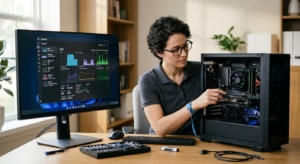
تعرّف على كيفية اختيار مواصفات الكمبيوتر المناسب، والفرق بين المعالجات والرام وSSD وكرت الشاشة، وكيف تفحص اللابتوب قبل الشراء. تعرف على كيف تختار مواصفات الكمبيوتر المناسب؟ دليل للمبتدئين.
الطريقة الأولى: تسجيل الشاشة في ويندوز باستخدام Xbox Game Bar
تُعد Xbox Game Bar أسرع طريقة لتسجيل شاشة الكمبيوتر مع الصوت في Windows 10 وWindows 11. ورغم أنها صُممت في الأصل لتسجيل الألعاب، فإنها تعمل أيضًا مع كثير من التطبيقات العادية مثل المتصفحات وبرامج الشرح وبرامج التصميم.
خطوات تسجيل الشاشة باستخدام Xbox Game Bar
- افتح التطبيق أو النافذة التي تريد تسجيلها.
- اضغط على الاختصار Windows + G لفتح Xbox Game Bar.
- افتح نافذة Capture إذا لم تكن ظاهرة.
- تأكد من تفعيل الميكروفون إذا كنت تريد تسجيل صوتك.
- اضغط على زر التسجيل، أو استخدم الاختصار Windows + Alt + R لبدء التسجيل مباشرة.
- لإيقاف التسجيل، اضغط الاختصار نفسه مرة أخرى.
- ستجد التسجيلات غالبًا داخل مجلد Videos > Captures.
مميزات Xbox Game Bar
- مجانية ومدمجة في ويندوز.
- لا تحتاج إلى تحميل برنامج خارجي.
- مناسبة لتسجيل الألعاب والتطبيقات بسرعة.
- تدعم تسجيل صوت النظام والميكروفون.
- سهلة جدًا للمبتدئين.
عيوب Xbox Game Bar
- لا تناسب تسجيل سطح المكتب بالكامل في كل الحالات.
- لا تمنحك تحكمًا احترافيًا في المشاهد والكاميرا.
- قد لا تعمل مع بعض النوافذ أو التطبيقات.
- إمكانيات المونتاج بعد التسجيل محدودة.
لذلك تعد Game Bar ممتازة للتسجيل السريع، لكنها ليست الخيار الأفضل إذا كنت تريد إنتاج دورة تدريبية طويلة أو فيديو يوتيوب احترافي مع كاميرا وشعار وانتقالات.
الطريقة الثانية: تسجيل الشاشة في Windows 11 باستخدام Snipping Tool
لم تعد أداة القطع Snipping Tool مخصصة للصور الثابتة فقط؛ فقد أصبحت في Windows 11 خيارًا عمليًا لتسجيل الشاشة، خصوصًا عندما تريد تحديد جزء معين من الشاشة بدل تسجيل كل شيء.
متى تستخدم Snipping Tool؟
- عندما تريد تسجيل جزء صغير من الشاشة.
- عند شرح خطوة قصيرة في برنامج معين.
- عند تسجيل مشكلة تقنية وإرسالها للدعم الفني.
- عندما لا تحتاج إلى إعدادات OBS المعقدة.
- عندما تريد أداة مجانية ومدمجة في ويندوز.
خطوات تسجيل الشاشة باستخدام Snipping Tool
- افتح قائمة ابدأ وابحث عن Snipping Tool.
- اختر وضع تسجيل الفيديو بدل التقاط صورة.
- اضغط على New أو تسجيل جديد.
- حدد المنطقة التي تريد تسجيلها من الشاشة.
- فعّل الميكروفون أو صوت النظام إذا ظهرت الخيارات لديك.
- اضغط على Start لبدء التسجيل.
- بعد الانتهاء، احفظ الفيديو في المجلد المناسب.
إذا لم تجد خيار تسجيل الفيديو أو الصوت داخل Snipping Tool، حدّث التطبيق من Microsoft Store، وتأكد من تحديث Windows 11 إلى إصدار حديث.
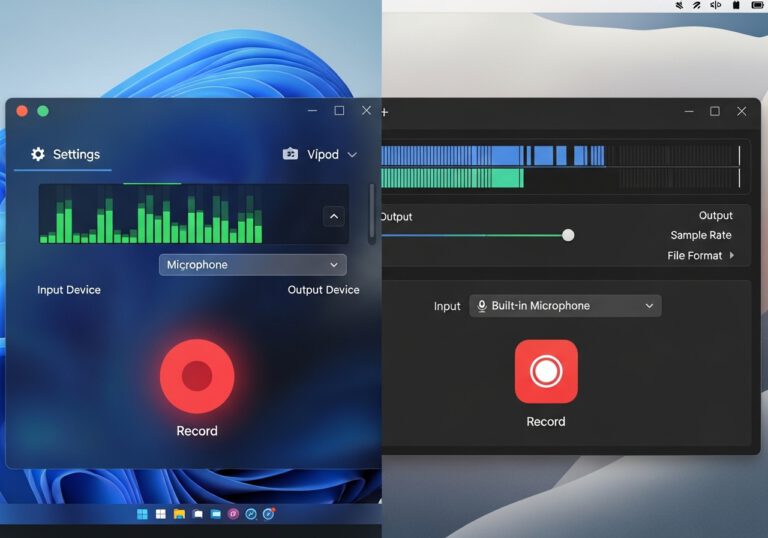
الطريقة الثالثة: تسجيل الشاشة في ماك باستخدام Screenshot Toolbar
إذا كنت تستخدم MacBook أو iMac، فيمكنك تسجيل الشاشة بسهولة من خلال أداة مدمجة في macOS دون تثبيت برنامج خارجي. يكفي استخدام الاختصار Command + Shift + 5 لفتح شريط أدوات لقطة الشاشة والتسجيل.
خطوات تسجيل شاشة ماك
- اضغط على Command + Shift + 5.
- اختر تسجيل الشاشة كاملة أو تسجيل جزء محدد منها.
- افتح قائمة Options.
- اختر مكان حفظ التسجيل.
- اختر الميكروفون إذا كنت تريد تسجيل صوتك.
- اضغط على Record لبدء التسجيل.
- لإيقاف التسجيل، اضغط زر الإيقاف في شريط القوائم.
مشكلة تسجيل صوت النظام في ماك
تستطيع أداة macOS تسجيل الميكروفون بسهولة، لكنها لا تسجل دائمًا صوت النظام الداخلي مباشرة بالطريقة نفسها التي يتوقعها مستخدمو ويندوز. فإذا كنت تريد تسجيل صوت فيديو أو اجتماع أو تطبيق يعمل على الماك، فقد تحتاج إلى أداة صوت افتراضية مثل BlackHole أو برنامج مدفوع مثل Loopback.
تعمل هذه الأدوات كجسر صوتي بين مخرجات النظام وبرنامج التسجيل، بحيث يمكن التقاط صوت الجهاز مع صوت الميكروفون. لكنها تحتاج إلى إعداد صحيح حتى لا ينقطع الصوت عن السماعات أو يتكرر داخل التسجيل.
الطريقة الرابعة: تسجيل الشاشة باحتراف باستخدام OBS Studio
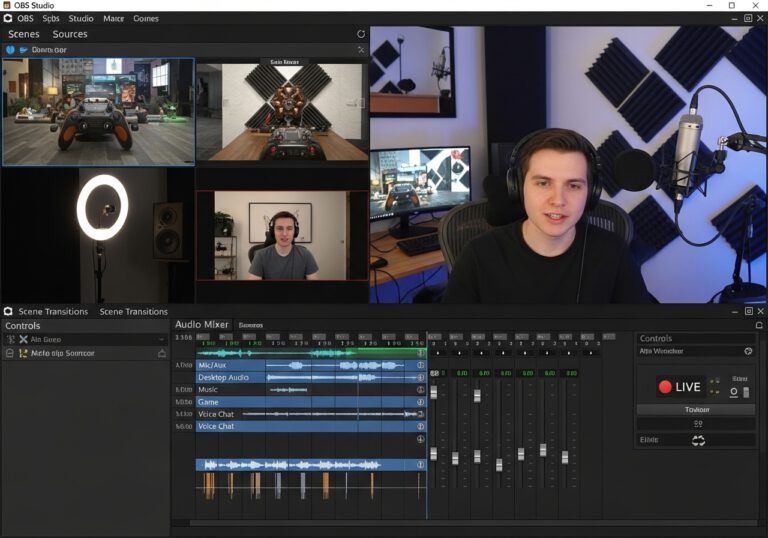
إذا كنت تريد أفضل برنامج مجاني لتسجيل شاشة الكمبيوتر مع الصوت، فإن OBS Studio من أقوى الخيارات المتاحة. البرنامج مجاني ومفتوح المصدر، ويدعم تسجيل الشاشة، والصوت الداخلي، والميكروفون، والكاميرا، والشعارات، والمشاهد المتعددة، والبث المباشر.
لماذا تختار OBS Studio؟
- مجاني بالكامل ومفتوح المصدر.
- لا يضيف علامة مائية على الفيديو.
- يدعم تسجيل الشاشة كاملة أو نافذة محددة.
- يدعم تسجيل صوت النظام والميكروفون.
- يسمح بإضافة كاميرا الويب أثناء الشرح.
- يدعم المشاهد Scenes لتجهيز أكثر من شكل للتسجيل.
- مناسب للشروحات والدورات والألعاب والبث المباشر.
- يوفر تحكمًا متقدمًا في الجودة والصيغة ومعدل الإطارات.
خطوات إعداد OBS لتسجيل الشاشة
- حمّل OBS Studio من الموقع الرسمي وثبّته على جهازك.
- افتح البرنامج وأنشئ Scene جديدة أو استخدم المشهد الافتراضي.
- من قسم Sources اضغط على علامة +.
- اختر Display Capture لتسجيل الشاشة كاملة.
- أو اختر Window Capture لتسجيل نافذة برنامج محددة.
- من Audio Mixer تأكد من ظهور Desktop Audio وMic/Aux.
- اختبر مستويات الصوت قبل بدء التسجيل.
- اذهب إلى Settings > Output واضبط صيغة التسجيل والجودة.
- اضغط Start Recording لبدء التسجيل.
- بعد الانتهاء، اضغط Stop Recording وستجد الملف في مجلد التسجيلات المحدد.
أفضل إعدادات OBS لتسجيل الشاشة
لا توجد إعدادات مثالية للجميع، لأن الاختيار يعتمد على قوة الجهاز ونوع المحتوى. لكن الإعدادات التالية مناسبة لمعظم المستخدمين الذين يريدون جودة عالية دون حجم ملف مبالغ فيه.
| الاستخدام | الدقة | FPS | الملاحظات |
|---|---|---|---|
| شرح برامج عادي | 1080p | 30 | جودة ممتازة وحجم مناسب |
| يوتيوب وشروحات احترافية | 1080p أو 1440p | 30 أو 60 | استخدم 60FPS عند وجود حركة كثيرة |
| تسجيل ألعاب | 1080p أو 1440p | 60 | يفضل استخدام ترميز كرت الشاشة |
| دورات تدريبية طويلة | 1080p | 30 | أفضل توازن بين الجودة والحجم |
| تسجيل 4K | 2160p | 30 أو 60 | يحتاج جهازًا قويًا ومساحة تخزين كبيرة |
إعدادات Output المقترحة في OBS
- Recording Format: استخدم MKV لتجنب تلف الملف عند انقطاع التسجيل، ثم حوّله إلى MP4 من داخل OBS إذا احتجت.
- Encoder: استخدم NVENC إذا كان لديك كرت NVIDIA، أو AMF لكروت AMD، أو Quick Sync لأجهزة Intel المدعومة.
- Audio Sample Rate: استخدم 48kHz غالبًا.
- Audio Bitrate: استخدم 160 إلى 192 kbps للتسجيلات العادية، ويمكن رفعه إلى 320 kbps عند الحاجة.
- Rate Control: استخدم CQP أو CRF للجودة الثابتة، أو CBR إذا كنت تريد حجمًا أكثر توقعًا.
مقارنة بين أفضل برامج تسجيل الشاشة
| البرنامج | مجاني؟ | يسجل صوت النظام؟ | يسجل الميكروفون؟ | مناسب لمن؟ |
|---|---|---|---|---|
| Xbox Game Bar | نعم | نعم | نعم | التسجيل السريع والألعاب |
| Snipping Tool | نعم | نعم في الإصدارات الحديثة | نعم | تسجيل جزء محدد من الشاشة |
| Screenshot Toolbar في ماك | نعم | ليس مباشرة دائمًا | نعم | مستخدمي macOS |
| OBS Studio | نعم | نعم | نعم | المحترفين ويوتيوب والبث |
| ShareX | نعم | حسب الإعدادات | حسب الإعدادات | اللقطات والتسجيلات السريعة |
| Camtasia | لا | نعم | نعم | الدورات والمونتاج التعليمي |
كيف تسجل الشاشة مع الصوت الداخلي والمايك معًا؟
للحصول على تسجيل واضح يجمع بين صوت الكمبيوتر وصوتك، اتبع هذه القاعدة: فعّل مصدر صوت النظام، ثم فعّل الميكروفون، ثم سجل تجربة قصيرة قبل التسجيل النهائي.
في Xbox Game Bar
- افتح Game Bar بالاختصار Windows + G.
- افتح إعدادات الصوت أو Capture.
- تأكد من أن الميكروفون غير مكتوم.
- راجع إعدادات الصوت المراد تسجيله من إعدادات Captures.
- سجل مقطعًا قصيرًا للتأكد من أن الصوتين يعملان.
في OBS Studio
- تأكد من وجود Desktop Audio في Audio Mixer.
- تأكد من وجود Mic/Aux.
- اجعل مستوى صوت الميكروفون أعلى قليلًا من صوت النظام عند الشرح.
- راقب شريط الصوت؛ لا تجعله يصل إلى اللون الأحمر باستمرار.
- استخدم فلتر Noise Suppression لتقليل الضوضاء عند الحاجة.
أفضل إعدادات الصوت لتسجيل الشاشة
قد يسامح المشاهد في صورة متوسطة الجودة، لكنه غالبًا لن يكمل الفيديو إذا كان الصوت مشوشًا أو منخفضًا أو مليئًا بالضوضاء. لذلك ركز على الصوت قبل أن تنشغل بالدقة العالية.
- استخدم ميكروفونًا خارجيًا بدل ميكروفون اللابتوب إن أمكن.
- سجل في غرفة هادئة وبعيدة عن المراوح والشارع.
- اجعل الميكروفون قريبًا من فمك دون ملامسته.
- اخفض صوت النظام حتى لا يطغى على صوت الشرح.
- راقب مستوى الصوت قبل بدء التسجيل الطويل.
- استخدم سماعات الرأس لمنع رجوع الصوت إلى الميكروفون.
- سجل عينة قصيرة واستمع إليها قبل بدء العمل الحقيقي.
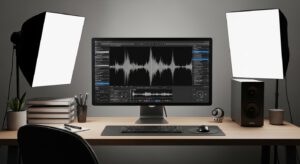
أفضل ميكروفون لتسجيل الشاشة والشروحات
لا تحتاج إلى ميكروفون استوديو باهظ لبدء تسجيل الشروحات. الاختيار يعتمد على الميزانية وطبيعة المكان وطريقة التسجيل.
| نوع الميكروفون | مميزاته | مناسب لمن؟ |
|---|---|---|
| ميكروفون سماعة الرأس | سهل ومتوفر ورخيص | البداية السريعة والاجتماعات |
| Lavalier Mic | صغير وقريب من الفم | الدروس والشروحات الخفيفة |
| USB Microphone | جودة جيدة وسهل التوصيل | يوتيوبر ومدربون وصناع محتوى |
| XLR Microphone | احترافي جدًا لكنه يحتاج واجهة صوت | الاستوديوهات والقنوات المتقدمة |
كيفية تسجيل عرض PowerPoint مع الصوت
إذا كنت تريد تسجيل درس أو محاضرة من شرائح PowerPoint، فالأفضل تجهيز الشرائح أولًا ثم اختيار أداة التسجيل حسب مستوى الاحتراف المطلوب.
- استخدم OBS إذا كنت تريد إضافة كاميرا الوجه أو شعار القناة.
- استخدم Snipping Tool إذا كنت تريد تسجيل جزء محدد من الشاشة.
- استخدم Game Bar إذا كان التسجيل سريعًا ولا يحتاج إلى إعدادات كثيرة.
- اختر دقة 1080p و30FPS لمعظم الدروس.
- اختبر انتقال الشرائح والصوت قبل التسجيل النهائي.
كيفية تسجيل اجتماع Zoom أو Teams
يمكن تسجيل الاجتماعات باستخدام أدوات النظام أو برامج خارجية، لكن يجب الانتباه إلى الخصوصية والقوانين وسياسات المؤسسة. لا تسجل اجتماعًا يحتوي على أشخاص آخرين دون معرفة القواعد والحصول على موافقة عند الحاجة.
- استخدم ميزة التسجيل المدمجة في Zoom أو Teams إذا كانت متاحة ومسموحة.
- استخدم OBS عند الحاجة إلى تسجيل الشاشة والكاميرا ومصادر متعددة.
- تأكد من تسجيل صوت الاجتماع وصوتك قبل بدء الاجتماع الطويل.
- أغلق الإشعارات والرسائل الخاصة قبل التسجيل.
- احفظ التسجيل في مكان آمن إذا كان يحتوي على معلومات عمل أو بيانات شخصية.
حل مشكلة عدم تسجيل الصوت الداخلي
إذا ظهر الفيديو بدون صوت، أو تم تسجيل الميكروفون فقط دون صوت الكمبيوتر، فغالبًا السبب في إعدادات مصدر الصوت أو صلاحيات الميكروفون أو اختيار جهاز صوت غير صحيح.
- تأكد من أن صوت الكمبيوتر يعمل قبل التسجيل.
- تحقق من اختيار جهاز الإخراج الصحيح في إعدادات الصوت.
- في OBS، تأكد من ظهور Desktop Audio في Audio Mixer.
- في Game Bar، تحقق من إعدادات الصوت المراد تسجيله.
- في ماك، استخدم أداة صوت افتراضية إذا كنت تريد تسجيل صوت النظام الداخلي.
- حدّث تعريف كرت الصوت إذا كانت المشكلة مستمرة.
- جرّب تسجيل مقطع قصير بأداة مختلفة لمعرفة هل المشكلة من البرنامج أم من النظام.
حل مشكلة عدم تسجيل صوت الميكروفون
- تأكد من أن الميكروفون موصول وغير مكتوم.
- افتح إعدادات الخصوصية واسمح للتطبيق بالوصول إلى الميكروفون.
- اختر الميكروفون الصحيح داخل برنامج التسجيل.
- جرّب الميكروفون في تطبيق آخر مثل Voice Recorder أو Zoom.
- ارفع مستوى إدخال الميكروفون من إعدادات الصوت.
- تأكد من أن سماعة البلوتوث ليست متصلة كمصدر صوت خاطئ.
- في OBS، راقب مؤشر Mic/Aux أثناء التحدث.
حل مشكلة تأخر الصوت عن الفيديو
تأخر الصوت أو عدم تزامنه مع الصورة يظهر غالبًا عند ارتفاع الحمل على الجهاز أو استخدام إعدادات جودة أعلى من قدرة الكمبيوتر.
- اخفض الدقة من 4K إلى 1080p.
- استخدم 30FPS بدل 60FPS للشروحات العادية.
- سجل على قرص SSD بدل قرص بطيء.
- أغلق البرامج الثقيلة أثناء التسجيل.
- استخدم ترميز كرت الشاشة بدل المعالج إن أمكن.
- في OBS، يمكن تعديل Audio Sync Offset عند الحاجة.
حل مشكلة تقطيع الفيديو أثناء تسجيل الشاشة
- قلل الدقة أو معدل الإطارات.
- أغلق المتصفح والتطبيقات الثقيلة.
- حدث تعريف كرت الشاشة.
- استخدم Encoder مناسبًا مثل NVENC أو Quick Sync عند توفره.
- تأكد من وجود مساحة كافية على القرص.
- لا تسجل على قرص خارجي بطيء إذا كان الفيديو عالي الجودة.
- أعد تشغيل الجهاز قبل تسجيل درس طويل أو مهم.
كيفية تقليل حجم فيديو تسجيل الشاشة
قد يصبح حجم فيديو تسجيل الشاشة كبيرًا جدًا، خاصة عند التسجيل بدقة 4K أو 60FPS أو معدل Bitrate مرتفع. يمكنك تقليل الحجم دون تدمير الجودة باتباع هذه النصائح.
- استخدم 1080p بدل 4K إذا لم تكن التفاصيل الدقيقة ضرورية.
- استخدم 30FPS للشروحات التعليمية العادية.
- احذف الأجزاء الصامتة أو الفارغة من الفيديو.
- استخدم ترميز H.264 للتوافق الجيد، أو H.265 لتقليل الحجم عند الحاجة.
- لا ترفع Bitrate أكثر من الحاجة.
- استخدم برنامج ضغط فيديو موثوق بعد الانتهاء إذا كان الملف كبيرًا جدًا.
اختصارات مهمة لتسجيل الشاشة
| الاختصار | الوظيفة |
|---|---|
| Windows + G | فتح Xbox Game Bar |
| Windows + Alt + R | بدء أو إيقاف تسجيل الشاشة في Game Bar |
| Windows + Alt + M | تشغيل أو كتم الميكروفون في تسجيل Game Bar عند دعمه |
| Command + Shift + 5 | فتح أدوات لقطة الشاشة وتسجيل الشاشة في ماك |
| Windows + Shift + S | فتح أداة القص لالتقاط صورة شاشة في ويندوز |
نصائح احترافية قبل بدء التسجيل
- نظف سطح المكتب: أخفِ الملفات الشخصية والأيقونات غير الضرورية.
- أغلق الإشعارات: فعّل وضع عدم الإزعاج حتى لا تظهر رسائل محرجة.
- اكتب نقاط الشرح: لا تبدأ التسجيل الطويل دون خطة مختصرة.
- سجل تجربة قصيرة: عشر ثوانٍ تكفي لاختبار الصوت والصورة.
- استخدم مؤشر ماوس واضح: خاصة في شروحات البرامج.
- كبّر النصوص المهمة: لا تجعل المشاهد يجهد عينيه لقراءة القوائم.
- رتب النوافذ مسبقًا: افتح الملفات والبرامج التي تحتاجها قبل التسجيل.
- راقب مساحة التخزين: التسجيلات الطويلة قد تستهلك مساحة كبيرة بسرعة.
كيف يساعد الذكاء الاصطناعي في تحسين تسجيلات الشاشة؟
بعد الانتهاء من تسجيل الشاشة، يمكن استخدام أدوات الذكاء الاصطناعي لتسريع مرحلة التحرير وتحسين جودة الفيديو، خصوصًا لصناع المحتوى والمدربين.
- إزالة الضوضاء من الصوت.
- تحسين وضوح الكلام.
- إنشاء ترجمة تلقائية للفيديو.
- تلخيص الفيديو وتحويله إلى نقاط.
- استخراج العناوين والفصول Chapters.
- قص فترات الصمت تلقائيًا.
- إنشاء وصف مناسب للفيديو على يوتيوب.
أخطاء شائعة عند تسجيل شاشة الكمبيوتر
- بدء التسجيل دون اختبار الصوت: قد تكتشف بعد ساعة أن الفيديو بلا صوت.
- تسجيل سطح مكتب مزدحم: يقلل الاحترافية وقد يكشف ملفات خاصة.
- اختيار دقة عالية بلا حاجة: يسبب تقطيعًا وحجم ملف كبيرًا.
- ترك الإشعارات مفعلة: قد تظهر رسائل شخصية أثناء التسجيل.
- الاعتماد على ميكروفون ضعيف: يفسد تجربة المشاهد حتى لو كانت الصورة ممتازة.
- عدم مراجعة التسجيل بعد الانتهاء: قد تنشر فيديو فيه أخطاء صوتية أو أجزاء فارغة.
- التسجيل بصيغة غير مناسبة: قد تواجه مشكلة في رفع الملف أو تحريره لاحقًا.
- إهمال حقوق الخصوصية: لا تسجل اجتماعات أو محتوى يخص الآخرين دون إذن مناسب.
أسئلة شائعة حول تسجيل شاشة الكمبيوتر مع الصوت
كيف أسجل شاشة الكمبيوتر مع الصوت؟
يمكنك استخدام Xbox Game Bar في ويندوز بالضغط على Windows + G ثم بدء التسجيل، أو استخدام OBS Studio إذا كنت تريد تسجيلًا احترافيًا يجمع بين صوت النظام والميكروفون والكاميرا.
كيف أسجل الشاشة بدون برامج؟
في ويندوز يمكنك استخدام Xbox Game Bar أو Snipping Tool، وفي ماك يمكنك استخدام الاختصار Command + Shift + 5 لفتح أدوات تسجيل الشاشة المدمجة.
ما أفضل برنامج مجاني لتسجيل الشاشة؟
يُعد OBS Studio من أفضل البرامج المجانية لتسجيل الشاشة، لأنه لا يضع علامة مائية ويدعم الصوت والميكروفون والكاميرا والبث المباشر وإعدادات الجودة المتقدمة.
لماذا لا يتم تسجيل الصوت الداخلي؟
قد يكون السبب اختيار مصدر صوت خاطئ، أو تعطيل صوت النظام في البرنامج، أو مشكلة في تعريف الصوت، أو قيود نظام ماك على تسجيل الصوت الداخلي دون أداة وسيطة.
لماذا لا يظهر صوت الميكروفون في التسجيل؟
تأكد من أن الميكروفون غير مكتوم، وأن البرنامج يملك صلاحية الوصول إلى الميكروفون، وأنك اخترت جهاز الإدخال الصحيح داخل إعدادات التسجيل.
هل يمكن تسجيل الشاشة مع الكاميرا؟
نعم. أفضل طريقة لذلك هي استخدام OBS Studio، حيث يمكنك إضافة الشاشة كمصدر، ثم إضافة كاميرا الويب كمصدر آخر ووضعها في زاوية الفيديو.
هل Xbox Game Bar مجاني؟
نعم، Xbox Game Bar أداة مجانية ومدمجة في Windows 10 وWindows 11، ويمكن استخدامها لتسجيل كثير من التطبيقات والألعاب دون تثبيت برنامج خارجي.
هل يمكن تسجيل جزء من الشاشة فقط؟
نعم. في Windows 11 يمكنك استخدام Snipping Tool لتحديد جزء معين من الشاشة، وفي OBS يمكنك قص المصدر أو تسجيل نافذة محددة بدل الشاشة كاملة.
ما أفضل دقة لتسجيل الشاشة؟
تعد دقة 1080p مناسبة لمعظم الشروحات والفيديوهات التعليمية. أما 4K فهي مناسبة للتفاصيل الدقيقة لكنها تحتاج جهازًا أقوى ومساحة تخزين أكبر.
هل أستخدم 30FPS أم 60FPS؟
استخدم 30FPS للشروحات العادية والدورات، واستخدم 60FPS للألعاب أو الفيديوهات التي تحتوي على حركة كثيرة.
كيف أقلل حجم فيديو تسجيل الشاشة؟
قلل الدقة أو معدل الإطارات، واستخدم ترميزًا مناسبًا، واحذف الأجزاء الزائدة، ولا ترفع Bitrate أكثر من اللازم.
هل يمكن تسجيل شاشة ماك مع الصوت الداخلي؟
يمكن تسجيل شاشة ماك مع الميكروفون مباشرة، أما تسجيل صوت النظام الداخلي فقد يحتاج إلى أداة صوت افتراضية مثل BlackHole أو برنامج متخصص مثل Loopback.
هل تسجيل اجتماعات Zoom قانوني؟
يعتمد ذلك على سياسة المؤسسة والقوانين المحلية وموافقة المشاركين. الأفضل دائمًا إبلاغ المشاركين قبل التسجيل واستخدام ميزة التسجيل الرسمية عند توفرها.
أين أجد تسجيلات Xbox Game Bar؟
تُحفظ التسجيلات عادة في مجلد Videos ثم Captures، ويمكنك تغيير مكان الحفظ من إعدادات التسجيل في ويندوز.
الخلاصة: اختر الأداة حسب هدفك لا حسب شهرتها
أصبحت عملية تسجيل شاشة الكمبيوتر مع الصوت أسهل من أي وقت مضى. إذا كنت تريد تسجيلًا سريعًا لتطبيق أو لعبة، فابدأ باستخدام Xbox Game Bar. وإذا كنت تريد تحديد جزء من الشاشة في Windows 11، فجرب Snipping Tool. أما على أجهزة ماك، فاختصار Command + Shift + 5 هو نقطة البداية الأسرع.
أما إذا كنت تريد إنتاج فيديوهات تعليمية أو محتوى احترافي على يوتيوب أو تسجيل ألعاب بجودة عالية، فتعلم OBS Studio؛ لأنه يمنحك سيطرة كاملة على الشاشة والصوت والميكروفون والكاميرا والجودة النهائية.
تذكر دائمًا أن نجاح التسجيل لا يعتمد على الصورة فقط. اختبر الصوت قبل البدء، وأغلق الإشعارات، ونظف سطح المكتب، وسجل مقطعًا تجريبيًا قصيرًا. بهذه الخطوات البسيطة ستتجنب معظم الأخطاء وتحصل على فيديو واضح ومفيد وجاهز للنشر أو المشاركة.