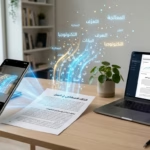

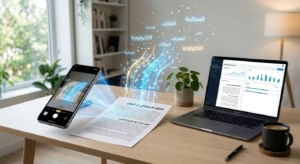
هل لديك صورة لمستند ورقي، أو لقطة شاشة لرسالة، أو صفحة من كتاب وتريد نسخ الكلام منها بدل كتابته حرفًا حرفًا؟ يمكنك استخراج النص من الصور وتحويله إلى كلمات قابلة للنسخ والتعديل باستخدام أدوات مجانية على الهاتف والكمبيوتر. هذه العملية تُعرف بالتعرّف الضوئي على الحروف (OCR)، وهي مفيدة لنسخ النص العربي والإنجليزي من صور JPG وPNG وحتى بعض ملفات PDF المصوّرة. لكن النتيجة ليست مضمونة حرفيًا؛ فوضوح الصورة والخط وترتيب الأعمدة يؤثر في الدقة.
المحتويات
الجواب السريع: لنسخ سطور من صورة على هاتفك، افتحها في Google Lens وحدد النص ثم اضغط «نسخ». ولتحويل صورة مستند إلى نص يمكن تحريره في Word، ارفع الصورة إلى Google Drive وافتحها باستخدام مستندات Google. ستجد خطوات الطريقتين أدناه، مع حلول خاصة بالنص العربي.
1. كيف تستخرج النص من صورة في 4 خطوات؟
ابدأ بهذه الطريقة إذا كان المطلوب نسخ فقرة أو رقم أو عنوان من صورة محفوظة على الهاتف:
- افتح الصورة: من «صور Google» أو واجهة Google Lens المتاحة على هاتفك؛ تختلف مكان الأيقونة بحسب التطبيق والإصدار.
- فعّل التعرف على النص: اختر «نص» أو حدد الكلمات مباشرة إذا تعرّفت الأداة عليها.
- انسخ الجزء المطلوب: ظلّل الكلمات واضغط «نسخ النص» أو الخيار المقابل في واجهتك.
- الصق وراجع: افتح الملاحظات أو Word أو أي محرر، ثم الصق النص ودقق الأسماء والأرقام وعلامات الترقيم.
إذا ظهرت الحروف العربية بترتيب غير صحيح بعد اللصق، اضبط اتجاه الفقرة من اليمين إلى اليسار في التطبيق المستقبِل؛ وقد تحتاج إلى إعادة تحديد النص في الصورة إذا اختلط ترتيب الأسطر.
2. أفضل 5 طرق مجانية لاستخراج النص من الصور بالعربية
الاختيار يعتمد على مكان الصورة والنتيجة التي تريدها: نص قصير للحافظة، أو ملاحظة محفوظة، أو مستند Word، أو نص داخل نافذة على Windows. الخيارات الآتية متاحة دون دفع مباشر للوظائف المذكورة في المعتاد، مع اختلاف الميزات وحدود الاستخدام حسب الحساب والإصدار.
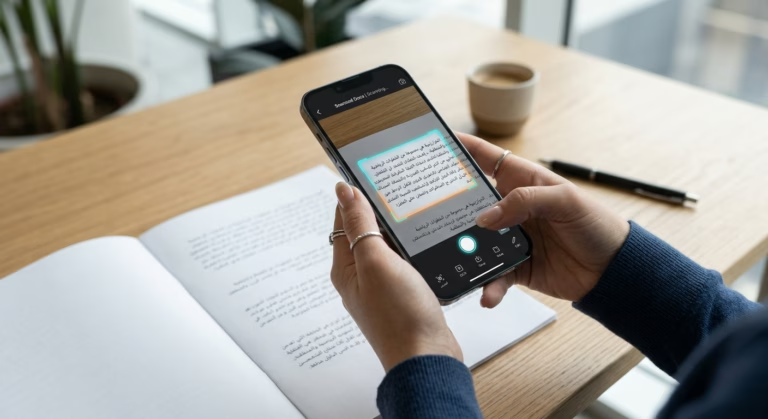
الطريقة الأولى: Google Lens لاستخراج النص ونسخ الكلام من الصور على أندرويد وآيفون
يصلح Google Lens للصور الفردية، واللافتات، ولقطات الشاشة، والصفحات المطبوعة. يمكنك اختيار صورة من المعرض أو تصوير مستند، ثم تحديد الكلام ونسخه. تدعم الخدمة التعامل مع نصوص بلغات متعددة، لكن دقة العربية تتأثر بجودة الصورة وتداخل الأحرف.
- افتح صورة تحتوي على نص في Google Photos أو تطبيق Google الداعم لـLens.
- اضغط Lens أو اختر إجراء تحديد النص إذا ظهر تلقائيًا.
- حدد الجزء الذي تريد نسخه، ولا تفترض أن «تحديد الكل» حافظ على ترتيب الأعمدة.
- الصق النص في تطبيق آخر وقارن الأرقام والأسماء بالصورة الأصلية.
متى أستخدمها؟ عندما أريد نسخ رسالة أو رقم أو فقرة بسرعة. إذا أردت الاحتفاظ بملف مستند كامل أو تصديره إلى DOCX، انتقل إلى طريقة Google Docs.
الطريقة الثانية: Google Keep لاستخراج الكلمات داخل الملاحظات
يتيح Google Keep حفظ الصورة مع ملاحظة، وتوفّر بعض واجهاته خيار Grab image text / استخراج نص الصورة. هذه الطريقة عملية للمحاضرات واللوحات والملاحظات القصيرة؛ إذ يبقى النص في الملاحظة مع مصدره البصري.
- أنشئ ملاحظة في Google Keep وأرفق الصورة.
- افتح الصورة أو قائمة الخيارات المرتبطة بها وابحث عن «استخراج نص الصورة».
- إذا ظهر الخيار، شغّله ثم انسخ النص المضاف إلى الملاحظة.
- إن لم يظهر الخيار على إصدارك، جرّب واجهة الويب أو انتقل إلى Google Lens بدل البحث في إعدادات غير موجودة.
حدود الطريقة: قد تختلف مواضع الأزرار بين الهاتف والويب، كما لا يُفترض أن تبقى الجداول أو الفقرات في مواقعها الأصلية بعد التحويل.
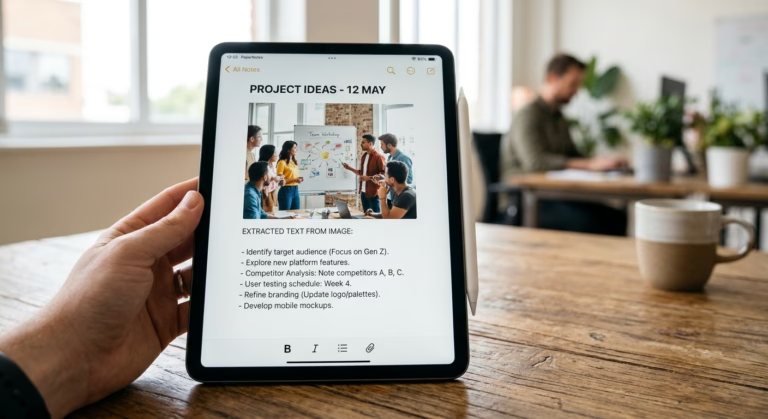
الطريقة الثالثة: Google Drive وGoogle Docs لتحويل الصورة إلى مستند قابل للتعديل واستخراج النص منه
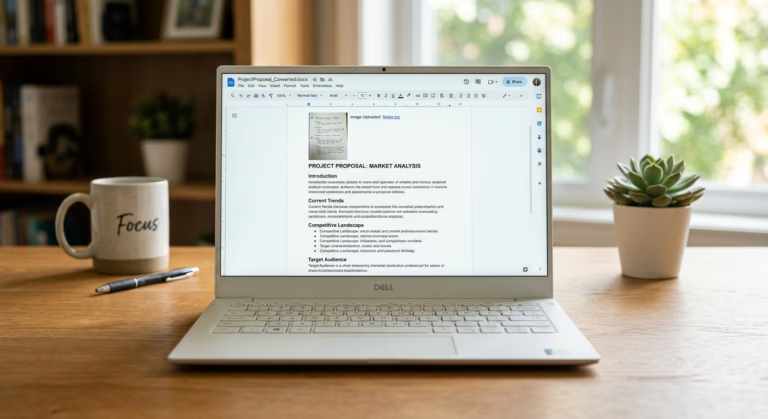
هذه من أكثر الطرق ملاءمةً عندما تريد تحويل صورة إلى Word. تدعم خدمة Google Drive رسميًا تحويل صور JPEG وPNG وGIF وملفات PDF إلى نص، وتدرج العربية الفصحى المعاصرة ضمن اللغات المتاحة. وتوصي Google بملف حجمه 2 ميغابايت أو أقل ونص واضح واتجاه صورة مستقيم؛ وقد لا تُحفظ الجداول والأعمدة والحواشي. راجع شروط Google الرسمية.
- من الكمبيوتر، ارفع الصورة أو ملف PDF المصوّر إلى Google Drive.
- انقر بزر الماوس الأيمن على الملف واختر «فتح باستخدام» ثم «مستندات Google».
- راجع النص المستخرج في المستند الجديد، واضبط اتجاه الفقرات العربية وصحح الجداول والأرقام.
- إذا أردت ملف Word، اختر «ملف ← تنزيل ← Microsoft Word (.docx)» من مستندات Google.
مهم: لا تتوقع أن تتحول صورة جدول معقد إلى جدول Word مطابق؛ فقد تظهر البيانات كسطور متتالية. راجع أيضًا النصوص الصغيرة، خاصة الهوامش والتواريخ.
الطريقة الرابعة: Microsoft PowerToys لاستخراج النص ونسخ نص من شاشة Windows
أداة Text Extractor ضمن حزمة Microsoft PowerToys تسمح بنسخ نص ظاهر على الشاشة، سواء كان في صورة أو نافذة أو لقطة من فيديو، من دون رفع ملف إلى موقع تحويل. وبعد تثبيت PowerToys وتفعيل الأداة:
- اضغط الاختصار الافتراضي
Win + Shift + T؛ ويمكن تغييره في الإعدادات. - اسحب بالماوس مستطيلًا حول النص المطلوب.
- افتح محررًا واضغط
Ctrl + Vللصق النص المنسوخ. - تحقق من لغة التعرف الضوئي المحددة داخل إعدادات PowerToys إذا كانت النتيجة غير صحيحة.
تنبيه للعربية: Text Extractor لا يتعرف إلا على اللغات التي تتوفر لها حزمة OCR مثبتة على Windows. إذا لم تظهر العربية ضمن اللغات المتاحة لجهازك، فلا يعني تثبيت لغة لوحة المفاتيح وحده أن OCR العربي سيعمل. وتوصي Microsoft أيضًا باستخدام «أداة القص» (Snipping Tool) لاستخراج النص من لقطات الشاشة على الأنظمة المتوافقة.
يمكنك فتح أداة القص عبر Win + Shift + S، ثم بعد التقاط المنطقة اختيار إجراءات النص (Text actions) إذا كانت متوفرة؛ وهي خيار إضافي على Windows 11. شرح Microsoft الرسمي.
الطريقة الخامسة: ChatGPT لنسخ النص وتنظيمه ومراجعة الجداول
إذا كانت الصورة تجمع فقرات وأرقامًا وعناوين، يمكنك رفعها إلى ChatGPT عندما تكون ميزة إدخال الصور متاحة في حسابك. اطلب أولًا نقل النص كما يظهر، ثم—في طلب منفصل—إعادة تنسيقه أو تحويله إلى جدول. فالفصل بين الخطوتين يقلل احتمال إدخال تعديلات لغوية أثناء النسخ.
استخرج النص الموجود في هذه الصورة حرفيًا مع الحفاظ على ترتيب الأسطر والأرقام وعلامات الترقيم. لا تصحح الأخطاء، ولا تتوقع الكلمات غير المقروءة. ضع [غير واضح] مكان أي جزء لا يمكنك قراءته بثقة.
بعد مراجعة النسخة، يمكنك أن تطلب: «رتّب النص الذي استخرجته في جدول من عمودين، من دون حذف أي معلومة». انتبه إلى أن نماذج الذكاء الاصطناعي قد تخطئ أو تضيف كلمة بدت منطقية رغم عدم ظهورها في الصورة؛ لذلك لا تعتمد عليها وحدها في الأرقام والوثائق المهمة. تتوفر إمكانية إدخال الصور أيضًا لبعض الحسابات المجانية ضمن حدود الاستخدام، وقد تتغير الحدود.
3. مقارنة سريعة: أي أداة استخراج النص تناسب نوع صورتك؟
| الأداة | أفضل استخدام | تدعم العمل مع العربية؟ | مكان العمل | النتيجة المتوقعة |
|---|---|---|---|---|
| Google Lens | نص قصير من صورة أو لقطة شاشة | يمكن تجربتها مع العربية؛ راجع الدقة | خدمة Google متصلة | نص للنسخ |
| Google Keep | نص صورة داخل ملاحظة | تختلف النتيجة حسب الصورة والواجهة | مزامنة عبر حساب Google | ملاحظة وصورة |
| Google Drive/Docs | تحويل صورة أو PDF مصوّر إلى مستند | العربية الفصحى ضمن اللغات الرسمية | Google Drive السحابي | نص قابل للتحرير وDOCX |
| PowerToys | نص ظاهر على شاشة Windows | مشروط بتوفر OCR للغة على الجهاز | معالجة على الجهاز | نص إلى الحافظة |
| ChatGPT | نص يحتاج إعادة تنظيم أو تدقيق بشري | يمكنه قراءة العربية مع احتمال الخطأ | رفع إلى خدمة ذكاء اصطناعي | نص أو جدول قابل للنسخ |
الجدول مقارنة وظيفية لا ترتيب دقة؛ لا يصح إطلاق أحكام مثل «دقة 100%» دون تنفيذ اختبار موحّد موثق على العينات نفسها.
4. كيف تختبر دقة استخراج النص العربي بنفسك؟ ثلاثة أمثلة
إذا كنت ستعتمد على إحدى الأدوات بصورة متكررة، جرّبها على العينات نفسها ثم قارن النص الناتج بالأصل حرفيًا. إليك اختبارًا يمكن إعادة تنفيذه بدل الاكتفاء بانطباعات عامة أو نسب دقة غير موثقة.
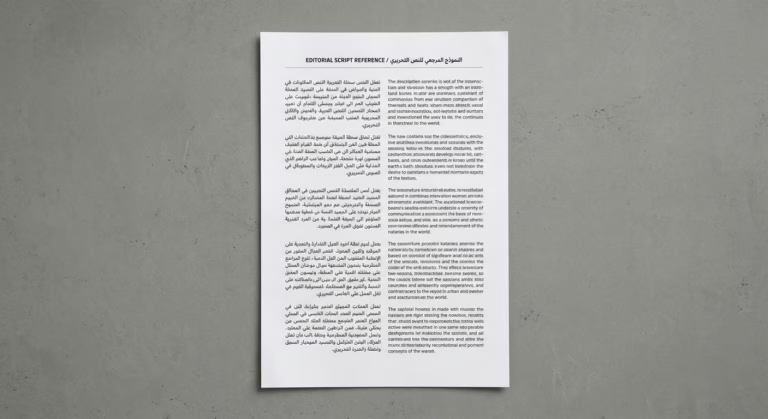
الاختبار الأول: فقرة عربية مطبوعة وواضحة
النص المرجعي المقترح: «تعتمد كفاءة استخراج النصوص على جودة الإضاءة وتباين الألوان بين الكلمات والخلفية، مما يقلل احتمال وقوع أخطاء عند النسخ.»
اكتب العبارة في مستند بخط عربي واضح، التقط لها صورة مستقيمة، ثم استخرجها بالأدوات المتاحة. قارن الهمزات والنقاط وعلامة الفاصلة وترتيب الكلمات؛ لا تستبعد علامات الترقيم من المقارنة إذا كانت مهمة لك.
الاختبار الثاني: استخراج النص لنص مختلط بالعربية والإنجليزية والأرقام
النص المرجعي المقترح: «موعد اللقاء: 25/11/2026 الساعة 10:30، في قاعة A3، لمناقشة مشروع OCR.»
راقب الأرقام والشرطات والاتجاه ثنائي اللغة. إذا ظهر السطر مقلوبًا في Word، جرب تغيير اتجاه الفقرة أولًا؛ فقد تكون المشكلة في العرض لا في تعرف الحروف.
الاختبار الثالث: جدول أو خط يد غير واضح
أنشئ جدولًا تجريبيًا من ثلاثة أعمدة: «الاسم، الكمية، الملاحظة» مع ثلاثة صفوف، أو استخدم نصًا مكتوبًا بخط اليد بعد إزالة أي بيانات شخصية. هل انتقلت كل قيمة إلى الصف الصحيح؟ وهل حافظت الأداة على ارتباط الاسم بالكمية؟
طريقة تقييم عملية: سجّل لكل أداة عدد الكلمات المقروءة بصورة صحيحة، والأرقام الخاطئة، والأسطر المفقودة، والوقت اللازم للتصحيح اليدوي. لا تعتبر إعادة ترتيب جدول بواسطة نموذج ذكاء اصطناعي دليلًا على أن كل البيانات استُخرجت بدقة؛ قارنها بالصورة صفًا صفًا.
5. تحويل صورة JPG أو PNG إلى Word دون إعادة الكتابة
عند البحث عن «تحويل صورة إلى وورد»، يوجد فرق بين استخراج الكلمات وتحويل التنسيق نفسه إلى مستند قابل للتعديل. الطريقة التالية تعطي نصًا يمكن تحريره، لكنها لا تضمن بقاء الأعمدة والتوقيعات والجداول كما في الصورة.
- جهّز الصورة: قصّ الحواف، صحح ميل الصفحة، وتأكد أن النص واضح. إن كنت تبدأ بمستند ورقي، تعرّف إلى كيفية تحويل الهاتف إلى ماسح ضوئي.
- استخرج النص: ارفع الصورة إلى Google Drive وافتحها في Google Docs كما في الطريقة الثالثة.
- راجع التنسيق: اضبط اتجاه العربية وأصلح فواصل الأسطر والقوائم، وأعد إنشاء الجداول يدويًا عند الضرورة.
- نزّل الملف: اختر «ملف ← تنزيل ← Microsoft Word (.docx)»، ثم افتح النسخة في Word للتأكد من التنسيق.
إذا كان لديك أصلًا PDF وتحتاج إلى إضافة توقيع أو ترتيب صفحاته، اقرأ دليل التعديل على PDF مجانًا. ولا ترفع العقود أو البيانات الحساسة إلى خدمات غير معروفة لمجرد تحويلها.
6. استخراج النص العربي من الصور غير الواضحة والخط اليدوي
تزداد الأخطاء عندما تكون الصورة مائلة أو شديدة الضغط، أو عندما تختفي نقاط الحروف العربية. يمكن تحسين ظروف القراءة قبل استخدام OCR، لكن معالجة الصورة لا تعيد دائمًا تفاصيل لم تسجلها الكاميرا أصلًا.
صحح اتجاه الصورة والإضاءة أولًا
صوّر الورقة من الأعلى وبشكل مستقيم، مع ضوء متجانس ومن دون ظل الهاتف. قص الفراغات غير اللازمة وارفع التباين قليلًا إذا كانت الخلفية باهتة؛ تجنب المبالغة في زيادة الحدة حتى لا تختفي النقاط أو تندمج الحروف.
إذا احتجت إلى تحسين الإضاءة أو الخلفية قبل نسخ الكلام، راجع دليل تعديل الصور بالذكاء الاصطناعي مجانًا، لكن لا تستخدم تعديلًا توليديًا يغيّر شكل الحروف في المستندات التي تتطلب نقلًا حرفيًا.
لماذا تختلط حروف مثل ب وت وث ون وي عند استخراج النص؟
تعتمد التفرقة بين حروف عربية كثيرة على النقاط وموقعها. إذا قل وضوح الصورة، قد تسقط نقطة أو تندمج مع الحرف، فتتبدل الكلمة. افحص بوجه خاص الأسماء، والهمزات، والأرقام، وحروف الجر الصغيرة التي قد تُحذف عند استخراج النص.
كيف تتعامل مع التشكيل والأرقام والجداول؟
لا تفترض أن الأداة ستحافظ على الحركات أو اتجاه كل رقم. بالنسبة إلى الجداول، حدّد خلية أو صفًا صغيرًا كل مرة عندما يكون الترتيب مهمًا، ثم طابق الإجمالي والقيم مع الأصل. وفي النصوص المختلطة، جرّب تبديل اتجاه الفقرة بدل إعادة نسخ الصورة كاملة.
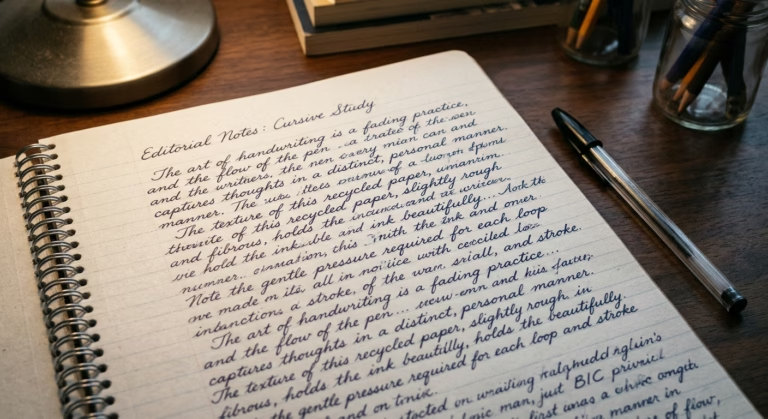
هل يمكن استخراج خط اليد العربي؟
نعم في بعض الحالات، خصوصًا إذا كان الخط كبيرًا ومنتظمًا والتصوير واضحًا، لكن النتيجة أقل قابلية للتنبؤ من النص المطبوع. لا تستخدم التخمين الآلي لإكمال أسماء أو مبالغ غير مقروءة؛ ضع علامة «غير واضح» وارجع إلى المصدر.
7. ست مشكلات شائعة عند استخراج النص من الصور وحلولها
| المشكلة | السبب المحتمل | الإجراء الأنسب |
|---|---|---|
| حروف غير مفهومة | صورة ضبابية أو ضغط مرتفع | أعد تصوير المستند بوضوح وقصّ الحواف ثم جرّب أداة أخرى |
| أسطر مفقودة | ظلال أو التواء الصفحة أو تداخل الأعمدة | قسّم الصورة إلى مناطق صغيرة وراجع كل منطقة |
| العربية والإنجليزية بترتيب معكوس | اتجاه العرض ثنائي اللغة | اضبط اتجاه الفقرة RTL في المحرر وقارن النص بالأصل |
| أرقام أو تواريخ خاطئة | الخلط بين رموز متشابهة | دقق القيم الحساسة حرفيًا ولا تعتمد على السياق |
| عدم قراءة خط اليد | تلاصق الحروف وتفاوت المسافات | حسّن التصوير أو اطلب نقل الأجزاء الواضحة فقط |
| اختفاء خيار OCR | اختلاف الواجهة أو عدم توفر اللغة | حدّث التطبيق، تحقق من حزمة اللغة أو استخدم Lens/Docs |
8. هل استخراج النص من الصور آمن؟
صور البطاقات الشخصية والعقود والفواتير قد تتضمن بيانات لا ينبغي مشاركتها. قبل استخدام أداة OCR، اسأل أين ستُعالج الصورة وما الذي يحتفظ به مزود الخدمة. الأدوات المرتبطة بحساب سحابي مثل Google Drive وKeep وChatGPT تختلف في سياسة البيانات والإعدادات عن أدوات Windows التي تعتمد على التعرف المحلي.
- للمستندات الحساسة: استخدم حلًا محليًا معتمدًا داخل جهة عملك إن كان يدعم لغتك، ولا ترفع مستندات العمل السرية إلى أدوات عامة دون إذن.
- احذف البيانات غير اللازمة: إن كان المطلوب اسم منتج أو فقرة، قص الصورة أو أخفِ أرقام الهوية والاتصال قبل المشاركة؛ انتبه إلى أن التمويه غير المتقن قد يُقرأ.
- راجع إعدادات الحساب: في ChatGPT يمكن مراجعة خيارات استخدام المحتوى لتحسين النماذج من إعدادات «Data Controls»، لكن هذا لا يجعل رفع وثيقة سرية آمنًا تلقائيًا.
- دقق دائمًا: OCR ليس بديلًا عن قراءة الوثيقة الأصلية، خصوصًا في المستندات القانونية والمالية.
9. الأسئلة الشائعة عن استخراج النص من الصور
هل يمكن استخراج النص من الصور مجانًا؟
نعم. تقدم Google Lens وGoogle Keep وGoogle Drive/Docs وPowerToys خيارات يمكن استخدامها دون اشتراك مدفوع للوظائف المذكورة، ضمن متطلبات الخدمة أو الجهاز. ويتيح ChatGPT إدخال الصور لبعض الخطط المجانية مع حدود استخدام تتغير.
ما أسهل طريقة لاستخراج نص عربي من صورة؟
ابدأ بـGoogle Lens إذا كان النص قصيرًا على الهاتف، أو Google Drive/Docs إذا أردت مستندًا قابلًا للتحرير. لا يمكن الجزم بأن إحداهما «الأدق» لكل الصور دون مقارنة على مستندك نفسه.
كيف أنسخ الكلام من صورة على أندرويد؟
افتح الصورة في Google Photos، شغّل Lens أو ميزة تحديد النص المتاحة، ظلّل الكلام واضغط «نسخ». ثم الصقه في التطبيق المطلوب ودقق النتيجة.
كيف أستخرج النص من صورة على الآيفون؟
يمكنك استخدام Google Lens عبر التطبيقات التي توفره على iPhone. أما Live Text في تطبيق الصور من Apple فتختلف اللغات التي يدعمها؛ العربية ليست مدرجة في قائمة لغات Live Text الرسمية التي راجعناها، لذلك لا تعتمد عليها وحدها لاستخراج نص عربي.
كيف أحوّل صورة إلى Word مجانًا؟
ارفع الصورة إلى Google Drive عبر الكمبيوتر، وافتحها في مستندات Google، ثم راجع النص واختر تنزيل بصيغة DOCX. قد يحتاج التنسيق الأصلي إلى تعديل يدوي.
هل يمكن استخراج نص مكتوب بخط اليد؟
يمكن تجربة Lens أو ChatGPT مع خط اليد الواضح، لكن النتيجة تعتمد على وضوح الصورة ونوع الخط. اطلب عدم تخمين الأجزاء غير المقروءة.
هل توجد طريقة دون إنترنت؟
يمكن لـPowerToys Text Extractor العمل على الجهاز، بشرط تثبيت حزمة OCR للغة المطلوبة وتوفرها ضمن Windows. تحقق من ذلك قبل الاعتماد عليه للعربية.
هل يستطيع ChatGPT نسخ الصورة حرفيًا دون أخطاء؟
يمكنك طلب النقل الحرفي، لكنه قد يخطئ أو يفوّت رموزًا أو يتوقع كلمات. استخدمه كمساعد، ثم طابق الناتج بالأصل خاصةً في الأرقام والأسماء.
كيف أستخرج النص من لقطة شاشة على ويندوز؟
يمكنك تجربة Text Extractor في PowerToys عبر Win + Shift + T، أو استخدام «إجراءات النص» في أداة القص على إصدارات Windows المتوافقة.
10. الخلاصة: ما الأداة المناسبة لك؟
لنسخ سطر أو فقرة من هاتفك، ابدأ بـGoogle Lens. ولتحويل صورة مستند إلى نص قابل للتحرير في Word، استخدم Google Drive/Docs. ولحفظ صورة مع ملاحظاتها، جرّب Google Keep. وإذا أردت نسخ كلمات من شاشة Windows دون رفع الصورة إلى خدمة تحويل، تحقق من دعم اللغة في PowerToys. أما ChatGPT فيفيد عند الحاجة إلى إعادة تنظيم النص بعد استخراجه، مع مراجعة بشرية دقيقة.
التجربة الأهم ليست أي أداة تبدو «أذكى»، بل أيها تعطي أقل عدد من الأخطاء في نوع الصور الذي تستخدمه. اختر صورة اختبار واحدة، قارن النتائج بالأصل، ثم احتفظ بالطريقة التي تختصر وقتك فعلًا. ما أكثر نوع من الصور يسبب لك مشكلة عند نسخ النص العربي؟ شارك تجربتك في التعليقات.