اطلع على آخر الأخبار والتحديثات لتكون أول من تصله المعرفة الحديثة
دليل التقاط صورة الشاشة في ويندوز: 12 طريقة احترافية في ويندوز 10 و11

دليل متكامل يشرح بالتفصيل كيفية التقاط صورة الشاشة في نظام ويندوز بجميع إصداراته، بدءاً من اختصارات لوحة المفاتيح المدمجة وأداة Snipping Tool وحتى تسجيل الخطوات وبرامج الطرف الثالث المتقدمة.
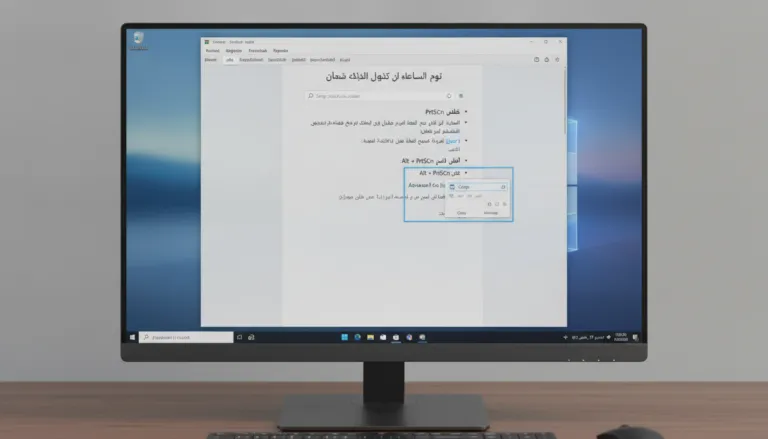
تُعد عملية التقاط صورة الشاشة في نظام ويندوز (Screenshot) إحدى أهم المهارات الأساسية واليومية التي لا غنى عنها لأي مستخدم للكمبيوتر، سواء كنت توثق خطأ برمجياً، أو تحتفظ بمعلومات هامة، أو تشرح خطوات عمل لزملائك. يتيح نظام التشغيل ويندوز عبر مختلف أجياله—لا سيما ويندوز 10 وويندوز 11—ترسانة غنية من الأدوات المدمجة والاختصارات الذكية التي تتراوح بين النسخ الفوري في الذاكرة المؤقتة (Clipboard) والحفظ التلقائي في المجلدات المخصصة، وصولاً إلى التسجيل المتسلسل والتحرير الفوري.
المحتويات
في هذا الدليل الهندسي الشامل، سنستعرض بعمق تقني كل الطرق الممكنة لأخذ لقطة شاشة في ويندوز، وسنقارن بين أدوات النظام المدمجة وأفضل برمجيات الطرف الثالث المتخصصة، لتمكينك من اختيار الأسلوب الأمثل لإنتاجيتك اليومية مع شرح عملي مدعوم بالخطوات والتحليلات الدقيقة.
اكتشف أفضل بدائل Microsoft Photos لويندوز 10 و11 في 2026، مع مقارنة ImageGlass وIrfanView وFastStone وACDSee وBandiView لاختيار أسرع عارض صور مناسب لك.
أولاً: الطرق التي يتيحها نظام التشغيل ويندوز لالتقاط صورة الشاشة
تعتمد هندسة ويندوز على نظام التقاط الرسوميات عبر طبقة Desktop Window Manager (DWM)، مما يسمح بالتقاط الإطارات الرسومية في أجزاء من الثانية. تنقسم الآليات المدمجة في ويندوز إلى نمطين أساسيين: النمط الفوري غير التفاعلي (Direct Capture)، والنمط التفاعلي الموجه (Interactive Snapping).
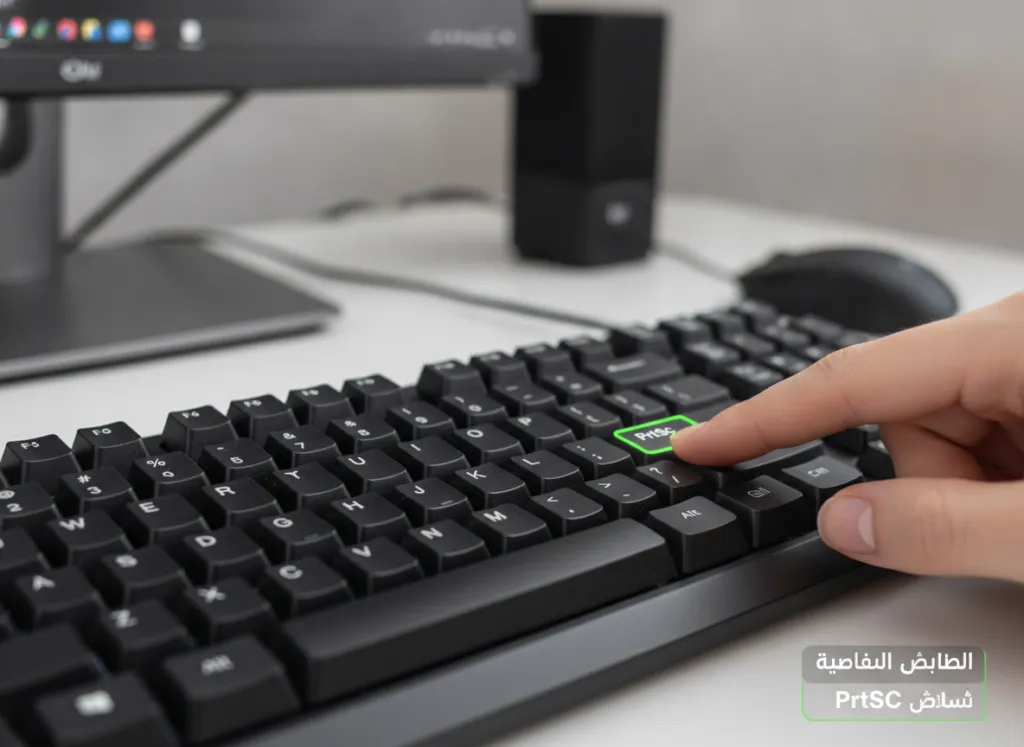
الطريقة الأولى: كيفية التقاط صورة الشاشة على ويندوز 8 وويندوز 10 وويندوز 11 بنقرة زر
تعتمد هذه الطريقة الكلاسيكية على زر Print Screen المتواجد في جميع لوحات المفاتيح القياسية، وتتفرع إلى مسارين أساسيين:
1. التقاط الشاشة وحفظها في الحافظة (PrtScr الفردي)
عند الضغط على مفتاح Print Screen (والذي يُرمز له أحياناً بـ PrtScr أو SysReq في بعض اللوحات القديمة):
- يتم التقاط الشاشة بالكامل وحفظها كصورة نقطية في ذاكرة الوصول العشوائي (Clipboard) دون إنشاء ملف على القرص الصلب.
- افتح أي برنامج يدعم معالجة الصور مثل الرسام Paint أو مستند Word، أو افتح محادثة فورية في واتساب ويب، ثم اضغط على
Ctrl + Vللصق الصورة ومشاركتها فوراً.
2. التقاط الشاشة والحفظ التلقائي الفوري (Win + PrtScr)
إذا كنت بحاجة إلى حفظ اللقطات مباشرة كملفات صور دون الحاجة للصق اليدوي، فإن الاختصار المباشر هو الجمع بين زر شعار ويندوز وزر التقاط الشاشة:
- تأكد من تجهيز النوافذ والمحتوى المطلوب تصويره على الشاشة.
- اضغط معاً على
Win + PrtScr(أوWin + Fn + PrtScrفي بعض الأجهزة المحمولة مثل أجهزة Dell وLenovo). - ستلاحظ وميضاً سريعاً في إضاءة الشاشة، وهو مؤشر مرئي يؤكد نجاح النظام في تجميد الإطار وتخزينه. إذا لم ترَ الوميض، فهذا يرتبط غالباً بتعطيل المؤثرات البصرية في إعدادات النظام المتقدمة، ولكن الملف يتم حفظه فعلياً.
- للوصول إلى ملف الصورة، توجه إلى المسار التالي:
هذا الكمبيوتر > الصور > لقطات الشاشة(Pictures\Screenshots)، حيث ستجد الصورة محفوظة بصيغة PNG فائقة الوضوح ومسماة بتسلسل رقمي تلقائي.
تعد الملفات المؤقتة (Temporary Files) جزءاً لا يتجزأ من نظام التشغيل ويندوز، حيث يتم إنشاؤها بواسطة النظام والبرامج لتخزين البيانات التي تُستخدم لفترة قصيرة. ومع مرور الوقت، تتراكم هذه الملفات بشكل مهول، مما يؤدي إلى استهلاك مساحة تخزينية كبيرة على القرص C، وقد يتسبب ذلك في بطء استجابة النظام. في هذا الدليل الاحترافي لعام 2026، سنشرح بعمق كيفية تنظيف هذه الملفات في Windows 10 وWindows 11 باستخدام أحدث الأدوات المدمجة لضمان أداء مثالي واستقرار تام للنظام.
الطريقة الثانية: كيفية التقاط صورة الشاشة للنافذة الحالية فقط
في كثير من الحالات العملية، لا يرغب المستخدم في مشاركة كامل سطح المكتب بما يحتويه من شريط مهام أو برامج مفتوحة في الخلفية، بل يحتاج فقط إلى تصوير النافذة النشطة (Active Window). يوفر ويندوز حلاً ذكياً دون الحاجة إلى قص الحواف لاحقاً:
- انقر بالفأرة فوق النافذة التي ترغب في التقاطها لجعلها هي النافذة النشطة (Active Window)، ولتكن نافذة الآلة الحاسبة أو نافذة المتصفح.
- اضغط على الاختصار
Alt + PrtScrمعاً من لوحة المفاتيح. - يقوم النظام فوراً بنسخ أبعاد وحدود النافذة المحددة حصراً إلى الحافظة.
- افتح برنامج الرسام Paint من قائمة ابدأ، ثم اضغط
Ctrl + Vللصق النافذة. ستلاحظ أن الصورة تم استخراجها بنقاء تام وبدون أي خلفية خارجية، ثم يمكنك حفظها بالصيغة المرغوبة (PNG أو JPEG).
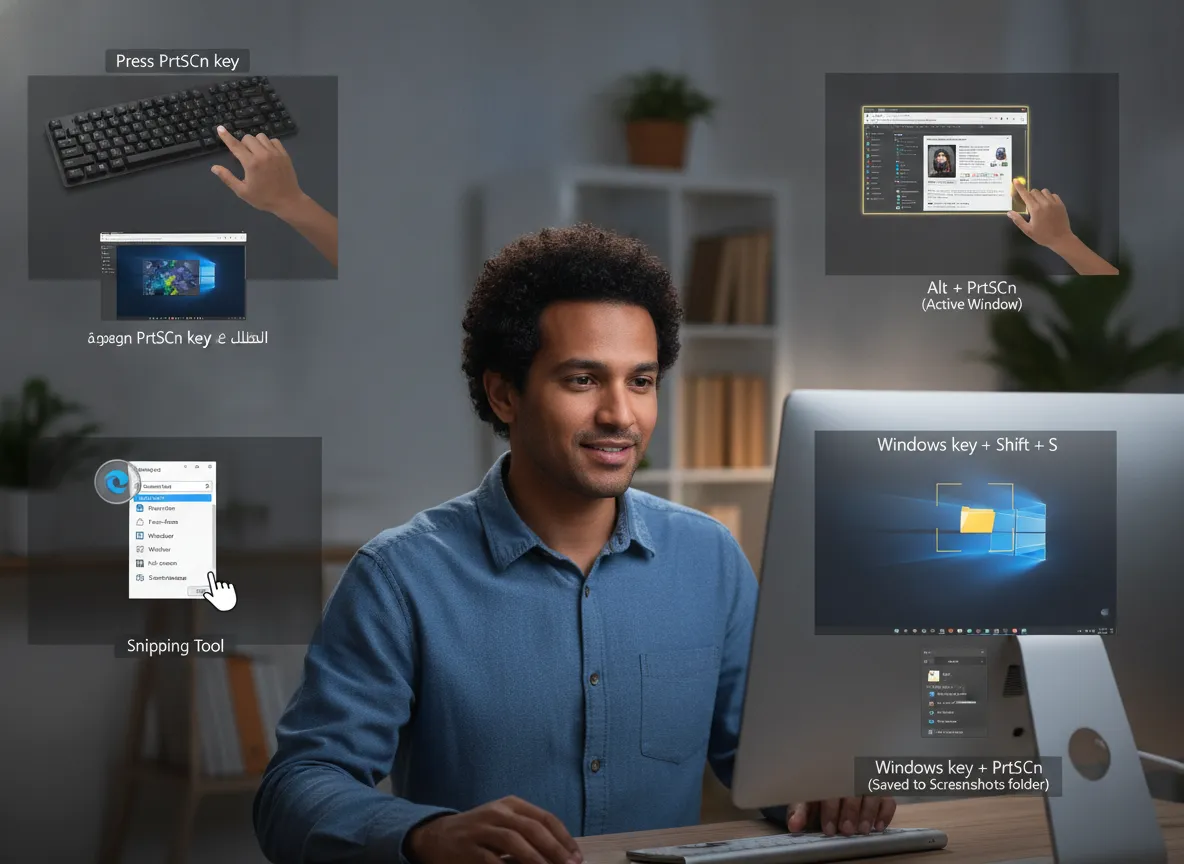
الطريقة الثالثة: استخدام برنامج أداة القصاصة Snipping Tool في التقاط الشاشة
يُعد تطبيق Snipping Tool أحد أعرق أدوات ويندوز المتخصصة في التعامل مع الرسوميات منذ إصدار نظام ويندوز فيستا، وقد خضع لتطويرات ثورية وصولاً إلى دمجه في نظامي ويندوز 10 و11:
- انقر على زر البدء (Start) أو اضغط مفتاح ويندوز واكتب في شريط البحث
Snipping Tool، ثم اضغط Enter لفتح التطبيق. - يوفر البرنامج عدة أنماط التقاط رئيسية (Modes) تشمل:
- القص الحر (Free-form Snip): لرسم تحديد حر ودائري بأي شكل حول العنصر المطلوب.
- القص المستطيل (Rectangular Snip): النمط القياسي لرسم مربع أو مستطيل بدقة.
- قص النافذة (Window Snip): بمجرد توجيه المؤشر لنافذة معينة، يتم تحديدها وتصويرها.
- قص ملء الشاشة (Full-screen Snip): لالتقاط كل ما يظهر أمامك.
- انقر على زر جديد (New)، وستبهت الشاشة قليلاً لتمنحك حرية السحب والإفلات. اضغط بزر الفأرة الأيسر في الزاوية العلوية واسحب لتحديد المساحة المطلوبة ثم حرر الزر.
- تفتح الصورة مباشرة داخل محرر الأداة، مما يسمح لك بالتظليل بأقلام تمييز ملونة، أو الكتابة، أو إزالة أجزاء معينة، ومن ثم الحفظ عبر قائمة
ملف > حفظ باسم (Save As). - تتيح الأداة أيضاً خاصية المؤقت الزمني (Delay) لعدة ثوانٍ، وهي ميزة حيوية لتصوير القوائم المنسدلة التي تختفي بمجرد النقر في مكان آخر.
في عالمنا الرقمي المتسارع، أصبحت القدرة على التقاط صورة الشاشة أو ما يُعرف بـ (سكرين شوت Screenshot) مهارة لا غنى عنها للمستخدم العادي والمحترف على حد سواء. لم تعد هذه العملية تقتصر على مشاركة لقطة من محادثة طريفة. بل امتدت لتصبح أداة حيوية في توثيق الأخطاء التقنية، وإعداد الشروحات التعليمية، وحفظ المعلومات الهامة من صفحات الويب، ومشاركة الأفكار المرئية مع فرق العمل.
تعرف على كيفية التقاط صورة الشاشة في ويندوز 11 في مقالة من موقع كيف
الطريقة الرابعة: كيفية التقاط جزء من الشاشة باستخدام اختصارات ويندوز 10 وويندوز 11
إذا كنت تبحث عن السرعة القصوى دون الحاجة لفتح أي نوافذ مسبقاً، فإن الاختصار السحري Win + Shift + S يمثل الطريقة العصرية والأكثر مرونة في بيئة ويندوز الحديثة:
- اضغط بالتزامن على المفاتيح
Win + Shift + Sفي أي وقت ومن داخل أي تطبيق. - ستتحول الشاشة إلى طبقة شبه معتمة وسيظهر شريط تحكم عائم في أعلى الشاشة يتضمن خيارات الالتقاط (مستطيل، شكل حر، نافذة، كامل الشاشة).
- حدد الجزء الذي تريد تصويره بالسحب والإفلات.
- بمجرد الإفلات، يُحفظ الجزء المحدد تلقائياً في الحافظة، وتظهر بطاقة إشعار سريعة في الزاوية السفلية من الشاشة (Snip & Sketch Notification).
- إذا كنت تريد مشاركة اللقطة مباشرة، يمكنك لصقها فوراً في أي برنامج. أما إذا أردت تحريرها وإضافة أسهم وشروحات توضيحية، فانقر نقرة واحدة على الإشعار ليفتح لك واجهة التعديل المتقدمة لحفظها أو تعديلها.
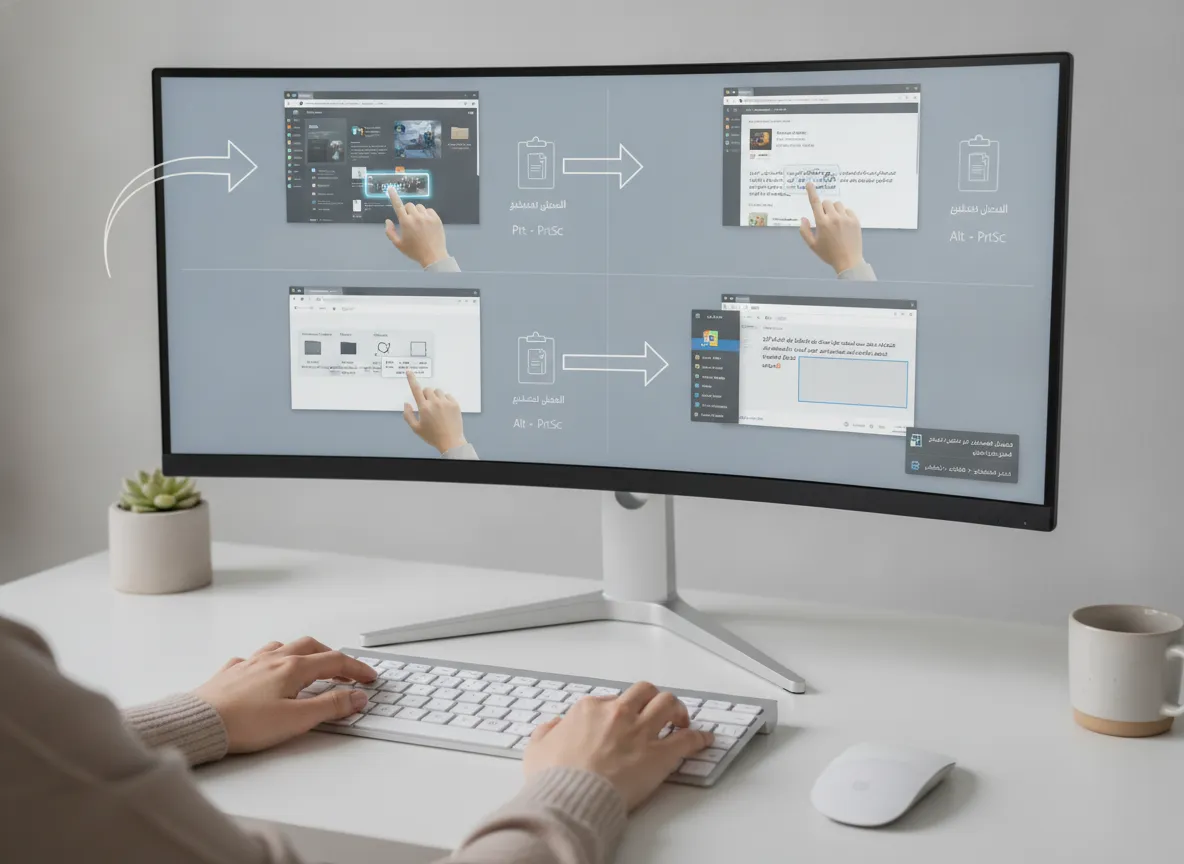
الطريقة الخامسة: كيفية التقاط سلسلة متتالية من لقطات الشاشة عبر مسجل الخطوات Steps Recorder
يجهل الكثير من المستخدمين وجود أداة هندسية عبقرية مدمجة تدعى Steps Recorder (والتي كانت تُعرف سابقاً باسم PSR.exe أو Problem Steps Recorder). لا تكتفي هذه الأداة بأخذ لقطة واحدة، بل تقوم بتوثيق وسرد كل خطوة ينفذها المستخدم بالتفصيل:
- افتح مربع التشغيل عبر اختصار
Win + R، ثم اكتبpsr.exeواضغط Enter. - في الواجهة المصغرة للبرنامج، انقر على زر بدء التسجيل (Start Record).
- باشر عملك؛ مع كل نقرة بالفأرة أو ضغطة زر أو تغيير نافذة، يقوم البرنامج بالتقاط لقطة شاشة دقيقة ويحدد موضع مؤشر الفأرة باللون الأخضر ويوثق الشرح النصي للعملية (مثلاً: “تم النقر على زر حفظ في نافذة الآلة الحاسبة”).
- بشكل افتراضي يلتقط البرنامج 25 خطوة، ولكن يمكنك تعديل الحد الأقصى من خلال النقر على رمز السهم الصغير بجانب زر المساعدة ثم اختيار Settings ورفع العدد إلى 100 خطوة أو أكثر.
- عند إنهاء الشرح أو استكشاف الأخطاء، انقر على إيقاف التسجيل (Stop Record).
- يعرض البرنامج تقريراً تفاعلياً شاملاً للخطوات واللقطات، ويمكنك بضغطة زر تصديره في ملف مضغوط (
ZIP) يحتوي على ملفMHTMLتفصيلي جاهز للإرسال لفريق الدعم الفني أو لحفظه كدليل إرشادي موثق.
لم تعد المشكلة دائمًا في نقص المعلومات، بل في الوقت الذي نضيعه للوصول إليها أو إجراء الحساب المطلوب. قد تريد معرفة نوع البنزين المناسب لسيارتك، أو عملة دولة ستسافر إليها، أو معنى اسم عربي، أو تحويل وحدة ضغط من bar إلى psi، أو حساب كمية الخرسانة لمشروع، أو حساب وزن حديد التسليح وتجهيز حصر BBS، أو الوصول السريع إلى كود هندسي وبند تصميم، أو تصنيف عينة تربة، أو معرفة كيفية توزيع تركة بين الورثة.
لهذا يطوّر موقع كيفَ مجموعة متنامية من الأدوات التفاعلية المجانية التي تحوّل المهمة من سلسلة طويلة من عمليات البحث والحسابات اليدوية إلى خطوات مباشرة: اختر الأداة، أدخل البيانات، ثم راجع النتيجة.
اكتشف أدوات كيف المجانية: حاسبات هندسية وتحويل وحدات وأدوات ذكية
طرق إضافية مدمجة: شريط ألعاب إكس بوكس (Xbox Game Bar)
بالإضافة للطرق السابقة، توفر مايكروسوفت واجهة مخصصة لعشاق الألعاب وصناع المحتوى تعرف بـ Xbox Game Bar، وهي أداة ممتازة لالتقاط الرسوميات عالية الدقة داخل الألعاب والبرامج الثقيلة:
- اضغط على الاختصار
Win + Gلاستدعاء واجهة الألعاب الشاملة. - من أداة الالتقاط (Capture Widget)، انقر على رمز الكاميرا، أو استخدم مباشرة الاختصار السريع
Win + Alt + PrtScr. - يتم حفظ لقطات الشاشة مباشرة في مسار الفيديو الافتراضي:
Videos\Capturesدون التأثير على أداء معالج الرسوميات (GPU).
جدول مقارنة بين أدوات تصوير الشاشة المدمجة في ويندوز
يوضح الجدول التالي الفروق الجوهرية والتقنية بين الخيارات المتاحة لاختيار الأنسب لبيئة عملك:
| الأداة / الاختصار | نوع الالتقاط | مكان الحفظ التلقائي | دعم التحرير المباشر | أفضل استخدام |
|---|---|---|---|---|
| PrtScr | كامل الشاشة | الحافظة (Clipboard) فقط | لا (يتطلب اللصق) | المشاركة الفورية والسريعة في المحادثات |
| Win + PrtScr | كامل الشاشة | مجلد Pictures\Screenshots | لا | حفظ الأرشيف والتوثيق التلقائي السريع |
| Alt + PrtScr | النافذة النشطة فقط | الحافظة (Clipboard) | لا | تصوير النوافذ المنبثقة دون خلفية سطح المكتب |
| Win + Shift + S | حر / مستطيل / نافذة | الحافظة + إشعار Snip & Sketch | نعم عبر المحرر | العمل المكتبي اليومي واقتطاع الأجزاء |
| Snipping Tool | تفاعلي مخصص + مؤقت | تحديد المستخدم اليدوي | نعم بأدوات رسم متكاملة | تصوير القوائم المنسدلة وكتابة الشروحات |
| Steps Recorder (PSR) | سلسلة متتالية تلقائية | تقرير مضغوط ZIP / MHTML | نعم (إضافة ملاحظات نصية) | استكشاف الأخطاء وتوثيق أدلة العمل خطوة بخطوة |
ثانياً: الطرق التي تقدمها برامج أخرى (طرف ثالث) لتصوير الشاشة باحترافية
على الرغم من قوة أدوات ويندوز المدمجة، إلا أن المستخدمين المتقدمين وصناع المحتوى والفرق التقنية غالباً ما يتطلبون قدرات معقدة تتجاوز الاقتطاع البسيط، مثل: التمرير العمودي لصفحات الويب الطويلة (Scrolling Screenshot)، والتعرف الضوئي على الحروف (OCR)، والتسجيل الفيديو المدمج، والتخزين السحابي الفوري. وفيما يلي مقارنة لأبرز تلك البرمجيات:
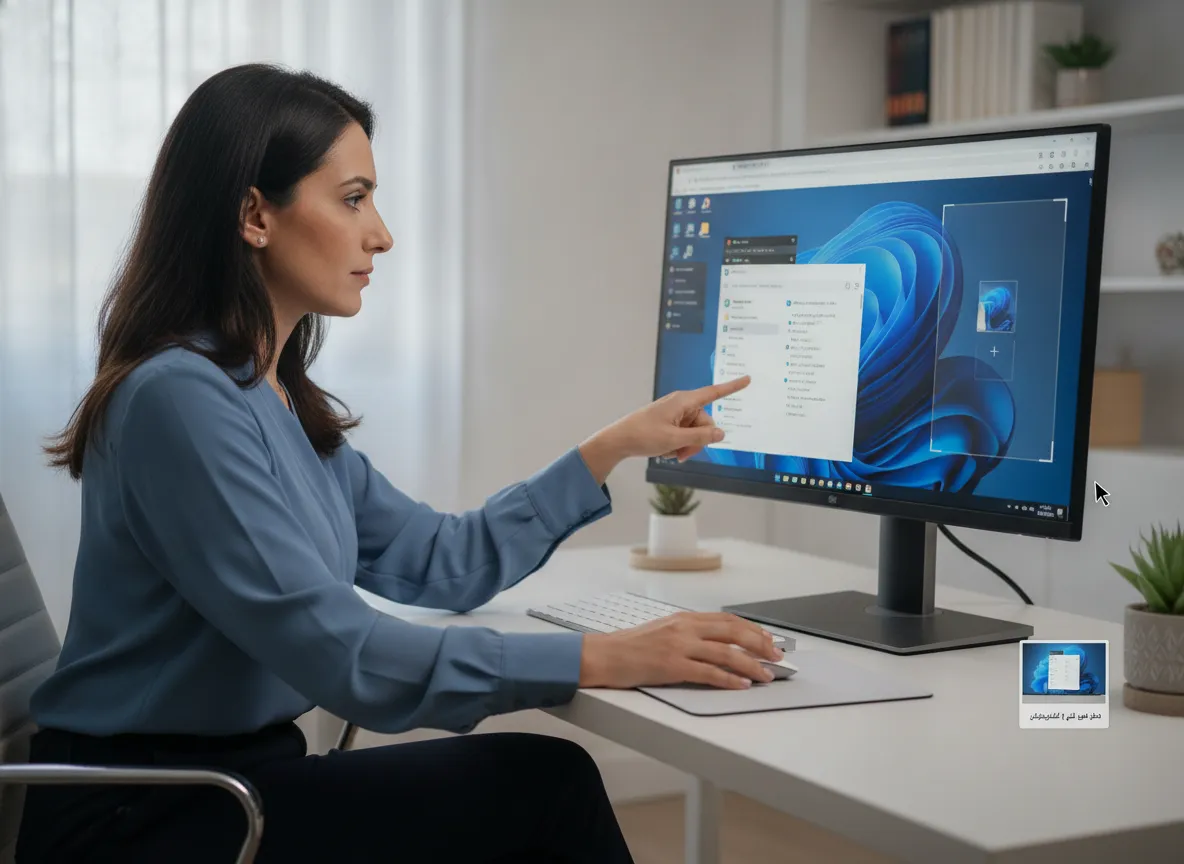
1. برنامج Snagit (المعيار الصناعي للتوثيق المكتبي)
يُعد برنامج TechSmith Snagit الرائد عالمياً في مجال التقاط الشاشة وتحرير الشروحات الهندسية. يتميز البرنامج بقدرته الاستثنائية على التقاط الشاشات مع التمرير العمودي (Panoramic Capture) لتوثيق صفحات الويب الطويلة أو مستندات PDF الممتدة دون انقطاع، مع محرر فيكتور احترافي يسمح بتوليد الأسهم والترقيم التسلسلي الآلي وطمس البيانات الحساسة (Blur) بضغطة زر واحدة.
2. برنامج ShareX (الأداة المجانية المفتوحة المصدر الأقوى)
إذا كنت تبحث عن أداة مجانية بالكامل ومفتوحة المصدر وذات كفاءة برمجية فائقة، فإن ShareX يمثل الخيار رقم واحد للمحترفين. يتيح البرنامج أتمتة المهام بعد الالتقاط (Workflows)، مثل رفع الصورة تلقائياً لخوادم سحابية خاصة مثل AWS S3 أو Google Drive، ونسخ رابط الصورة المباشر إلى الحافظة، بالإضافة لدعمه ميزة مسح الأكواد السريعة (QR Code Scanner) واستخراج النصوص من الصور مباشرة عبر تقنيات التعرف البصري على المحارف (OCR).
3. برنامج Lightshot (الأداة الأخف وزناً للأداء السريع)
يتميز Lightshot بأنه فائق الخفة ولا يستهلك أي موارد تذكر من الذاكرة أو المعالج. بمجرد تثبيته، يستبدل البرنامج وظيفة زر PrtScr التقليدي ليسمح لك بتحديد المنطقة مع شريط أدوات مصغر جانبي لإضافة نصوص وألوان ومشاركتها عبر رابط سحابي سريع خلال ثوانٍ معدودة.
4. برنامج Camtasia (لتصوير الشاشة بالفيديو والمونتاج التقني)
عندما تتجاوز متطلبات العمل حدود اللقطات الثابتة نحو إنتاج دورات تعليمية أو توثيق مشاريع برمجية بالفيديو، فإن Camtasia يُعد البيئة المتكاملة لتسجيل الشاشة بدقة 4K مع مسارات صوتية منفصلة وإمكانية التكبير والتصغير التلقائي (Smart Zoom) وإجراء عمليات المونتاج المتطورة.
حل المشكلات الشائعة: ماذا تفعل إذا لم يعمل زر التقاط الشاشة؟
قد يواجه المستخدم أحياناً مشكلات تقنية تعطل زر التقاط الشاشة أو تعيق حفظ الصور. إليك خطوات التشخيص والمعالجة التقنية وفقاً لأحدث ممارسات مايكروسوفت:
- تفعيل مفتاح Fn Lock: في العديد من الحواسيب المحمولة (Laptops)، يكون زر PrtScr مدمجاً مع وظائف أخرى (كخفض الصوت أو تعديل الإضاءة). إذا لم يستجب، جرب الضغط على
Fn + PrtScrأو اضغط علىFn + Escلتبديل قفل المفاتيح الخاصة. - تداخل برامج التخزين السحابي: تقوم برامج مثل OneDrive أو Dropbox أو Google Drive بمطالبة النظام بالاستحواذ الحصري على مفتاح PrtScr لحفظ اللقطات في مجلداتها الخاصة. يمكنك فحص إعدادات OneDrive > Sync and backup والتأكد من تفعيل أو إلغاء خيار “حفظ لقطات الشاشة تلقائياً في OneDrive”.
- إعادة تعيين أداة القصاصة: إذا توقفت أداة القصاصة عن العمل في ويندوز 10 أو 11، توجه إلى:
الإعدادات (Settings) > التطبيقات (Apps) > التطبيقات المثبتة > Snipping Tool > خيارات متقدمة، ثم اختر إصلاح (Repair) أو إعادة تعيين (Reset). - تحديث برامج تشغيل الرسوميات: تعتمد آليات الالتقاط الحديثة على دعم كرت الشاشة. تأكد من تحديث برنامج تشغيل بطاقتك الرسومية سواء كانت Intel أو NVIDIA أو AMD إلى أحدث إصدار متوافق مع نظامك.
الأسئلة الشائعة حول التقاط صورة الشاشة في ويندوز (FAQ)
أين يتم حفظ لقطات الشاشة تلقائياً في نظام ويندوز؟
عند استخدام اختصار Win + PrtScr، يقوم ويندوز بحفظ الصور تلقائياً داخل مسار مجلد الصور الرئيسي: C:\Users\اسم_المستخدم\Pictures\Screenshots بصيغة PNG، بينما تحفظ أدوات أخرى مثل Xbox Game Bar لقطاتها في مجلد Captures داخل مسار الفيديوهات.
كيف يمكنني التقاط صورة شاشة لصفحة ويب كاملة من الأعلى إلى الأسفل بدون برامج؟
إذا كنت تستخدم متصفح مايكروسوفت إيدج (Microsoft Edge)، فلن تحتاج لتثبيت أي برامج خارجية؛ فقط اضغط على الاختصار Ctrl + Shift + S واختر التقاط صفحة كاملة (Capture full page)، وسيقوم المتصفح بالتمرير التلقائي وحفظ الصفحة بالكامل كصورة ممتدة.
هل يمكنني استخراج النصوص القابلة للنسخ من لقطة الشاشة في ويندوز؟
نعم، في التحديثات الأخيرة لنظام ويندوز 11، دمجت مايكروسوفت ميزة إجراءات النص (Text Actions) داخل أداة Snipping Tool؛ حيث تحلل الأداة الصورة الملتقطة باستخدام الذكاء الاصطناعي وتقنية التعرف الضوئي على الرموز، مما يسمح بنسخ النصوص العربية والإنجليزية من داخل الصور بضغطة زر وتعتيم أرقام الهواتف والبريد الإلكتروني الحساس تلقائياً.
خلاصة وتوصيات عملية
يوفر نظام التشغيل ويندوز مرونة استثنائية في التعامل مع التقاط الشاشة تناسب جميع سيناريوهات الاستخدام. للعمل السريع والمشاركة الفورية، يظل الاختصار Win + Shift + S هو الخيار العصري الأمثل، في حين يضمن لك Win + PrtScr أرشفة فورية دون مجهود. أما للتوثيق المكتبي واستكشاف الأعطال البرمجية، فإن مسجل الخطوات Steps Recorder وأداة القصاصة المحدثة يقدمان نتائج متقدمة للغاية، بينما تظل البرامج المتخصصة مثل ShareX وSnagit استثماراً لا غنى عنه للمحترفين وصناع المحتوى التقني.