
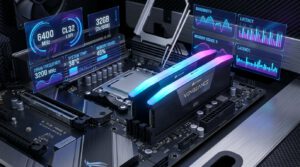
تُعد ذاكرة الوصول العشوائي (RAM) بمثابة شريان البيانات اللحظي لأي حاسوب حديث، حيث تتوقف استجابة نظام التشغيل ومعدل إطارات الألعاب وسرعة تصيير البيانات المعقدة على كل من سعتها وعرض النطاق الترددي الفعلي لها. لكن المفارقة التقنية الصادمة التي يقع فيها مئات الآلاف من المستخدمين تكمن في شراء شرائح ذاكرة عالية السرعة—سواء كانت من فئة DDR4 أو DDR5—ثم اكتشاف أن النظام يشغلها بالتردد القياسي الآمن للمواصفات التأسيسية لمنظمة JEDEC، وهو ما يعني خسارة قد تصل إلى 40% من الأداء المدفوع ثمنه مسبقاً. في هذا الدليل المتقدم، نستعرض بأسلوب هندسي دقيق طريقة معرفة سرعة الرام في ويندوز 11 خطوة بخطوة، وفك الارتباط المفاهيمي بين التردد ومعدل النقل، وحل مشكلات عدم استقرار التواقيت وتفعيل ملفات رفع الأداء المتقدمة.
المحتويات
هل أصبح جهاز الكمبيوتر بطيئاً عند التشغيل؟ هل يستغرق فتح البرامج وقتاً أطول من السابق، أو يتجمد الجهاز عند فتح عدة تبويبات وبرامج معاً؟ قبل التفكير في شراء جهاز جديد، توجد مجموعة من الخطوات التي يمكن أن تساعدك على تسريع الكمبيوتر وتحسين أداء Windows بصورة ملحوظة، وبعضها لا يحتاج إلى دفع أي مبلغ.
لكن من المهم أولاً فهم نقطة أساسية: بطء الكمبيوتر ليس له سبب واحد. فقد يكون السبب برنامجاً يعمل باستمرار في الخلفية، أو امتلاء قرص التخزين، أو نقص ذاكرة RAM، أو وجود برمجيات ضارة، أو ارتفاع حرارة الجهاز، أو استخدام قرص HDD قديم، أو ببساطة أن مكونات الجهاز لم تعد مناسبة للبرامج الحديثة.
تعرف على كيفية تسريع الكمبيوتر وتحسين أداء Windows 11 بطرق فعالة
أسرع طريقة لمعرفة سرعة الرام في ويندوز 11 عبر مدير المهام
توفر أداة مدير المهام (Task Manager) المدمجة في ويندوز 11 واجهة رسومية مباشرة وسريعة لقراءة القياسات الأساسية للنظام، مستقاة من استعلامات طبقة العتاد الثابت (Firmware) ونواة النظام (Kernel).
- انقر بزر الفأرة الأيمن على زر ابدأ أو اضغط على الاختصار الشهير Ctrl + Shift + Esc لفتح نافذة إدارة المهام فوراً.
- إذا كانت النافذة تفتح لأول مرة بالوضع المبسط، انقر على خيار “مزيد من التفاصيل” (More details) لتوسيع اللوحة الرسومية.
- من الشريط الجانبي الأيسر، انتقل إلى تبويب الأداء (Performance) الذي يحمل أيقونة الرسم البياني لمؤشرات المعالجة.
- انقر على قسم الذاكرة (Memory) ليعرض لك النظام شاشات بيانية لحظية لاستهلاك الذاكرة الفيزيائية.
- انظر إلى الجزء السفلي الأيمن، وستجد بشكل مباشر خانة السرعة (Speed) معروضة بوضوح.
في التحديثات الحديثة من ويندوز 11 (22H2 وما بعدها)، تحولت مايكروسوفت من عرض القيمة بوحدة MHz إلى وحدة MT/s (ميجا نقلة في الثانية)، وهو تصحيح تقني كان مطلوباً منذ عقود لتوحيد المعايير الصناعية ومنع الالتباس لدى المستخدمين.
لم يعد الفضاء الرقمي مجرد مساحة للتصفح، بل ساحة معركة معقدة. مع الطفرة التكنولوجية والاعتماد الكلي على الحوسبة السحابية وإنترنت الأشياء (IoT)، أصبح تأمين الأجهزة الإلكترونية وحمايتها من الهجمات السيبرانية ضرورة قصوى وليس خياراً. لقد تطورت التهديدات من فيروسات تقليدية إلى هجمات ذكية تعتمد على الذكاء الاصطناعي التوليدي، قادرة على تغيير شفراتها البرمجية لتجاوز أعتى الجدران النارية. في هذا الدليل الشامل، سنستعرض كيفية اختيار أفضل برامج الحماية للأجهزة، مع توفير روابط تحميل مباشرة لأقوى مضادات الفيروسات لضمان أمنك الرقمي.
تعرف على أفضل برامج الحماية: دليلك الشامل للأمن ومكافحة الفيروسات
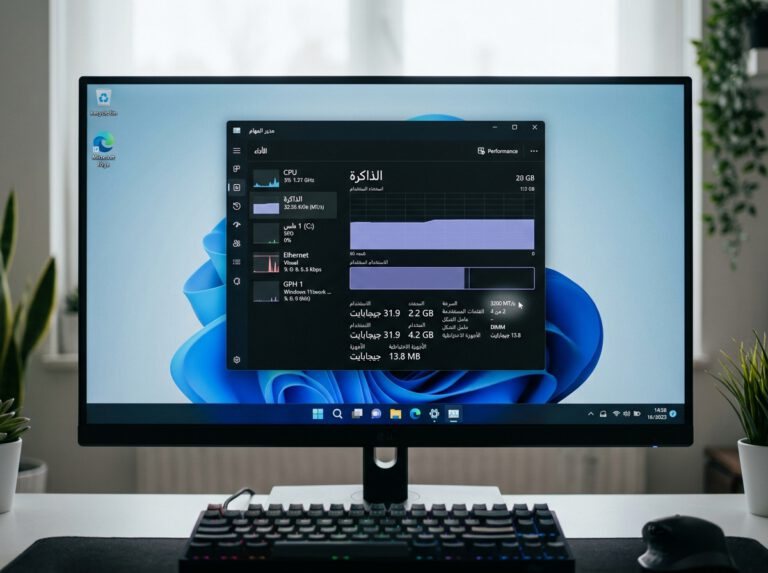
مثال على قراءة سرعة الذاكرة من مدير المهام وتحليل دلالاتها
لنفترض أنك فتحت نافذة الذاكرة في مدير المهام، وظهرت لك التفاصيل الآتية:
- السعة: 16 جيجابايت (16.0 GB).
- السرعة: 3200 MT/s.
- الفتحات المستخدمة (Slots used): 2 من 2 أو 2 من 4.
- العامل الشكلي (Form factor): SODIMM أو DIMM.
- المحفوظة للأجهزة (Hardware reserved): 512 ميجابايت.
هذا التقرير لا يعطيك التردد فقط، بل يوضح لك الخريطة الهندسية لمنظومة الذاكرة في لوحتك الأم؛ فعامل الشكل DIMM يعني أنك أمام حاسوب مكتبي بفتحات قياسية، بينما SODIMM يحدد فوراً أن الجهاز لابتوب أو حاسوب صغير (Mini-PC). كما أن وجود فتحتين مستخدمتين من أصل اثنتين يؤكد أن جميع الممرات المتاحة مشغولة، وبالتالي فإن أي ترقية مستقبلية تتطلب إزالة الشرائح القديمة وتركيب شرائح أكبر سعة، بدلاً من مجرد إضافة قطعة جديدة.
معرفة سرعة الرام في ويندوز 11 باستخدام PowerShell والأوامر البرمجية المتقدمة
على الرغم من بساطة مدير المهام، فإنه يقدم قراءة تجميعية سطحية دون التوغل في مواصفات كل شريحة بشكل منفرد. عند الرغبة في التدقيق الجنائي للقطع أو فحص التوافق العتادي، تبرز بيئة PowerShell كأقوى أداة مدمجة لقراءة كائنات إدارة ويندوز البرمجية (WMI/CIM).
لفتح PowerShell بصلاحيات متقدمة، اضغط على زر الفأرة الأيمن فوق زر ابدأ، ثم اختر Terminal أو Windows PowerShell، ثم نفذ الأمر الهندسي الآتي:
Get-CimInstance Win32_PhysicalMemory | Select-Object Manufacturer, PartNumber, Capacity, Speed, ConfiguredClockSpeedيقوم هذا الأمر باستدعاء فئة Win32_PhysicalMemory، وهي الواجهة البرمجية التي تستخرج معلومات الذاكرة المخزنة داخل شريحة SPD (Serial Presence Detect) المثبتة فيزيائياً على كل شريحة رام.
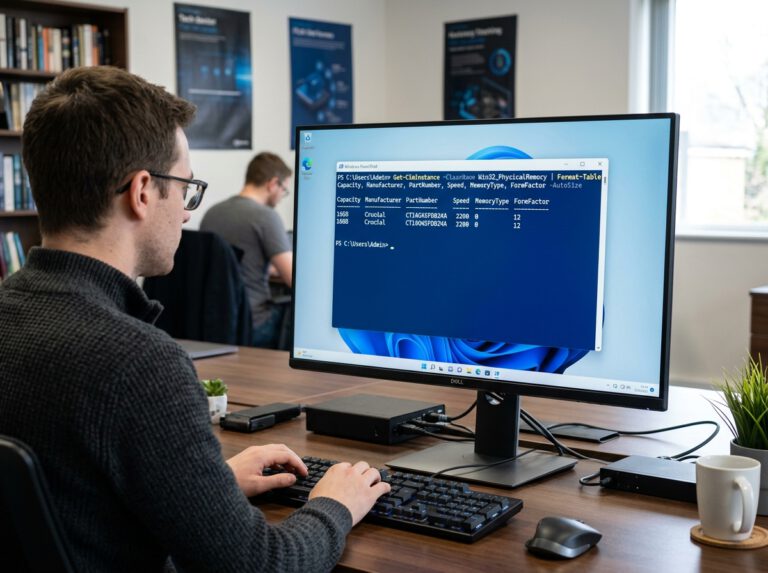
تحليل حقول بيانات الذاكرة المستخرجة عبر PowerShell
يوفر استعلام CIM جدولاً تفصيلياً يحتوي على مؤشرات حيوية حاسمة:
- Manufacturer: الاسم الحقيقي للمصنّع الفعلي لرقاقات السيليكون أو وحدة الذاكرة (مثل Micron، Samsung، SK Hynix، Kingston).
- PartNumber: رقم القطعة أو الباركود التصنيعي الدقيق، وهو المفتاح الذهبي الذي يمكن نسخه والبحث عنه في كتالوجات الشركات لمعرفة أقصى تردد مصادق عليه وتواقيت المصنع الافتراضية.
- Capacity: حجم الذاكرة بالبايت، ويتم تقسيمه حسابياً على 1073741824 للوصول إلى الحجم الدقيق بالجيجابايت.
- Speed: السرعة الاسمية القصوى التي تم تصميم الشريحة للعمل عليها وفق شهادات الفحص.
- ConfiguredClockSpeed: التردد التشغيلي الفعلي اللحظي الذي تعمل به الذاكرة بتفويض من اللوحة الأم والمعالج. إذا كان هذا الرقم أقل من حقل Speed، فهذا مؤشر قطعي على أن الذاكرة تعمل بتردد مخفض.
للحصول على تقرير منقح يحول السعات تلقائياً إلى الجيجابايت بدقة رياضية، يمكنك استخدام السكربت المخصص التالي:
Get-CimInstance Win32_PhysicalMemory | Select-Object Manufacturer, PartNumber, @{Name='Capacity_GB';Expression={[math]::Round($_.Capacity / 1GB, 2)}}, Speed, ConfiguredClockSpeedطريقة معرفة سرعة الرام عبر موجه الأوامر ومصير أداة WMIC
اعتاد فنيو الصيانة لعقود استخدام أداة WMIC (Windows Management Instrumentation Command-line) عبر موجه الأوامر الكلاسيكي (CMD). وكان الأمر الشائع لتنفيذ ذلك هو:
wmic memorychip get speed, configuredclockspeed, capacity, manufacturer, partnumberومع ذلك، أعلنت شركة مايكروسوفت رسمياً إنهاء دعم WMIC في تحديثات ويندوز 11 الحديثة وتحويلها إلى ميزة اختيارية مهجورة (Deprecated Feature) تمهيداً لحذفها نهائياً من نظام التشغيل، نظراً لمخاطر أمنية وافتقارها لمرونة المعالجة الحديثة لكائنات .NET. لذلك، فإن الاعتماد المستمر على WMIC يُعد ممارسة قديمة غير موصى بها تقنياً، ويجب استبدالها بشكل قطعي بأوامر CIM Cmdlets الحديثة داخل PowerShell كما شرحنا أعلاه.
معرفة سرعة الرام وتفاصيل التواقيت بدقة عبر برمجية CPU-Z
عندما يتعلق الأمر بالتدقيق الهاردويري على مستوى الإلكترونيات الدقيقة، فإن أدوات نظام التشغيل تظل عاجزة عن تقديم بيانات زمن الوصول اللحظية. هنا يتجلى دور الأداة القياسية العالمية CPU-Z التي طورتها شركة CPUID، والتي تتصل بشكل مباشر بمتحكم الذاكرة (IMC) داخل المعالج المركزي.
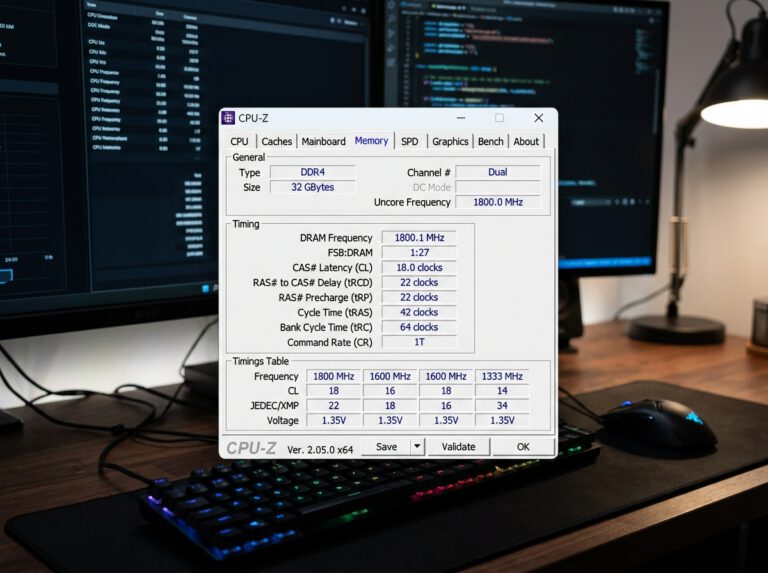
من خلال تبويب Memory في البرنامج، ستتمكن من الاطلاع على معلومات حيوية لا تظهر في واجهات ويندوز:
- Type: معيار الذاكرة الجيلي (DDR3، DDR4، DDR5).
- Channel #: نمط القنوات المفعل (Single، Dual، Quad). تفعيل القناة المزدوجة يضاعف عرض ناقل البيانات من 64-bit إلى 128-bit.
- DRAM Frequency: التردد التشغيلي اللحظي الفعلي لنبضات الساعة (Clock Cycle).
- FSB:DRAM: النسبة التوافقية بين تردد الناقل الأمامي وتردد الذاكرة.
- CAS# Latency (CL): عدد دورات الساعة المطلوبة بين إرسال أمر القراءة واستلام أول بايت من البيانات، وهو المؤشر الأهم لزمن التأخير (Latency).
كيفية قراءة سرعة الرام في CPU-Z بشكل صحيح وتفكيك لغز التردد
يقع معظم المستخدمين في فخ القلق عندما يفتحون برنامج CPU-Z ويجدون أن حقل DRAM Frequency يقرأ مثلاً 1600 MHz بينما هم اشتروا رامات بسرعة 3200 MT/s، فيظنون واهمين أن نصف طاقة الذاكرة معطلة أو أن البائع قد غشهم.
التفسير العلمي يكمن في البنية الهندسية لتقنية DDR (Double Data Rate)؛ حيث تقوم هذه الذواكر بنقل حزمتين من البيانات في الدورة الواحدة لنبضة الساعة (دورة في الصعود ودورة في الهبوط للإشارة الكهربائية Rising and Falling Edges). يقوم برنامج CPU-Z بقراءة تردد الإشارة المرجعية الفعلي (I/O Clock Frequency)، بينما تعبر السرعة التسويقية عن معدل نقل البيانات الفعال (Effective Data Rate).
لحساب التردد الفعال، نطبق المعادلة الرياضية البسيطة:
السرعة الفعالة (MT/s) = التردد الظاهر في CPU-Z (MHz) × 2
| معيار الذاكرة الرسمي | تردد الساعة الحقيقي (CPU-Z) | معدل النقل الفعال (MT/s أو التردد التسويقي) | عرض النطاق الترددي النظري (Single Channel) |
|---|---|---|---|
| DDR4-2400 | 1200 MHz | 2400 MT/s | 19.2 GB/s |
| DDR4-3200 | 1600 MHz | 3200 MT/s | 25.6 GB/s |
| DDR4-3600 | 1800 MHz | 3600 MT/s | 28.8 GB/s |
| DDR5-4800 | 2400 MHz | 4800 MT/s | 38.4 GB/s |
| DDR5-5600 | 2800 MHz | 5600 MT/s | 44.8 GB/s |
| DDR5-6000 | 3000 MHz | 6000 MT/s | 48.0 GB/s |
| DDR5-6400 | 3200 MHz | 6400 MT/s | 51.2 GB/s |
ما الفرق الجوهري بين MHz وMT/s في حساب سرعة الرام؟
ظل قطاع الحواسيب لسنوات طويلة يخلط بين وحدة الميجاهرتز (MHz) ووحدة الميجانقلة في الثانية (MegaTransfers per Second – MT/s). في الأيام الأولى لذواكر SDR (Single Data Rate)، كان كل هرتز واحد يعادل عملية نقل بيانات واحدة، فكان التردد مساوياً تماماً لمعدل النقل.
مع ظهور معمارية DDR، أصبح التردد المادي لشريحة السيليكون يختلف عن كمية التدفق الرقمي، فأصبح استخدام مصطلح MHz لوصف سرعة الذاكرة التسويقية خطأً فيزيائياً شائعاً. لذا، فإن:
- MHz: هي وحدة قياس التردد الكهرومغناطيسي النقي لنبضات المذبذب البلوري (Crystal Oscillator) المولد للنبضات داخل الدارة.
- MT/s: هي وحدة قياس الإنتاجية وحجم العمليات الحسابية المتدفقة عبر مسارات التوصيل النحاسية لكل ثانية.
عندما تشتري ذاكرة مكتوب عليها “DDR5 6000MHz”، فإن المصطلح الصحيح هندسياً هو DDR5 6000 MT/s بتردد ساعة حقيقي يبلغ 3000 MHz.
كيف تعرف وتتحقق هل الرام تعمل بكامل كفاءتها وسرعتها المقررة؟
للتحقق من استغلال كامل العتاد، اتبع منهجية التدقيق المتقاطع الآتية:
- قم بفحص الملصق الفيزيائي المثبت على جانب شريحة الرام، أو ارجع إلى فاتورة الشراء وسجل التردد المكتوب ومواقيت التأخير (مثال: DDR4-3600 CL16-18-18-38 أو DDR5-6000 CL30).
- افتح مدير المهام في ويندوز 11، وقارن الرقم المكتوب في حقل السرعة؛ فإذا كان أقل من الرقم المسجل على الملصق (كأن تجده 2133 أو 2400 أو 2666 أو 4800 MT/s)، فإن الذاكرة لا تعمل بأقصى سرعتها، بل تعمل على ملف الأمان الأساسي JEDEC Baseline Profile.
- افتح تبويب SPD في برنامج CPU-Z؛ ستجد جدولاً يُدعى Timings Table، يعرض لك المواصفات القياسية (JEDEC) ومواصفات كسر السرعة المصنعية المعتمدة (XMP أو EXPO). إذا وجدت أن ملف XMP يحتوي على التردد العالي، بينما تبويب Memory يعرض قيماً متدنية، فهذا دليل قاطع على عدم تفعيل ملف السرعة من الواجهة البرمجية للنظام المدمج (BIOS).
أسباب عمل الرام بسرعة أقل من سرعتها المعلنة
ظاهرة هبوط سرعة الرام ليست عيباً مصنعياً في الشريحة، وإنما آلية حماية معقدة تفرضها إلكترونيات المنصة للأسباب التالية:
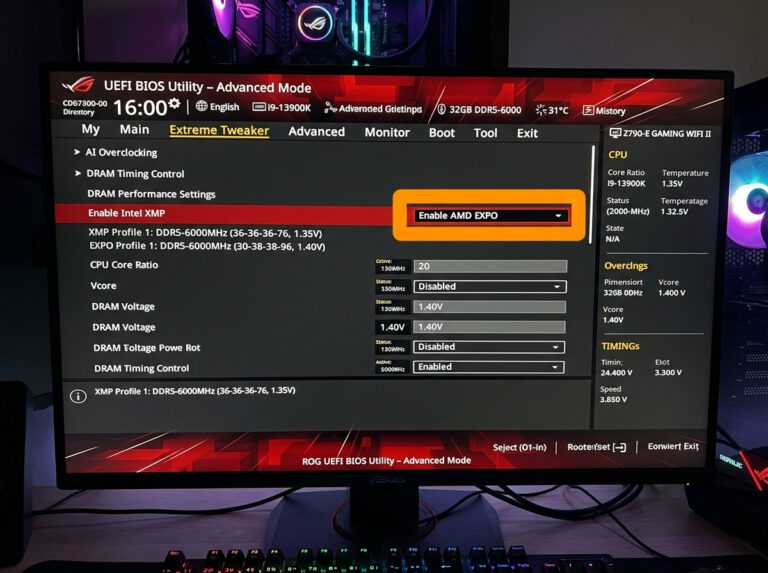
- تعطيل بروفايل رفع السرعة: عدم تفعيل ملفات Intel XMP أو AMD EXPO في لوحة الـ BIOS، حيث تضبط اللوحات الأم الإعدادات تلقائياً على أقل تردد قياسي لضمان إقلاع الحاسوب لأول مرة دون مشاكل.
- حدود متحكم الذاكرة المدمج في المعالج (IMC): يمتلك كل معالج حدوداً قصوى لتحمل التردد بشكل افتراضي (مثلاً تدعم معالجات الجيل الرابع عشر من إنتل رسمياً تردد 5600 MT/s، وما زاد عن ذلك يُعتبر كسر سرعة يتطلب دعماً استثنائياً من اللوحة).
- قيود شريحة اللوحة الأم (Chipset): بعض اللوحات الاقتصادية (مثل فئات H من إنتل أو A من AMD) تحظر تماماً رفع تردد الذاكرة فوق المواصفات الرسمية للمعالج، بغض النظر عن قوة الرامات المشتراة.
- عدم تجانس الشرائح (Mismatching Memory): خلط شرائح من شركات مختلفة، أو بسعات مختلفة، أو بتواقيت وفولتيات متباينة يجبر النظام على النزول تلقائياً إلى أدنى قاسم مشترك للسرعة لضمان الاستقرار.
- التركيب في المسارات الخاطئة (Topology Architecture): تعتمد معظم اللوحات الأم ذات المسارات الأربعة على توزيع إشارات Daisy-Chain، ما يستوجب تثبيت شريحتي الذاكرة في المنفذين الثاني والرابع (A2 / B2) للحصول على أفضل نقاء إشاري. التركيب في منافذ خاطئة يولد تشويشاً كهرومغناطيسياً يدفع اللوحة لخفض التردد لمنع انهيار النظام.
طريقة تفعيل XMP وEXPO في BIOS/UEFI لرفع سرعة الرام خطوة بخطوة
لتحرير الطاقة الحقيقية للرامات والانتقال من التردد المكتبي إلى السرعة القصوى، يجب تمكين بروفايل رفع الأداء المدمج من المصنع من بيئة UEFI BIOS:
- أعد تشغيل الحاسوب، واضغط فوراً وبشكل متكرر على مفتاح الدخول إلى الـ BIOS، وهو عادة زر Delete أو F2 في اللوحات المكتبية، وزر F10 أو F12 في بعض الحواسيب المحمولة والمكتبية الجاهزة.
- انتقل إلى الوضع المتقدم Advanced Mode (يتم الوصول إليه غالباً بالضغط على زر F7).
- توجه إلى قسم كسر السرعة وإعدادات التردد؛ ويكون اسمه بحسب الشركة المصنعة:
- في لوحات ASUS: يُسمى Ai Tweaker أو Extreme Tweaker.
- في لوحات MSI: يُسمى OC (Overclocking settings).
- في لوحات Gigabyte: يُسمى Tweaker.
- في لوحات ASRock: يُسمى OC Tweaker.
- ابحث عن خيار Memory Overclocking أو XMP (Extreme Memory Profile) لمنصات Intel، أو EXPO / D.O.C.P لمنصات AMD.
- غيّر الحالة من Disabled إلى Profile 1 (أو Profile 2 إن وُجد، حيث يوفر الأول التردد الأعلى والتواقيت المضبوطة في معامل الاختبار).
- اضغط على مفتاح F10 لحفظ التعديلات وتأكيدها (Save & Exit)، ثم دع الحاسوب يُقلع إلى ويندوز 11.
- افتح مدير المهام للتأكد من أن خانة Speed تعرض الآن التردد الأقصى المتطابق مع علبة الذاكرة.
هل زيادة سرعة الرام تحسن أداء الكمبيوتر فعلياً؟ دراسة في السلوك التقني
الإجابة الهندسية المختصرة هي: نعم، لكن الفائدة ليست متساوية في جميع سيناريوهات الاستخدام. هناك عوامل رئيسية تتحكم في مدى شعورك بالتحسن:
- الألعاب وتوليد الإطارات (Gaming & 1% Lows): زيادة سرعة الرام وضبط تواقيتها يقلل من عنق الزجاجة اللحظي على المعالج، وينعكس ذلك بشكل مذهل ليس فقط على متوسط الإطارات (Average FPS)، بل على استقرار الإطارات الصغرى (1% Low FPS)، ما يمنع التقطيع اللحظي (Micro-stuttering) في ألعاب التصويب والعوالم المفتوحة.
- البطاقات الرسومية المدمجة (iGPUs): تستعير كروت الشاشة المدمجة (مثل معالجات AMD Ryzen APU المزودة بمعمارية RDNA أو Intel Iris Xe) جزءاً من الرام الأساسي ليعمل كذاكرة فيديو مخصصة (VRAM). هنا تظهر قفزة صاروخية في الأداء؛ إذ ترتبط قوة معالجة الرسوميات بشكل مباشر بنطاق نقل الذاكرة وسرعتها.
- الرندرة، وتطبيقات الذكاء الاصطناعي، وضغط الملفات: برامج مثل 7-Zip لتشفير وفك الضغط، ومكتبات تعلم الآلة المحلية، وتطبيقات تحرير الفيديو بدقة 4K/8K التي تتعامل مع تدفقات ضخمة من المقاطع غير المضغوطة تستفيد لحظياً من التردد المرتفع.
ومع ذلك، يجب التأكيد على أن سعة الذاكرة (Capacity) تتفوق دائماً في الأولوية على السرعة؛ إذ إن العمل بحجم 16 جيجابايت بتردد 6000 MT/s مع امتلاء الذاكرة بنسبة 100% سيجبر ويندوز 11 على استخدام القرص الصلب كذاكرة افتراضية (Paging File)، مما يُسقط أداء الجهاز لدرجة الانهيار، مقارنة بحاسوب يمتلك 32 جيجابايت بتردد 4800 MT/s لا يختنق أبداً.
أخطاء شائعة عند فحص سرعة الرام وطرق علاجها
تتكرر مجموعة من المغالطات والأخطاء التقنية بين المستخدمين، وهذه هي الحلول المعتمدة لتصحيحها:
- الخطأ الأول: القلق من انخفاض القراءة في البرامج المتخصصة: كما بيّنا، قراءة 1800 MHz في CPU-Z أو HWiNFO لا تعني تلف الذاكرة، بل تضرب في 2 لتعطيك 3600 MT/s الفعالة.
- الخطأ الثاني: شراء رامات DDR5 فائقة السرعة للوحات الفئة الاقتصادية: تركيب رامات 7200 MT/s على لوحة أم لا تتجاوز حدود إمداد الطاقة والطبقات النحاسية فيها 6000 MT/s سيؤدي فوراً إلى شاشة زرقاء متكررة (BSOD) أو رفض الإقلاع وتوقف الجهاز على رمز الخطأ (Memory Training Failure). راجع دائماً قائمة التوافق QVL (Qualified Vendor List) الخاصة بلوحتك الأم قبل الشراء.
- الخطأ الثالث: خلط التردد مع سعة الذاكرة: السرعة تقاس بـ MT/s أو MHz، بينما السعة تقاس بـ GB. لا يضمن امتلاكك لسرعة فائقة تشغيل ألعاب تتطلب سعة تتجاوز حجم ذاكرتك الفعلية.
- الخطأ الرابع: إهمال اختبارات الاستقرار بعد تفعيل XMP: لا تكتفِ بالوصول إلى سطح المكتب للاعتقاد بأن النظام مستقر. تفعيل كسر سرعة الذاكرة يتطلب إجراء اختبار فحص إجهاد للبيانات باستخدام أدوات احترافية خالية من أخطاء الذاكرة مثل MemTest86 أو TestMem5 بملف Anta777 للتأكد من عدم وجود بتات تالفة تؤدي تدريجياً لفساد ملفات نظام التشغيل.
أسئلة شائعة حول سرعة الرام في ويندوز 11
هل يمكن معرفة سرعة الرام بدون برامج خارجية نهائياً؟
نعم وبسهولة بالغة؛ إما عن طريق مدير المهام (Task Manager) بالدخول على قسم الأداء ثم الذاكرة، أو عبر كتابة أمر استدعاء CIM البسيط داخل PowerShell للحصول على سرعة كل شريحة على حدة دون تنصيب أي ملف خارجي.
لماذا لا تظهر سرعة الرام في مدير المهام وتظهر خانة فارغة أو التردد 0؟
يرجع ذلك غالباً إلى استخدام نسخة قديمة من نظام ويندوز، أو وجود نظام إدخال وإخراج أساسي (BIOS) غير محدث يرسل جداول بيانات SMBIOS ناقصة إلى نظام التشغيل. حل هذه المعضلة يكمن في تحديث الـ BIOS إلى أحدث إصدار مستقر وتحديث حزمة تعريفات الشريحة الأساسية (Chipset Drivers) من الموقع الرسمي لمصنع اللوحة الأم.
هل سرعة 4800 MT/s أو 5600 MT/s تعتبر جيدة في عام 2026؟
تُعد سرعة 4800 MT/s هي الحد الأدنى التأسيسي لجيل DDR5 وفق معايير JEDEC الأساسية، وهي كافية تماماً للأعمال المكتبية والاستخدام القياسي. أما للإنتاجية العالية والألعاب المتطورة، فإن النقطة المثالية (Sweet Spot) السائدة لمنصات الجيل الحديث تقع بين 6000 MT/s إلى 6400 MT/s مع تواقيت منخفضة (مثل CL30 أو CL32)، والتي توفر أفضل توازن بين التكلفة، والاستقرار، وعرض النطاق الترددي.
هل يمكن تغيير أو رفع سرعة الرام من داخل إعدادات ويندوز 11 مباشرة؟
لا، لا تسمح إعدادات نظام ويندوز 11 بتعديل التردد أو الفولتيات بشكل مباشر؛ لأن التردد يتحكم به العتاد الصلب على مستوى أعمق قبل تحميل نظام التشغيل. ورغم وجود برامج تابعة لمصنعي اللوحات الأم تتيح التعديل من داخل الويندوز، فإن الطريقة الأكثر أماناً واستقراراً وتوثيقاً هي ضبط التردد وتفعيل ملفات XMP/EXPO مباشرة من واجهة UEFI BIOS.
الخلاصة وتوصيات الترقية الذكية
معرفة سرعة الرام في ويندوز 11 هي الخطوة الأولى والأساسية لتشخيص قدرات حاسوبك وضمان استخلاص كل قطرة أداء يوفرها عتادك الصلب. يمكنك الاعتماد الفوري على مدير المهام لمعرفة القراءة السريعة الإجمالية، واستخدام PowerShell للتحقق من أرقام القطع والسرعة المضبوطة، والاستعانة بـ CPU-Z عند الرغبة في التدقيق الفيزيائي ومعرفة التردد النبضي الحقيقي وتواقيت التأخير.
تذكر دائماً أن وجود رامات ذات تردد عملاق لا يكتمل إلا بتفعيل ملفات XMP أو EXPO من الـ BIOS والتأكد من توافق اللوحة الأم والمعالج. احرص على تشغيل ذواكرك في وضع القناة المزدوجة (Dual Channel)، ووازن دائماً بين أولوية توفير سعة الذاكرة الكافية لتحمل أعباء عملك وبين التردد والتواقيت لضمان تجربة حوسبة فائقة السرعة والاستقرار.