

لـمعرفة مواصفات الكمبيوتر في ويندوز 11 دون تثبيت أي برنامج، اضغط Win + I ثم افتح النظام (System) ← حول (About). ستجد اسم المعالج (CPU)، وسعة الذاكرة العشوائية (RAM)، ونوع النظام وإصدار ويندوز. وإذا أردت معرفة كرت الشاشة أو نوع القرص أو طراز اللوحة الأم، توجد أدوات أخرى مدمجة في ويندوز تكشف هذه المعلومات خلال دقائق.
المحتويات
إليك 6 طرق تبدأ بالأسهل وتنتهي بالأدوات المتقدمة. اختر الطريقة حسب المعلومة التي تبحث عنها؛ فليس ضروريًا تنفيذها كلها. تنطبق معظم الخطوات على ويندوز 10 أيضًا، مع اختلاف بعض أماكن القوائم.
جدول سريع: 6 طرق لمعرفة مواصفات الكمبيوتر بدون برامج
| الطريقة | كيف تفتحها؟ | أفضل استخدام |
|---|---|---|
| 1. إعدادات ويندوز | Win + I ← النظام ← حول | اسم المعالج، الرام، نوع النظام وإصدار ويندوز |
| 2. معلومات النظام | Win + R ثم msinfo32 | طراز الكمبيوتر واللوحة الأم وإعدادات BIOS/UEFI |
| 3. إدارة المهام | Ctrl + Shift + Esc ← الأداء | المعالج والرام وكرت الشاشة والأقراص واستخدامها الفعلي |
| 4. أداة DirectX | Win + R ثم dxdiag | بيانات كرت الشاشة وبرنامج التشغيل وDirectX |
| 5. موجه الأوامر | افتح CMD واكتب systeminfo | ملخص نصي لمواصفات النظام |
| 6. PowerShell | افتح PowerShell واستخدم Get-CimInstance | تفاصيل الشرائح وطراز اللوحة والأقراص |
تحتاج معلومة واحدة بسرعة؟ لمعرفة الرام والمعالج استخدم الطريقة الأولى؛ لمعرفة كرت الشاشة افتح الطريقة الثالثة؛ ولمعرفة موديل اللابتوب واللوحة الأم استخدم الطريقة الثانية.
الطريقة الأولى: معرفة المعالج والرام وإصدار ويندوز من الإعدادات
- اضغط
Win + Iلفتح Settings. - اختر System ثم About (حول) في أسفل الصفحة.
- اقرأ قسم Device specifications لمعرفة المعالج والرام ونوع النظام، وقسم Windows specifications لمعرفة إصدار ويندوز وبنية النظام.
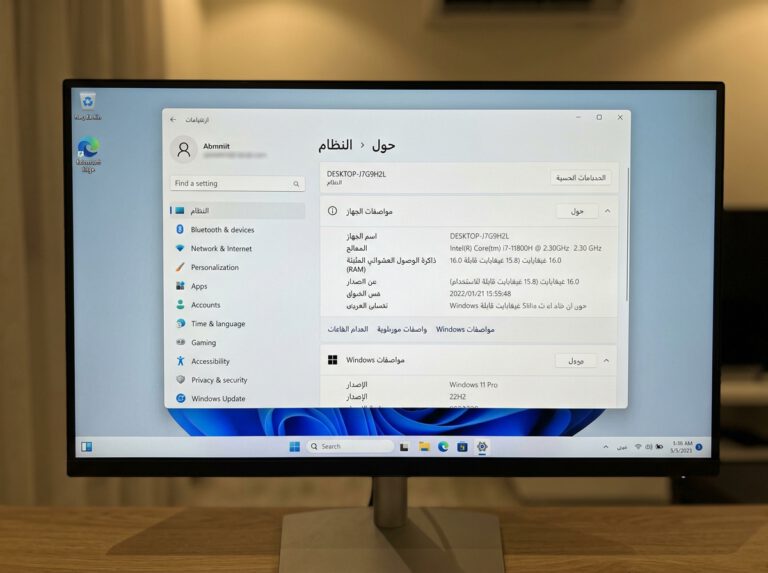
ستجد عادةً اسم المعالج مثل Intel Core أو AMD Ryzen، وسعة Installed RAM، وبيان System type الذي يوضح معمارية الجهاز، بالإضافة إلى Edition وVersion وOS build. لا تعرض صفحة «حول» كل تفاصيل كرت الشاشة أو نوع الرام؛ استخدم الطرق التالية لهذه المعلومات.
يمكنك الوصول إلى الصفحة مباشرة بكتابة ms-settings:about في نافذة Win + R ثم الضغط على Enter.
الطريقة الثانية: الحصول على تقرير شامل عبر msinfo32
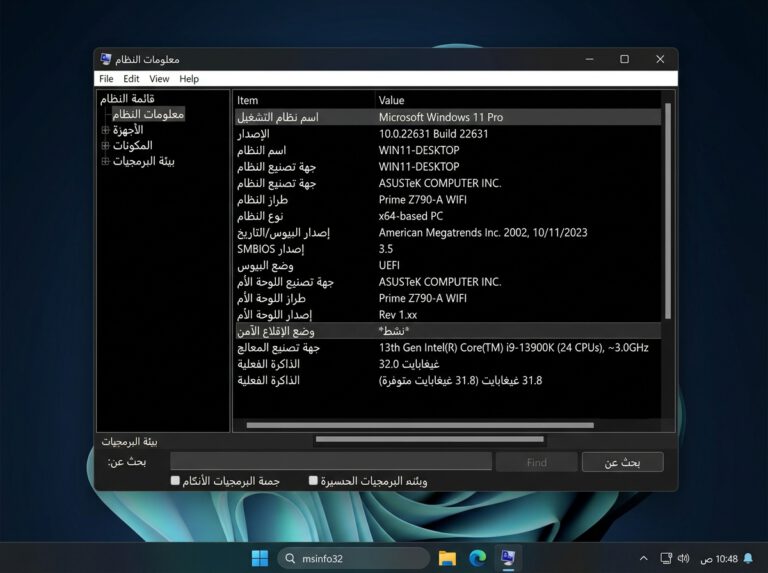
أداة System Information مناسبة عندما تريد معرفة موديل الكمبيوتر، الشركة المصنّعة، اللوحة الأم، وضع الإقلاع وإصدار BIOS/UEFI، دون فتح الجهاز.
- اضغط
Win + Rواكتبmsinfo32ثم Enter. - في قسم System Summary راجع حقول System Manufacturer وSystem Model وBaseBoard Product.
- راجع BIOS Version/Date وBIOS Mode وSecure Boot State إذا كنت تفحص إعدادات الإقلاع أو توافق البرامج.
- لحفظ تقرير، اختر File ← Export وحدد اسمًا لملف
.txt.
تنبيه للخصوصية: تقارير النظام قد تتضمن معرفات للجهاز وأسماء أجهزة أو بيانات للشبكة. احذف المعلومات الشخصية والرقم التسلسلي قبل نشر التقرير في موقع عام أو إرساله إلى شخص لا تثق به.
إذا لم يظهر طراز اللوحة الأم بصورة دقيقة، فقد تكون بيانات الشركة المصنّعة (SMBIOS) ناقصة؛ راجع صفحة مواصفات الموديل الرسمية بدل التخمين.
الطريقة الثالثة: فحص كرت الشاشة والرام والقرص عبر إدارة المهام
افتح Task Manager بالاختصار Ctrl + Shift + Esc، ثم اختر تبويب Performance (الأداء). إذا ظهرت واجهة مبسطة، افتح التفاصيل الكاملة.
| القسم | ما الذي ستعرفه؟ | ملاحظة مهمة |
|---|---|---|
| CPU | طراز المعالج، عدد الأنوية والمعالجات المنطقية، ونسبة الاستخدام | ارتفاع الاستخدام لحظةً معينة لا يعني بالضرورة أن المعالج ضعيف |
| Memory | السعة، سرعة التشغيل المعروضة، والمنافذ المستخدمة إن كانت متاحة | عدد الشرائح لا يثبت وحده تفعيل Dual Channel |
| Disk | اسم القرص، ونوعه العام SSD أو HDD، واستخدامه | لا يحدد نوع منفذ التوسعة المتاح للترقية |
| GPU | اسم بطاقة الرسوميات واستخدامها، والذاكرة المخصصة والمشتركة | الذاكرة المشتركة ليست مساوية لذاكرة VRAM المخصصة |
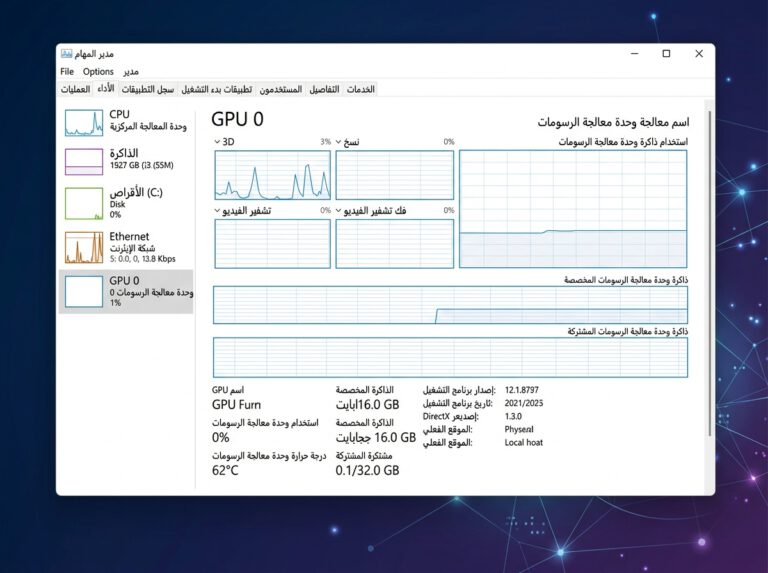
في أجهزة اللابتوب المزودة ببطاقتين رسوميتين قد يظهر GPU 0 وGPU 1. افتح كل قسم لمعرفة إن كانت البطاقة مدمجة أو منفصلة. وعند تقييم ألعاب أو برامج تصميم ثلاثي الأبعاد، لا تعتمد على حجم الذاكرة المشتركة وحده للحكم على الأداء.
الطريقة الرابعة: معرفة تفاصيل كرت الشاشة وDirectX باستخدام dxdiag
- اضغط
Win + R، واكتبdxdiagثم Enter. - من تبويب System اقرأ إصدار DirectX ومعلومات النظام.
- افتح تبويب Display أو Render (عند ظهوره) لمعرفة اسم البطاقة وبرنامج التشغيل والميزات الرسومية.
- إذا كنت تحتاج تقريرًا للدعم الفني، استخدم زر Save All Information واحفظه كملف نصي.
انتبه إلى الفرق بين DirectX Version الذي يعرضه النظام وFeature Levels التي يدعمها العتاد نفسه؛ وجود DirectX 12 على الجهاز لا يعني تلقائيًا أن كل بطاقة رسومية تدعم جميع ميزاته المتقدمة.
الشرح الرسمي من Microsoft: كيفية التحقق من إصدار DirectX على الكمبيوتر.
الطريقة الخامسة: عرض معلومات الكمبيوتر من CMD بأمر systeminfo
إذا أردت قراءة ملخص نصي، افتح Command Prompt (CMD) من قائمة ابدأ أو Windows Terminal، ثم اكتب:
systeminfoيعرض الأمر اسم الجهاز وإصدار ويندوز وطراز النظام وبيانات المعالج وملخص الذاكرة وبعض معلومات الشبكة والتحديثات. وقد يستغرق جمع البيانات عدة ثوانٍ. هذه طريقة للقراءة والتشخيص، وليست لتغيير إعدادات النظام.
لا تشارك ناتج systeminfo كاملًا في المنتديات دون مراجعته؛ فقد يتضمن اسم الكمبيوتر وأسماء محولات الشبكة وتفاصيل لا حاجة لنشرها.
الطريقة السادسة: معرفة المواصفات الدقيقة بأوامر PowerShell
هذه الطريقة مفيدة للمستخدم الذي يريد أسماء قطع العتاد، أو رقم قطعة الرام، أو تفاصيل اللوحة الأم. افتح PowerShell أو تبويب PowerShell داخل Windows Terminal. الأوامر الآتية للقراءة فقط ولا تعدّل إعدادات الجهاز.
معرفة اسم المعالج والأنوية
Get-CimInstance -ClassName Win32_Processor | Select-Object Name, NumberOfCores, NumberOfLogicalProcessorsمعرفة شرائح RAM ورقم القطعة
Get-CimInstance -ClassName Win32_PhysicalMemory | Select-Object Manufacturer, PartNumber, Capacity, ConfiguredClockSpeed, SMBIOSMemoryTypeتُعرض Capacity بالبايت، بينما يعتمد SMBIOSMemoryType على البيانات التي يعلنها الجهاز وقد تكون قيمته غير معروفة. إذا أردت التأكد من DDR4 أو DDR5، فابحث عن PartNumber في موقع الشركة المصنّعة؛ لا تستنتج جيل الرام من سرعتها وحدها.
معرفة نوع الأقراص وواجهة الاتصال
Get-PhysicalDisk | Select-Object FriendlyName, MediaType, BusType, Size, HealthStatusقد يظهر نوع الناقل مثل NVMe أو SATA حسب ما يكشفه برنامج تشغيل التخزين. هذه المعلومات لا تؤكد وحدها وجود منفذ M.2 شاغر، كما أن HealthStatus ليس بديلًا عن فحص الصحة التفصيلي بأداة الشركة المصنّعة.
معرفة طراز اللوحة الأم
Get-CimInstance -ClassName Win32_BaseBoard | Select-Object Manufacturer, Product, Versionإذا احتجت إلى الرقم التسلسلي لأغراض الضمان، يمكنك قراءة بيانات BIOS محليًا بهذا الأمر، مع عدم مشاركة الناتج علنًا:
Get-CimInstance -ClassName Win32_BIOS | Select-Object SerialNumber, SMBIOSBIOSVersionلماذا لم نستخدم WMIC؟ لأن Microsoft أزالت أداة سطر الأوامر القديمة wmic من إصدارات Windows 11 الحديثة. لا تزال بنية WMI موجودة ومدعومة، ويمكن استعلامها عبر PowerShell وCIM.
كيف تعرف نوع الرام DDR4 أم DDR5 وسعة التخزين بدقة؟
إدارة المهام تعرض سعة الرام وسرعتها، لكنها قد لا تعرض جيل الذاكرة بوضوح. لا تعني سرعة 4800 MT/s وحدها أن كل وحدة رام من جيل محدد، ولا يثبت ظهور 2 of 4 أن القناتين تعملان فعليًا بنمط Dual Channel.
- اعرض PartNumber لكل شريحة عبر PowerShell، وطابقه مع المواصفات الرسمية للشركة المصنّعة لمعرفة الجيل والسعة والتوافق.
- افتح Task Manager ← Performance ← Disk لمعرفة ما إذا كان القرص يظهر بوصفه SSD أو HDD.
- استخدم أمر
Get-PhysicalDiskلمراجعة بيانات الناقل إن كانت متاحة، ثم راجع دليل موديل الجهاز أو اللوحة الأم لمعرفة ما إذا كانت ترقية NVMe ممكنة. - في الأجهزة المحمولة، قد تكون بعض وحدات الذاكرة ملحومة ولا يمكن استبدالها؛ لا تعتمد على العدد الذي يظهر في ويندوز وحده قبل الشراء.
لشرح أعمق حول سرعة الذاكرة راجع طريقة معرفة سرعة الرام في ويندوز 11.
جدول: أي مواصفة تحتاج إلى معرفتها قبل الترقية؟
| قبل شراء | تحقق من | لماذا؟ |
|---|---|---|
| ترقية RAM | النوع DDR4/DDR5، رقم القطعة، عدد المنافذ القابلة للترقية والسعة القصوى | لتجنب شراء ذاكرة لا يقبلها الجهاز |
| إضافة SSD | نوع المنفذ المتاح (SATA أو M.2 NVMe) ودليل الشركة المصنّعة | لأن وجود قرص NVMe لا يثبت وجود منفذ إضافي |
| تشغيل لعبة أو برنامج تصميم | طراز CPU وGPU وVRAM والرام، ثم متطلبات البرنامج الرسمية | حتى لا تُقيّم الأداء من رقم واحد فقط |
| شراء لابتوب مستعمل | موديل الجهاز والمعالج والرام والتخزين وحالة البطارية ونتائج اختبار فعلية | لكشف الفروق بين المواصفات المعلنة وحالة الجهاز الحقيقية |
إذا كنت بصدد شراء جهاز جديد، يمكنك الاستفادة من دليل اختيار مواصفات الكمبيوتر المناسبة للاستخدام، أو قراءة دليل أفضل لابتوب للمهندس المدني عند استخدام AutoCAD وRevit والبرامج الهندسية.
كيف تقرأ مواصفات المعالج والرام وكرت الشاشة قبل اتخاذ قرار شراء؟
اسم المعالج أهم من عبارة Core i7 أو Ryzen 7 وحدها
عند تقييم أداء الكمبيوتر، ابدأ بقراءة الاسم الكامل للمعالج، بما في ذلك رقم الجيل أو السلسلة واللاحقة الموجودة في نهاية الطراز. فقد يختلف أداء معالجين من فئة Core i7 كثيرًا بحسب جيل التصنيع والحدود الحرارية واستهلاك الطاقة. لاحقات مثل U وH وHX قد تشير إلى فئات تشغيل مختلفة في بعض عائلات المعالجات المحمولة، لكن لا يمكن المقارنة بينها دون معرفة الموديل الدقيق والاختبارات العملية.
الرام المثبتة ليست بالضرورة الرام المتاحة للتطبيقات
قد يعرض ويندوز Installed RAM بسعة 16 جيجابايت، بينما تكون القيمة القابلة للاستخدام أقل قليلًا لأن النظام يحجز جزءًا من الذاكرة لبعض الأجهزة، وخاصة الرسوميات المدمجة. اقرأ Hardware reserved في تبويب الذاكرة، وراقب استخدام الرام أثناء العمل الفعلي. لا يعني انخفاض الرام المتاحة دائمًا وجود عطل، لكن فرقًا كبيرًا وغير معتاد يستحق التشخيص.
ذاكرة كرت الشاشة المخصصة تختلف عن الذاكرة المشتركة
تعرض إدارة المهام أحيانًا Dedicated GPU memory وShared GPU memory. الأولى ذاكرة رسومية مخصصة عندما تكون موجودة، والثانية مساحة يمكن للرسوميات الاستفادة منها من RAM النظام. لا يصح جمع الرقمين وتقديم الناتج على أنه VRAM مستقلة، ولا يمكن تحديد قدرة الجهاز على تشغيل ألعاب 4K أو برامج الرندر من سعة VRAM وحدها؛ فطراز المعالج الرسومي ودقة العرض وإعدادات البرنامج عوامل أساسية أيضًا.
كيف تفرق بين HDD وSATA SSD وNVMe SSD؟
| نوع القرص | التمييز الأساسي | ما الذي تحتاج إلى التحقق منه؟ |
|---|---|---|
| HDD | قرص ميكانيكي يوفر عادة سعة كبيرة بتكلفة أقل | حالة القرص وسرعة العمل وحاجتك للأداء |
| SATA SSD | وحدة تخزين حالة ثابتة تعمل عبر واجهة SATA | التوافق مع منافذ SATA أو حجرة التخزين في الجهاز |
| NVMe SSD | وحدة تخزين تعتمد بروتوكول NVMe وغالبًا تستخدم واجهة PCIe | توافق المنفذ والقياس والطول والجيل المدعوم في دليل اللوحة الأم |
يخلط بعض المشترين بين M.2 وNVMe: الأول وصف لشكل وموصل البطاقة، بينما الثاني بروتوكول تخزين؛ فقد توجد وحدات M.2 تعمل عبر SATA. لهذا يجب مراجعة مواصفات المنفذ نفسه، لا شكل وحدة SSD وحده. كذلك لا تعني السرعة النظرية القصوى لقرص تخزين أن جهازك سيحققها في جميع الأعمال.
معلومات موديل اللابتوب والرقم التسلسلي: متى تحتاجها؟
إذا كنت ترغب في تنزيل تعريف Wi-Fi رسمي أو الاستفادة من الضمان أو فحص قابلية ترقية الذاكرة، فمن الأفضل معرفة System Model من msinfo32، ثم البحث عن صفحة الدعم المطابقة لهذا الموديل على موقع الشركة المصنّعة. يظهر الرقم التسلسلي عادة على ملصق الجهاز أو في BIOS، ويمكن قراءته محليًا بأمر PowerShell الوارد أعلاه. لا تنشر رقم Service Tag أو Serial Number في التعليقات العامة.
ملاحظة حول BIOS/UEFI: لا تُحدّث BIOS لمجرد رؤية إصدار أحدث. اقرأ ملاحظات التحديث الرسمية وتحقق من رقم موديل الجهاز ومتطلبات الطاقة. تحديث غير مناسب أو انقطاع الطاقة أثناء العملية قد يسبب مشكلة في تشغيل الحاسوب. إذا احتجت إلى التحديث، التزم بإرشادات الشركة المصنّعة ولا تستخدم ملفات من مصادر مجهولة.
حل 5 مشكلات شائعة عند عرض مواصفات الكمبيوتر
| المشكلة | ما الذي تفعله؟ |
|---|---|
| لا يظهر GPU في إدارة المهام | حدّث تعريف بطاقة الرسوميات من الشركة المصنّعة، وافحص وجود البطاقة في Device Manager. قد تختلف الواجهة بحسب العتاد والتعريف. |
| أداة msinfo32 تعرض بيانات ناقصة | ابحث عن معلومات الموديل الرسمي؛ بعض الشركات لا تملأ جميع حقول SMBIOS. |
| لا يظهر نوع DDR4/DDR5 | استخرج PartNumber لشرائح الرام وطابقه مع صفحة المنتج الرسمية بدل الاستنتاج من السرعة. |
| أمر Get-PhysicalDisk لا يعرض BusType واضحًا | قد لا يوفر مشغل التخزين هذه القيمة؛ راجع Device Manager ومواصفات الشركة المصنّعة. |
| كمية RAM المتاحة أقل من المثبتة | تحقق من Hardware reserved واستخدام الرسوميات المدمجة؛ إذا كان الفرق كبيرًا فقد يلزم فحص إعدادات الجهاز أو القطع. |
الأسئلة الشائعة حول معرفة مواصفات الكمبيوتر في ويندوز 11
ما أسرع اختصار لمعرفة مواصفات الكمبيوتر؟
اضغط Win + I، ثم افتح System ← About. ولعرض تقرير أشمل اضغط Win + R واكتب msinfo32.
كيف أعرف نوع المعالج وسعة الرام بدون برامج؟
تظهر البيانات الأساسية للمعالج والرام في صفحة About. وللاطلاع على الاستخدام الحالي والسرعة المعروضة افتح تبويب الأداء في إدارة المهام.
كيف أعرف كرت الشاشة NVIDIA أو AMD أو Intel؟
افتح Task Manager ← Performance ← GPU لمعرفة اسم البطاقة، أو استخدم الأمر dxdiag لقراءة التفاصيل وبرنامج التشغيل.
هل Windows 11 يعمل بإصدار 32 بت؟
لا؛ Windows 11 متاح بإصدارات 64 بت فقط. قد تكون المعمارية x64 أو ARM64 بحسب الجهاز، ويمكن التحقق منها في System type.
هل يمكن معرفة عدد منافذ الرام الفارغة من ويندوز؟
قد تعرض إدارة المهام حقل Slots used، لكن قراءة النظام لا تكفي لتأكيد عدد المنافذ المتاحة فعليًا أو إمكانية الترقية، خصوصًا في بعض الحواسيب المحمولة. راجع دليل صيانة الموديل.
لماذا لا تظهر مواصفات الجهاز كاملة في صفحة About؟
صفحة «حول» مخصصة للملخص الأساسي. تفاصيل اللوحة الأم وBIOS توجد في msinfo32، بينما بيانات الرسوميات في إدارة المهام أو dxdiag.
هل استخدام PowerShell لمعرفة المواصفات آمن؟
أوامر Get-CimInstance وGet-PhysicalDisk المستخدمة هنا مخصصة للاستعلام والقراءة. لا تنسخ أوامر غير مفهومة من مصادر مجهولة، ولا تشارك الرقم التسلسلي للجهاز علنًا.
المراجع الرسمية
- Microsoft Support: العثور على معلومات حول جهاز Windows
- Microsoft Support: أدوات معلومات النظام في Windows
- Microsoft Learn: حالة WMIC وبدائلها
- Microsoft Learn: خصائص Win32_PhysicalMemory
الخلاصة: أي طريقة تختار؟
إذا كان هدفك معرفة مواصفات الكمبيوتر في ويندوز 11 بسرعة، ابدأ بـالإعدادات ← النظام ← حول. لمعرفة كرت الشاشة وسرعة الرام ونوع القرص استخدم إدارة المهام. وللحصول على تقرير فني مفصّل افتح msinfo32 أو dxdiag، بينما تمنحك أوامر PowerShell تفاصيل إضافية عند التخطيط للترقية.
الأهم قبل شراء أي قطعة هو مطابقة ما يعرضه ويندوز مع دليل الشركة المصنّعة ومتطلبات البرنامج الذي ستستخدمه؛ فمعرفة اسم القطعة لا تضمن وحدها أن الترقية ممكنة أو أن الأداء سيكون مناسبًا.