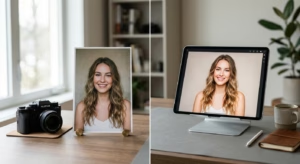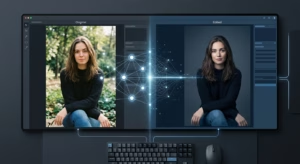

هل لديك صورة قديمة غير واضحة أو لقطة منتج صغيرة لا تصلح للنشر؟ يمكنك تحسين جودة الصور بالذكاء الاصطناعي مجانًا باستخدام أدوات تكبّر الصورة إلى ضعفي أبعادها أو أربعة أضعافها، وتخفف التشويش وتحسّن مظهر الحواف. إذا أردت حلًا سريعًا من المتصفح فابدأ بـ Upscale.media أو Pixelcut، وإذا أردت برنامجًا مجانيًا يعمل محليًا على الكمبيوتر فجرّب Upscayl. والأهم: زيادة عدد البكسلات لا تعني استعادة التفاصيل الأصلية المفقودة؛ فقد يُنشئ الذكاء الاصطناعي تفاصيل تقديرية، خصوصًا في الوجوه والنصوص.
المحتويات
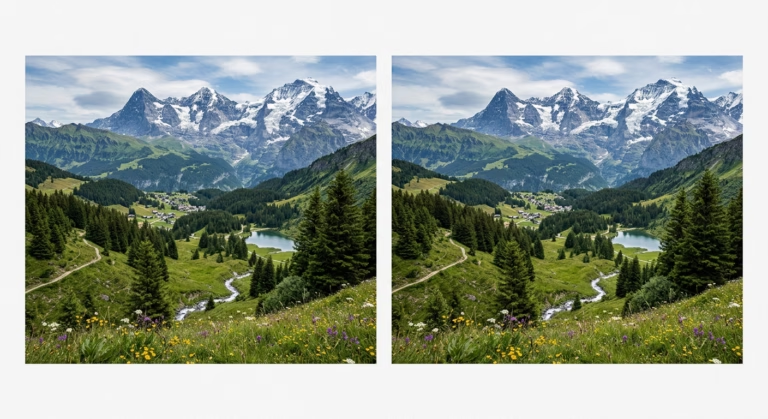
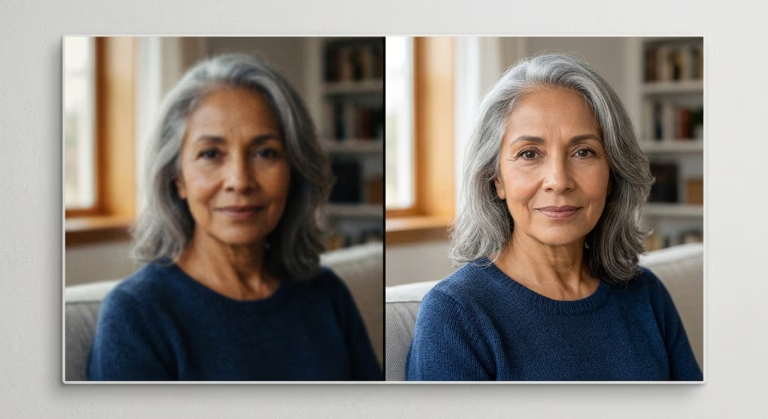
ستجد هنا 7 أدوات مع روابطها الرسمية، وخطوات عملية، وجدولًا يوضح الفرق بين المجاني والمدفوع، وطريقة عادلة لمقارنة نتائج 2× و4×. راجعنا معلومات الخطط من صفحات الخدمات الرسمية في 21 نوفمبر 2026؛ وقد تتغير الحدود لاحقًا. أما صور المقالة فهي توضيحية وليست نتائج اختبار مقارن أجريناه على الأدوات السبع.
1. كيف تحسن جودة الصور بالذكاء الاصطناعي مجانًا في 4 خطوات؟
تعتمد معظم الخدمات السحابية على خطوات بديهية لا تتطلب خبرة مسبقة في برامج التصميم المعقدة. يمكنك اتباع هذا المسار العملي عبر أدوات سهلة مثل Upscale.media أو Pixelcut:
اختيار الصورة الأصلية بأفضل دقة متاحة
ابحث دائمًا عن النسخة الأصلية غير المضغوطة للملف. تجنب استخدام صور تم تنزيلها من تطبيقات المراسلة أو شبكات التواصل إذا كانت النسخة الخام من الكاميرا لا تزال متوفرة، لأن الضغط المتكرر يقلل كفاءة خوارزميات الذكاء الاصطناعي.
رفع الصورة إلى أداة تحسين الجودة
افتح Upscale.media أو Pixelcut Upscaler، ثم اختر الصورة من جهازك. تختلف الصيغ المقبولة وحجم الرفع حسب الخدمة؛ إذا رُفض الملف فراجع رسالة الأداة بدل افتراض حد موحد لجميع المواقع.
اختيار التكبير 2X أو 4X وإزالة التشويش
ابدأ بنسبة 2× للمقارنة، ثم جرّب 4× إذا احتجت أبعادًا أكبر وكانت الخطة تدعم ذلك. يعني تكبير 2× مضاعفة العرض والارتفاع، أي زيادة إجمالي البكسلات إلى أربعة أضعاف؛ أما 4× فيزيد إجمالي البكسلات إلى 16 ضعفًا. لا تفترض أن الخيار الأعلى يمنح صورة أجمل دائمًا، فقد يزيد التفاصيل المصطنعة.
تنزيل الصورة ومقارنتها بالأصل
نزّل النتيجة المتاحة ضمن خطتك، وافتح الصورتين عند عرض 100% للمقارنة بين حواف الشعر والكتابات الصغيرة وأسماء المنتجات والشعارات. احتفظ بالنسخة الأصلية؛ وإذا تغيّرت ملامح شخص أو أصبحت الحروف غير صحيحة فلا تستخدم النسخة المُحسّنة باعتبارها وثيقة مطابقة للأصل.
اختيار سريع: أي أداة تناسب صورتك؟
| احتياجك | ابدأ بهذه الأداة | ما الذي تنتبه له؟ |
|---|---|---|
| صورة واحدة على الهاتف | Upscale.media | حصة الاستخدام المجاني |
| تكبير 2× مجانًا | Pixelcut | 4× يتطلب Pro |
| صور خاصة على الكمبيوتر | Upscayl Desktop | توافق العتاد الرسومي |
| أنمي أو رسوم صغيرة | Bigjpg | حد الملف والتكبير |
| تصميم مخصص للطباعة | Let’s Enhance | العلامة المائية في التجربة |
هذه خريطة قرار أولية مبنية على مزايا الأدوات المعلنة، وليست نتائج سباق جودة أجريناه. قد يختلف الأفضل بعد التجربة على صورتك نفسها.
2. أفضل 7 أدوات لتحسين جودة الصور بالذكاء الاصطناعي
تختلف أدوات تكبير الصور وفقًا لطريقة المعالجة السحابية أو المكتبية، وفيما يلي تفصيل دقيق لسبع أدوات بارزة مع توضيح حدودها الفعلية.
2.1. Upscale.media — تحسين جودة الصور مباشرة من المتصفح
توفّر Upscale.media خدمة تكبير للصور عبر المتصفح، مناسبة لمن يحتاج تحسينًا سريعًا من الهاتف أو الكمبيوتر دون تثبيت برنامج. اختبر صورة واحدة أولًا قبل رفع مجموعة كبيرة، لأن جودة الناتج تختلف حسب طبيعة الملف.
- خطوات الاستخدام: الدخول للموقع، رفع الصورة، تحديد نسبة التكبير وتفعيل خيار AI Enhancement، ثم التنزيل.
- أفضل نوع صور تناسبها: صور الهواتف الذكية، وصور المنتجات، والصور الملتقطة في إضاءة ضعيفة.
- حدود الخطة المجانية: توضح صفحة التسعير الرسمية إمكانية معالجة صورة واحدة يوميًا دون تسجيل، وتذكر الخطة المجانية 3 أرصدة و3 تنزيلات شهريًا؛ قد تختلف التفاصيل المعروضة باختلاف الحساب والتحديثات.
- التصدير: تحقّق من الدقة والصيغة المتاحتين لك في شاشة التنزيل؛ لا تعتمد على أن كل إعداد تكبير أو تنزيل عالي الدقة مجاني أو متاح بلا حد.
- أبرز العيوب: معالجة سحابية، مع احتمال ظهور نعومة اصطناعية في الأنسجة والوجوه عندما تكون النسخة الأصلية شديدة الضبابية.
2.2. Upscayl — برنامج مجاني مفتوح المصدر لرفع دقة الصور
برنامج Upscayl Desktop مجاني ومفتوح المصدر ويعمل على Windows وmacOS وLinux. تتم المعالجة على جهاز الكمبيوتر نفسه، وهو خيار مفيد لصور العملاء أو الملفات التي لا تريد رفعها إلى خادم خارجي. انتبه إلى التفريق بين نسخة سطح المكتب المجانية وخدمة Upscayl Cloud ذات الشروط المختلفة.
- خطوات الاستخدام: تحميل وتثبيت البرنامج، اختيار الصورة، اختيار نموذج المعالجة (مثل Real-ESRGAN أو Remacri)، تحديد مجلد الحفظ ثم الضغط على زر Upscayl.
- أفضل استخدام: التكبير المتكرر للصور والرسومات محليًا، مع تجربة أكثر من نموذج على الصورة نفسها لاختيار أقلها تشويهًا.
- حدود المجاني: نسخة سطح المكتب مجانية ومفتوحة المصدر دون حصص أرصدة، لكن سرعة المعالجة وإمكان تشغيلها مرتبطان بقدرات الجهاز وتوافق وحدة الرسوميات.
- التصدير: معالجة مكتبية دون علامة مائية مفروضة من خدمة سحابية؛ أبعاد الناتج تحددها خيارات البرنامج والنموذج المختار، وليس ضمانًا بتحسن التفاصيل الأصلية.
- أبرز العيوب: يحتاج عتادًا رسوميًا متوافقًا؛ تحقق من متطلبات النظام والرسوميات في صفحة المشروع قبل التثبيت، فقد لا يعمل على جميع الحواسيب القديمة.
2.3. Pixelcut — تكبير الصور وتحسين صور المنتجات
تجمع Pixelcut بين تكبير الصور وأدوات تحرير صور المنتجات. وهي مناسبة لمن يريد رفع دقة صورة منتج أو إعلان بسرعة؛ لكن التكبير الأساسي لا يساوي ميزة Enhanced Details المتقدمة من حيث التكلفة أو طريقة المعالجة.
- خطوات الاستخدام: الانتقال إلى أداة Upscaler بالموقع، رفع الصورة، الانتظار ثوانٍ للمعالجة، ثم التصدير.
- أفضل نوع صور تناسبها: صور التجارة الإلكترونية، تصوير المنتجات، وخلفيات التصاميم الإعلانية.
- حدود الخطة المجانية: بحسب دليل Pixelcut الرسمي، خيار تكبير 2× مجاني وغير محدود، بينما 4× يتطلب Pro، وميزة Enhanced Details تتطلب Pro وأرصدة متقدمة. تختلف حدود أدوات Pixelcut الأخرى.
- التصدير: تنص صفحة الخطط على تصدير مجاني بلا علامة مائية ضمن الميزات المجانية، لكن التكبير المتقدم ليس مجانيًا.
- أبرز العيوب: يحتاج المستخدم إلى الانتباه للفارق بين تكبير 2× المجاني وتكبير 4× المدفوع، خصوصًا عند إعداد صور للطباعة.
2.4. Bigjpg — تكبير الرسومات والصور وإزالة التشويش
تستخدم Bigjpg نماذج تكبير مناسبة للصور الفوتوغرافية والرسوم النقطية مثل الأنمي والتوضيحات. وهي لا تحول الرسم تلقائيًا إلى ملف متجهي (Vector)، بل تنتج صورة نقطية بأبعاد أكبر.
- خطوات الاستخدام: رفع الصورة، اختيار نوع المحتوى (صورة فوتوغرافية أو رسم Artwork)، تحديد مستوى تقليل الضوضاء، والضغط على بدء المعالجة.
- أفضل استخدام: رسومات الأنمي والتوضيحات ذات الحواف الواضحة، مع تجربة إعداد تقليل الضوضاء قبل اعتماد الصورة.
- حدود الخطة المجانية: تشير صفحة Bigjpg إلى تكبير حتى 4× ورفع ملفات حتى 5 ميغابايت ضمن الخطة المجانية، مع حدود إضافية للأبعاد والانتظار.
- التصدير: راجع النتيجة قبل اعتمادها؛ لا يضمن وصف «lossless» في اسم التقنية استرجاع التفاصيل الحقيقية المفقودة من الصورة الأصلية.
- أبرز العيوب: قد تكون مدة الانتظار أطول في الوضع المجاني، وقد تتشوه الحروف الصغيرة أو تفاصيل الصور الواقعية الدقيقة.
2.5. ImgUpscaler — تحسين الصور الصغيرة ورفع دقتها
تقدم ImgUpscaler تكبيرًا عبر المتصفح بنسبة 2× أو 4× للصور والرسوم، مع معاينة قبل التنزيل. تدعم صفحة الأداة صيغ JPG وPNG وWebP وAVIF، وقد تصغّر الصور الكبيرة قبل معالجتها.
- خطوات الاستخدام: اختيار نسبة التكبير المطلوبة (200% أو 400%)، سحب الصورة للمربع المخصص، والضغط على Start لتحميل النتيجة.
- أفضل نوع صور تناسبها: الأيقونات، الصور المقتصة، الصور القديمة صغيرة الأبعاد.
- حدود الخطة المجانية: تتيح خطة مجانية لمعالجة صورة واحدة في المرة، بينما تُخصص المعالجة الدُفعية والاحتياجات الأعلى لخطط مدفوعة. راجع صفحة التسعير لمعرفة أي رصيد ساري بحسابك.
- التصدير: تظهر خيارات معاينة وتنزيل النتيجة في الموقع؛ تحقق من أي قيود على دقة الملف النهائي قبل الاعتماد.
- أبرز العيوب: تكبير الدفعات يتطلب خطة مدفوعة، وقد تخفّض الخدمة أبعاد مدخلات كبيرة قبل المعالجة.
2.6. Fotor — تحسين وضوح الصور والإضاءة والتفاصيل
تجمع Fotor AI Image Enhancer بين تحسين الوضوح والتباين والإضاءة، وتوجد لدى Fotor أداة منفصلة للتكبير. لذلك انتبه إلى الفرق بين «تحسين المظهر» و«زيادة عدد البكسلات»: فقد تبدو الصورة أوضح دون أن تتغير أبعادها.
- خطوات الاستخدام: الدخول لأداة التحسين، تحميل الملف، تطبيق التحسين التلقائي بنقرة واحدة، ومعاينة شريط المقارنة قبل الحفظ.
- أفضل نوع صور تناسبها: البورتريه، الصور العائلية، المناظر الطبيعية ذات الإضاءة المعتمة.
- حدود الخطة المجانية: تذكر صفحة أداة التكبير الرسمية إمكانية تنزيل بعض الصور منخفضة الدقة بعد تكبير 2× مجانًا، بينما يتطلب تنزيل 4× عالي الدقة اشتراكًا. وقد تكون تحسينات أخرى خاضعة للأرصدة.
- التصدير: قد تعتمد إزالة العلامة المائية أو تنزيل HD على اشتراك Pro/Pro+؛ اقرأ شروط شاشة التصدير قبل رفع عدد كبير من الصور.
- أبرز العيوب: تعدد الأدوات وخيارات الاشتراك يجعل تحديد ما هو مجاني فعلًا أصعب من الأدوات المخصصة للتكبير وحده.
2.7. Let’s Enhance — تحسين الصور للطباعة والاستخدام الاحترافي
تستهدف Let’s Enhance من يحتاج صورًا أكبر للطباعة والمنتجات والإعلانات. تساعدك في إعداد الملف بالحجم المناسب، لكن الجودة الطباعية تعتمد على أبعاد الملف النهائية وحجم الطباعة الفعلي، لا على تغيير قيمة DPI وحدها.
- خطوات الاستخدام: إنشاء حساب، رفع الملف، تحديد نمط التحسين (Photo أو Digital Art أو Smart Enhance)، واختيار الحجم النهائي.
- أفضل نوع صور تناسبها: صور المعارض، اللوحات الإعلانية، وتصوير الأزياء والمطبوعات.
- حدود الخطة المجانية: تشير المعلومات الرسمية إلى 10 أرصدة تجريبية عند التسجيل، يليها نظام أرصدة مدفوعة بحسب الخطة. افحص الرصيد الحالي لأن العروض تتغير.
- العلامة المائية: توضح الأسئلة الشائعة في صفحة التسعير أن إزالة العلامة المائية تتطلب شراء اشتراك أو حزمة أرصدة؛ وبإمكان المشترك لاحقًا إعادة تنزيل ما عولج بالأرصدة المجانية بلا علامة.
- أبرز العيوب: محدودية الرصيد التجريبي ووجود علامة مائية على التنزيل المجاني، وهو فارق مهم لمن يريد صورة نهائية قابلة للاستخدام فورًا.
يجدر بالذكر أن هناك فرقًا جوهريًا بين مجرد رفع دقة بكسلات صورة موجودة، وبين التعديل الشامل على محتوياتها؛ فإذا كنت ترغب في استبدال خلفية أو توليد عناصر إضافية كاملة من الصفر، يمكنك الاطلاع على دليلنا حول تعديل الصور بالذكاء الاصطناعي مجانًا لمعرفة الأدوات المتخصصة في التحرير التوليدي.
3. مقارنة أفضل أدوات تحسين جودة الصور مجانًا
يعرض الجدول التالي المزايا والحدود المنشورة رسميًا، لا ترتيبًا لنتائج اختبار أجري على الأدوات. «مجاني» قد يعني أداة مكتبية بلا أرصدة، أو حصة محدودة على موقع سحابي. وفي جميع الحالات راجع شاشة التنزيل قبل الاعتماد على الخدمة.
| الأداة | أين تعمل؟ | ما المتاح مجانًا؟ | 4× مجاني؟ | التصدير أو العلامة | تناسب مَن؟ |
|---|---|---|---|---|---|
| Upscale.media | متصفح الهاتف والكمبيوتر | صورة يوميًا دون حساب، أو أرصدة مجانية للحساب | حسب الرصيد والإعداد | راجع حد التنزيل | استخدام سريع |
| Upscayl Desktop | Windows / macOS / Linux | برنامج مفتوح المصدر دون أرصدة | نعم وفق النموذج والعتاد | معالجة محلية | الخصوصية والتكرار |
| Pixelcut | متصفح وتطبيقات | 2× مجاني بحسب دليل الخدمة | لا؛ Pro | تصدير مجاني دون علامة ضمن المتاح | صور المنتجات |
| Bigjpg | متصفح | 4× حتى 5MB وفق الخطة المجانية | نعم | تحقق من ناتج الصورة | الرسوم والأنمي |
| ImgUpscaler | متصفح | معالجة صورة منفردة ضمن الخطة المجانية | متاح بالأداة؛ راجع الحصة | راجع التنزيل | صور صغيرة ومتوسطة |
| Fotor | متصفح وتطبيقات | بعض تنزيلات 2× مجانية | HD 4× مدفوع | قد تتطلب HD/إزالة العلامة اشتراكًا | الإضاءة والتصحيح |
| Let’s Enhance | متصفح | رصيد تجريبي أولي محدود | بحسب الرصيد والخطة | إزالة العلامة مدفوعة | صور الطباعة |
المصادر والتحديثات: لمقارنة المجاني والمدفوع، راجع مباشرة تسعير Upscale.media، ودليل Pixelcut للتكبير 2× و4×، وشروط Let’s Enhance. راجعناها في 21 نوفمبر 2026؛ وقد تتغير حدود الاستخدام حسب البلد أو الحساب أو تاريخ الزيارة.
4. اختبار عملي: كيف تختار الأداة الأنسب لكل حالة؟
لا يمكن الحكم على جودة أداة من صفحة التسويق وحدها؛ فبعض النماذج تحسن الوجوه لكنها تُفسد النصوص، وأخرى تناسب الرسوم أكثر من الصور الواقعية. لم ننفذ اختبارًا مخبريًا مقارنًا للأدوات السبع، ولذلك يقدّم هذا القسم طريقة يمكن للقارئ تكرارها على الصور نفسها دون ادعاء درجات أو نتائج غير موثقة.
طريقة مقارنة قابلة للتكرار: استخدم ثلاث صور غير حساسة: وجه بإضاءة ضعيفة، ومنظر طبيعي، وصورة فيها نص عربي صغير. احفظ نسختها الأصلية، وجرب كل أداة في وضع 2× المجاني إن كان متاحًا. سجّل أبعاد الناتج، وحجم الملف، وسلامة الوجوه والحروف، ووجود العلامة المائية، وقارن عند 100% مع تثبيت ظروف العرض. إذا جربت 4× فسجّل أنه خيار مدفوع عندما ينطبق ذلك.
اختبار تحسين صورة شخصية مشوشة
اختر لقطة وجه بإضاءة ضعيفة واحتفظ بالأصل. جرّب وضع التحسين العادي أولًا، ثم افحص العينين والأسنان وحدود الشعر. إذا ظهرت ملامح لم تكن واضحة أصلًا، فتعامل معها بوصفها تقديرًا بصريًا لا استعادة دقيقة لشكل الشخص. لا تفترض تفوق منصة محددة دون مقارنة فعلية على صورتك.
اختبار تكبير صورة طبيعة منخفضة الدقة
اختر صورة منظر طبيعي فيها أوراق شجر أو حجارة أو ماء؛ قارن النسختين عند نسبة عرض ثابتة، ثم افحص هل بقيت الأنسجة طبيعية أم تحولت إلى تكرارات أو خطوط مصطنعة. قد تختلف النتيجة بين نماذج Upscayl أو غيرها، لذا احتفظ بأفضل نسخة من حيث التفاصيل الواقعية لا مجرد الحدة.
اختبار تحسين صورة تحتوي على نص صغير
استخدم صورة تحتوي على كتابة عربية صغيرة أو بطاقة سعر غير حساسة، ثم اقرأ الحروف حرفًا بحرف بعد التكبير. قد تُنتج بعض نماذج رفع الدقة رموزًا تشبه الحروف لكنها خاطئة؛ لذلك لا تستخدم النتائج وحدها لقراءة أرقام العقود أو المستندات. إذا أردت نسخ النص وتحريره لا تجميل شكله، فراجع دليل استخراج النص من الصور.
مقارنة نتائج التكبير 2X و4X
جرّب 2× أولًا، ثم 4× عندما تحتاج أبعادًا إضافية. قارن على الشاشة بحجم عرض مماثل وعلى نسبة 100%، وسجل أبعاد الملف وحجمه وتغيّر النص والوجوه. لا توجد نسبة تكبير «أفضل» لكل الصور؛ يعتمد القرار على المصدر والاستخدام النهائي.
5. كيفية تحسين جودة الصور القديمة والمشوشة بالذكاء الاصطناعي
تتضمن استعادة الصور القديمة تقنيات تتجاوز مجرد زيادة حجم الملف؛ فالهدف الأساسي هو إزالة الآثار الزمنية السلبية دون المساس بالأصالة التاريخية للمشهد:
توضيح الصور القديمة منخفضة الجودة
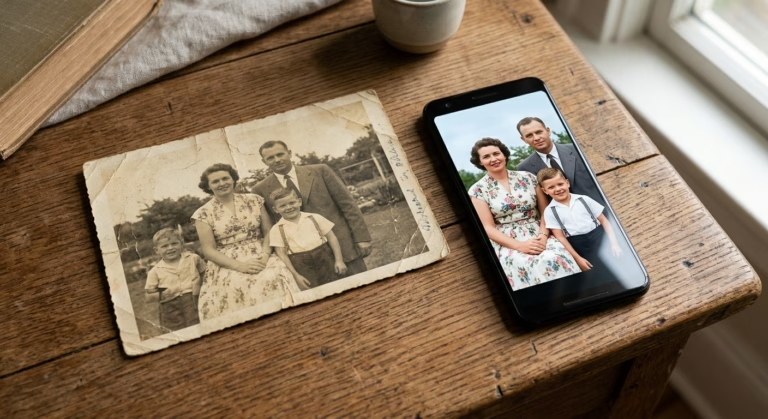
قد تحتوي الصور الممسوحة ضوئيًا على خدوش أو تحبيب أو بقع من الورق. ابدأ بالحصول على مسح ضوئي جيد بأعلى جودة معقولة ثم جرّب تقليل التشويش برفق قبل التكبير. لكن تذكّر أن زيادة الحدة المبالغ فيها قد تجعل الخدوش أو الحبيبات أكثر وضوحًا.
إزالة التشويش والضوضاء الرقمية
تظهر الضوضاء غالبًا في صور الإضاءة الضعيفة بسبب حساسية المستشعر والمعالجة والضغط. بعض الأدوات تقلل التحبيب، لكن القوة الزائدة قد تمحو نسيج الملابس أو الشعر مع الضوضاء؛ قارن منطقتين مختلفتين من الصورة قبل حفظ النسخة.
تحسين تفاصيل الوجوه دون تغيير الملامح
تستخدم المنصات المتطورة تقنيات توليد الوجه (Face Reconstruction) لتخمين تفاصيل الرموش والحواجب والأسنان. انتبه إلى أن المبالغة في هذه الميزة قد تجعل الشخص يبدو كأنه فرد آخر، لذا راجع النتيجة بدقة وقارنها بالصورة التذكارية الأصلية.
متى تكون استعادة التفاصيل مستحيلة؟
إذا فُقدت تفاصيل الوجه أو الكتابة بالكامل بسبب اهتزاز شديد أو ضغط قاسٍ، فلن تتمكن أي أداة من التحقق من شكلها الحقيقي. قد تُنتج نسخة تبدو أوضح، لكنها لا تصلح لإثبات هوية أو قراءة مستند. وإذا لم تجد الصورة أصلًا على جهازك، فالمشكلة ليست في جودتها؛ راجع دليل استرجاع الصور المحذوفة من الهاتف لتفقد سلة المحذوفات والنسخ الاحتياطية.
6. كيفية رفع جودة الصور إلى 4K دون فقدان واضح للحدة
يخلط كثير من المستخدمين بين مصطلحي دقة الأبعاد وجودة التفاصيل الفعلية؛ وفيما يلي نوضح المعايير التقنية لتحقيق عرض مثالي بجودة 4K:
الفرق بين رفع الدقة وتغيير أبعاد الصورة
التحجيم التقليدي (Resizing) يوزع البكسلات الحالية باستخدام تقنيات استيفاء مثل Bicubic، بينما تتنبأ نماذج AI Upscaling بمظهر تفاصيل إضافية استنادًا إلى أنماط تعلمتها. النتيجة قد تبدو أكثر حدة، لكنها تظل إعادة بناء تقديرية وليست نسخة أصلية التُقطت بمستشعر أعلى دقة.
هل التكبير 4X يعني جودة 4K؟
ليس بالضرورة. في الشاشات ذات نسبة 16:9، تشير 4K UHD عادة إلى 3840×2160 بكسل. مثال: صورة بأبعاد 800×600 تصبح 3200×2400 عند تكبير كل ضلع 4×؛ أي 7.68 ملايين بكسل، لكنها ليست أبعاد 3840×2160 ولا نسبتَها. لذلك تحقق من العرض والارتفاع ونسبة الأبعاد، ولا تحكم على جودة الصورة من تسمية «4K» وحدها.
أمثلة عملية لأبعاد الصور بعد التكبير
| الصورة الأصلية | بعد 2× | بعد 4× |
|---|---|---|
| 800 × 600 بكسل | 1600 × 1200 | 3200 × 2400 |
| 960 × 540 بكسل | 1920 × 1080 | 3840 × 2160 (4K UHD) |
| 1200 × 800 بكسل | 2400 × 1600 | 4800 × 3200 |
للطباعة، يختلف الحجم المناسب بحسب المسافة التي سيرى منها الشخص الصورة وكثافة البكسلات المطلوبة. مثال تقريبي: ملف بعرض 3000 بكسل يمكن طباعته بعرض 10 بوصات عند 300 بكسل/بوصة قبل أي قص. تغيير خانة DPI وحدها لا يضيف معلومات مرئية جديدة.
أفضل صيغة لحفظ الصور: PNG أم JPG أم WebP؟
- PNG: مناسب للرسوم والنصوص والحفظ دون فقد ناتج عن الضغط، لكن حجم الملف قد يكون أكبر.
- JPEG/JPG: مناسب لمعظم الصور الفوتوغرافية والمشاركة؛ اختر جودة تصدير مرتفعة باعتدال، وتجنب الحفظ المتكرر الذي يضيف آثار ضغط.
- WebP: خيار جيد للويب عند توفره، ويمكن أن يحقق توازنًا مناسبًا بين الجودة والحجم؛ راجع دعم التطبيق الذي سيستقبل الصورة.
7. تحسين جودة الصور من الهاتف دون تنزيل برامج
إذا كنت تستخدم أندرويد أو آيفون، تستطيع رفع صورة إلى إحدى الخدمات السحابية من Chrome أو Safari دون تثبيت تطبيق، لكن تأكد أولًا من أن الصور ليست حساسة، وأن استخدام الإنترنت والرصيد المجاني يناسبان حاجتك.
تحسين الصور من هاتف أندرويد والآيفون
افتح المتصفح وادخل إلى Upscale.media أو Pixelcut، ثم اختر صورة من مكتبتك، وجرب التكبير 2× قبل 4×. قد يُطلب تسجيل الدخول أو اشتراك عند اختيار إعداد متقدم. بعد التنزيل، افتح الملف في تطبيق الصور للتحقق من حجمه وأبعاده الفعلية.
حماية الخصوصية قبل رفع الصور الشخصية
قبل رفع صورة شخصية إلى خدمة سحابية، افحص سياسة الخصوصية ومدة الاحتفاظ وما إذا كانت الملفات تُستخدم لتدريب النماذج. لا ترفع بطاقة هوية أو مستندًا طبيًا أو صورة خاصة إلى خدمة لا تعرف شروطها، ولا تفترض الحذف بعد ساعات لجميع المواقع. إذا كانت الخصوصية أولوية، استخدم برنامجًا محليًا مثل Upscayl Desktop على جهاز متوافق، مع الاحتفاظ بنسخة أصلية منفصلة.
8. لماذا تفشل بعض أدوات تحسين جودة الصور؟
قد لا تحقق خوارزميات الذكاء الاصطناعي النتائج المرجوة دائمًا؛ وترجع أسباب هذا الإخفاق إلى عوامل تقنية شائعة يمكنك تجنبها:
- ظهور ملامح وجه غير طبيعية: قد يخترع النموذج تفاصيل في الوجوه الصغيرة أو المشوشة. قلّل قوة التحسين وابتعد عن إعدادات إعادة بناء الوجه عندما تكون الدقة غير كافية.
- تشوه الحروف والنصوص: قد تتحول الكتابة الصغيرة إلى حروف مختلفة. لا تعتمد الناتج للمستندات الحساسة، واستعمل OCR لاستخراج النص الحقيقي من صورة واضحة متى أمكن.
- زيادة حجم الملف دون تحسن واضح: تغيير 2× يضاعف العرض والارتفاع، لكنه لا يضمن اكتساب تفاصيل مفيدة. قارن عند 100% واحتفظ بالحجم الأصغر إذا لم يظهر فرق مهم.
- العلامات المائية والاشتراكات: بعض الخدمات تعرض معاينة مجانية وتطلب الدفع للحصول على تنزيل نظيف، مثل Let’s Enhance في وضع التجربة. اقرأ شروط التنزيل قبل رفع صور كثيرة.
9. الأسئلة الشائعة حول تحسين جودة الصور بالذكاء الاصطناعي
ما أفضل موقع لتحسين جودة الصور بالذكاء الاصطناعي مجانًا؟
إذا أردت حلًا فوريًا من المتصفح، ابدأ بـ Upscale.media أو Pixelcut ضمن حدود المجاني المعلنة. وإذا أردت برنامجًا مكتبيًا بلا حصص أرصدة، فجرّب Upscayl Desktop بشرط توافق جهازك. لا توجد أداة تتفوق على جميع الأنواع دون اختبار.
هل يمكن تحويل الصور منخفضة الجودة إلى 4K؟
يمكن زيادة الأبعاد لتقترب من 3840×2160 أو تبلغها عندما تسمح الأداة بذلك، لكن «4K» تسمية للأبعاد وليست ضمانًا لاستعادة تفاصيل تصوير أصلية. كذلك يختلف تكبير 4× عن الوصول إلى أبعاد 4K.
كيف أوضح صورة مشوشة دون تحميل برنامج؟
يمكنك فتح متصفح هاتفك أو حاسوبك، واستخدام خدمة سحابية مثل Upscale.media لرفع الصورة واختيار إزالة التشويش والضبابية بنقرة واحدة وتنزيلها مباشرة.
هل يمكن تحسين الصور القديمة جدًا؟
قد تساعد الأدوات في تخفيف التحبيب وتحسين مظهر الصور القديمة إذا بقيت فيها تفاصيل كافية. أما الخدوش الكبيرة والوجوه الممحوة فقد تتطلب ترميمًا يدويًا، وقد تكون التفاصيل الناتجة تخمينًا وليست مطابقة للأصل.
ما أفضل أداة مجانية لتكبير الصور 4X؟
يعد Upscayl Desktop خيارًا قويًا للتكبير المجاني محليًا لأنه مفتوح المصدر ولا يعتمد على أرصدة سحابية؛ أما النتائج فتختلف بحسب النموذج ونوع الصورة والعتاد. وتتيح Bigjpg أيضًا تكبير 4× ضمن حدود خطتها المجانية.
هل يؤدي الذكاء الاصطناعي إلى تغيير ملامح الأشخاص؟
في حالات الصور شديدة الغباش، قد يخمن الذكاء الاصطناعي تفاصيل غير دقيقة للملامح كالعينين وشكل الأسنان، لذا ينبغي مراجعة الصورة بحجم كامل للتأكد من مطابقتها للشخص الحقيقي.
هل أدوات تحسين الصور المجانية آمنة؟
تختلف سياسات تخزين الصور وحذفها واستخدامها من خدمة لأخرى، ولا يصح افتراض أن جميع الأدوات تحذف الصور سريعًا. راجع سياسة الخدمة، ولا ترفع معلومات حساسة دون حاجة. وإذا كنت تريد معالجة محلية، جرّب Upscayl Desktop على جهاز مناسب.
هل يمكن تحسين جودة الصور دون علامة مائية؟
نعم، توجد خيارات بدون علامة مائية مثل Upscayl Desktop والتكبير الأساسي المجاني في Pixelcut بحسب خطته المعلنة. أما الخدمات التي تقدم رصيدًا تجريبيًا، فافحص شاشة التصدير؛ فبعضها يتطلب الدفع لإزالة العلامة.
10. الخلاصة: ما أفضل أداة لتحسين جودة صورك؟
الاختيار يعتمد على الخصوصية ونوع الصورة والتكبير المطلوب وحدود التنزيل المجاني، وليس على اسم الخدمة أو وعود «تحويل كل صورة إلى 4K». إليك أقرب نقطة بداية لكل حالة:
- للاستخدام السريع عبر المتصفح: ابدأ بـ Upscale.media إذا كانت حصته المجانية كافية، أو Pixelcut لتكبير 2× دون اشتراك بحسب دليل الأداة.
- للعمل محليًا على الكمبيوتر: استخدم Upscayl Desktop عندما تتوافق مواصفات جهازك، دون رفع الصور إلى السحابة.
- لصور المنتجات: جرّب Pixelcut مع الحفاظ على النص الحقيقي للعبوة وألوان المنتج الأصلية.
- للأنمي والرسوم: جرّب Bigjpg ضمن حد التكبير المجاني، وافحص حواف الرسم عند 100%.
- للطباعة: قيّم Let’s Enhance إذا كانت قيود الرصيد والعلامة المائية مقبولة، أو استخدم Upscayl عندما يكون الحل المحلي كافيًا.
ابدأ بتكبير 2×، وقارن الصورة عند 100% قبل اختيار 4×، واحتفظ دائمًا بالملف الأصلي. وإذا لم تظهر تفاصيل أفضل فعلًا، فلا داعي لتنزيل صورة أكبر حجمًا فقط.
هل تحتاج إلى تغيير خلفية الصورة أو حذف عنصر منها بدل رفع الدقة فقط؟ انتقل إلى دليل تعديل الصور بالذكاء الاصطناعي مجانًا؛ فهو يغطي تحرير المحتوى نفسه، بينما يركز هذا الدليل على تحسين الوضوح والتكبير.