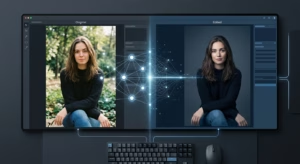

صورة جميلة أفسدها شخص عابر في الخلفية؟ إضاءة خافتة أضاعت تفاصيل لقطة مهمة؟ أم منتج تريد عرضه بخلفية نظيفة دون تكلفة استوديو احترافي؟ قبل أن تدفع اشتراكًا شهريًا أو تقضي وقتًا طويلًا في التحرير اليدوي، يمكنك الاستفادة من تعديل الصور بالذكاء الاصطناعي مجانًا؛ بشرط أن تختار الأداة الصحيحة لكل مهمة، وأن تعرف ما الذي تقدمه الباقة المجانية فعلًا بعيدًا عن العبارات التسويقية.
المحتويات
هذا الدليل لا يكتفي بسرد أسماء المواقع. سنبدأ من المشكلة الموجودة في صورتك، ونشرح 7 تطبيقات عملية بخطوات واضحة وأوامر جاهزة للتجربة، مع توضيح الفارق بين تحسين الصورة الأصلية وبين التحرير التوليدي الذي قد ينشئ تفاصيل جديدة لم تكن موجودة في المشهد الحقيقي.
الجواب السريع: لتعديل صورة بوصف نصي جرّب ChatGPT Images أو Gemini ضمن الحدود المتاحة لحسابك. لحذف عنصر أو تنظيف صورة منتج، جرّب Photoroom. وللتصميم وإضافة نص عربي مرتب استخدم Canva. أما التغييرات الموضعية الدقيقة، فقد يناسبها Adobe Firefly. توفر معظم هذه الخدمات حدودًا أو مزايا مجانية، لكنها ليست مجانية بلا قيود.
إذا كان هدفك إنشاء صورة جديدة من الصفر أو تعلّم رموز الأوامر وتقنيات التحكم المتقدمة، فلدينا دليل منفصل عن اختصارات توليد الصور بالذكاء الاصطناعي. أما هنا فنركز على تحرير صورة موجودة ومراجعة النتيجة قبل نشرها.
قبل البدء: هل تريد تعديل الصورة أم توليد صورة أخرى؟
هناك ثلاث عمليات مختلفة قد تبدو متشابهة للمبتدئ: تحسين الصورة يعني ضبط الإضاءة والحدة والألوان دون استبدال عناصرها الرئيسية؛ والتحرير التوليدي يعني حذف شخص أو إضافة كرسي أو تغيير خلفية باستخدام محتوى يُولده الذكاء الاصطناعي؛ أما إنشاء صورة جديدة فيعني توليد مشهد آخر انطلاقًا من وصف أو صورة مرجعية. الفرق مهم؛ فكلما زاد مقدار التوليد زادت احتمالية تغيّر التفاصيل الدقيقة والملامح والكتابة.
قبل رفع أي صورة، احتفظ بالنسخة الأصلية، واختر تعديلًا واحدًا في كل محاولة، وحدد ثلاثة أشياء لا تريد المساس بها: مثل ملامح الوجه، ولون المنتج، والكلمات الموجودة على العبوة. وبعد كل نتيجة قارنها بالأصل بتكبير الصورة، لا بمجرد مشاهدة نسخة صغيرة على الهاتف.
قاعدة مهمة: كلما زادت مساحة الصورة التي يطلب من الذكاء الاصطناعي إعادة بنائها، ارتفعت احتمالية تغيّر الملامح والكتابة والتفاصيل التوثيقية. لذلك نفّذ تعديلًا واحدًا في كل مرة، وحدد بوضوح ما يجب أن يبقى ثابتًا بنسبة 100%.
أفضل 6 أدوات لتعديل الصور بالذكاء الاصطناعي: أيها أختار؟
| الأداة | تصلح أكثر لـ | الوصول المجاني وحدوده | نقطة انتباه |
|---|---|---|---|
| ChatGPT Images | تغييرات بوصف عربي؛ تعديل أجزاء من صورة موجودة | تتوفر إمكانات للصور على الحسابات المجانية، مع حدود استخدام متغيرة | قد تتغيّر تفاصيل خارج المنطقة المقصودة؛ راجع النتيجة |
| Gemini | تغيير مشهد أو لون أو خلفية بأوامر وصفية | يتاح التحرير للمستخدمين المؤهلين حسب الحساب والبلد والحدود اليومية | راجع تطابق الوجه والنصوص؛ بعض الوظائف مرتبطة بالعمر أو المنطقة |
| Google Photos | تحسين الصور اليومية وإزالة مشتتات صغيرة | أدوات تحرير ذكية متاحة على أجهزة مؤهلة؛ بعض الوظائف لها حدود | أسماء الأدوات وظهورها تختلف حسب جهازك وإصدار التطبيق |
| Photoroom | إزالة الخلفيات وتنظيف صور المنتجات | أدوات مجانية مثل Retouch، مع حدود يومية وخطط مدفوعة | وظائف الخلفيات المتقدمة والتصدير قد تختلف حسب الخطة |
| Canva | تصميم منشورات وإضافة نصوص وتعديل الألوان | محرر الصور الأساسي مجاني؛ بعض الأدوات الذكية Pro | لا تفترض أن Magic Eraser وإزالة الخلفية مجانيان |
| Adobe Firefly | إضافة أو استبدال جزء محدد داخل الصورة | خطة مجانية بعمليات توليد محدودة بنظام الاعتمادات | راجع عدد الاعتمادات المطلوبة قبل التنفيذ |
قاعدة اختيار سريعة: إن كان المطلوب «احذف هذا العنصر فقط»، ابدأ بمحرر موضعي. إن كان المطلوب «اجعل الصورة تبدو في استوديو»، جرّب التحرير النصي أو محرر صور المنتجات. وإن كان المطلوب كتابة عنوان على صورة إعلانية، قد يكون وضع النص مباشرة عبر Canva أدق من طلب توليد الحروف داخل الصورة.
تتغير الأسعار وحدود الخطة المجانية بمرور الوقت وبحسب المنطقة والجهاز؛ لذلك لا نعتمد في هذا الجدول على أرقام ثابتة لعدد التعديلات المجانية. راجع صفحة الخطة قبل إدخال بطاقة دفع أو بدء مشروع يعتمد على أداة معينة.
كيف تعدّل صورة بالذكاء الاصطناعي مجانًا في 5 خطوات؟
- اختر مهمة واحدة واضحة: حذف شخص، تغيير خلفية، تحسين إضاءة، أو توسيع إطار الصورة، بدل طلب عشرة تغييرات دفعة واحدة.
- ارفع صورتك إلى خدمة موثوقة: استخدم موقع الأداة الرسمي، ولا ترفع هويات أو عقودًا أو صورًا خاصة بلا حاجة.
- اكتب الأمر بصيغة «غيّر / لا تغيّر»: حدد العنصر المطلوب والمشهد المطلوب وما يجب الحفاظ عليه.
- ولّد نسخة تجريبية: قد تحتاج إلى تحديد الجزء المراد تغييره بالفرشاة أو أداة التحديد حسب التطبيق.
- افحص واحفظ: قارن التفاصيل، وتحقق من الدقة، واحتفظ بالأصل ونسخة التعديل قبل النشر.
نموذج الأمر القابل لإعادة الاستخدام: «استخدم الصورة المرفقة أساسًا. غيّر [العنصر المحدد] إلى [النتيجة المطلوبة] فقط. احتفظ بـ[الملامح/الهوية/لون المنتج/النصوص/زاوية التصوير]. حافظ على إضاءة وظلال ومنظور واقعي. لا تضف عناصر أخرى، ولا تغيّر أبعاد الصورة إلا إذا طلبت ذلك».
7 تطبيقات عملية لتعديل الصور بالذكاء الاصطناعي
1. حذف شخص أو جسم غير مرغوب فيه من خلفية الصورة
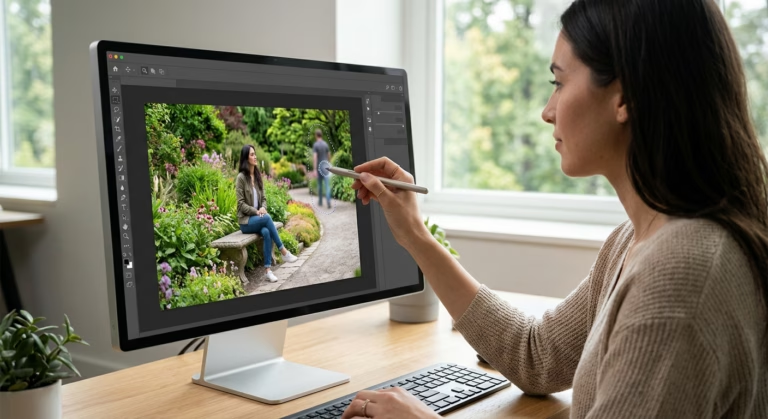
تخيل صورة عائلية في حديقة، لكن هناك شخص يمر خلف المجموعة، أو صورة منتج بجواره سلك كهربائي. بدل إعادة التصوير، يمكن لأداة الإزالة تحديد العنصر ثم إعادة بناء الخلفية المحيطة به. ابدأ بـPhotoroom Retouch أو Magic Eraser في Google Photos إن كان متاحًا.
- ارفع الصورة الأصلية وافتح أداة إزالة العناصر (Retouch / Erase / Magic Eraser).
- مرر أداة التحديد على الشخص أو الشيء غير المرغوب فيه، مع عدم توسيع التحديد أكثر من اللازم.
- شاهد النتيجة بتكبير 100% وافحص الخطوط المتصلة والظلال عند منطقة الحذف.
- إذا ظهر تشوه، تراجع وحدد الجزء على مراحل أصغر بدل إزالة مساحة كبيرة دفعة واحدة.
احذف الكيس البلاستيكي الموجود على الأرض إلى يسار الكرسي فقط. أعد بناء العشب والخلفية بشكل متناسق مع الضوء والظلال. لا تغيّر الأشخاص أو الألوان أو حدود الصورة.متى لا تنجح؟ إذا كان العنصر يغطي جزءًا أساسيًا من وجه أو كتابات أو خلفية معمارية معقدة، فالأداة قد تتخيل تفاصيل جديدة. لا تستخدم هذه النتيجة كدليل مصوّر على ما كان موجودًا حقيقة.
2. تغيير خلفية صورة شخصية أو صورة منتج
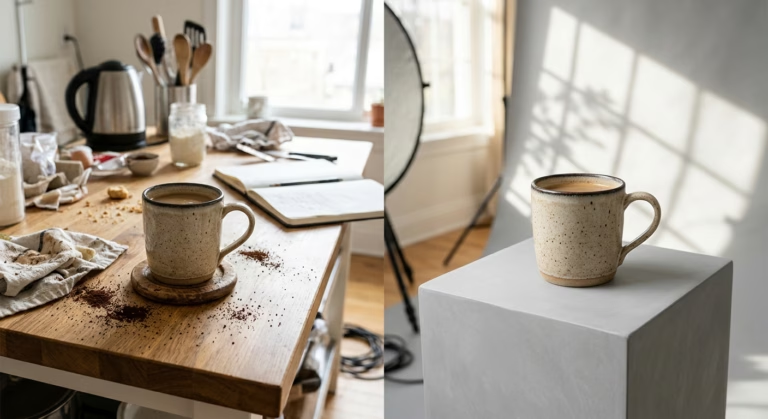
لديك صورة هاتف أو كوب أو حقيبة على مكتب مزدحم؟ اجعل الخلفية بيضاء للمتجر، أو استوديو دافئًا للإعلان. المهم أن يبقى المنتج نفسه دون تغيير؛ فالذكاء الاصطناعي قد يغير شكل الأزرار أو كتابة الشعار أو اللون عند بناء الخلفية الجديدة.
- ابدأ من نسخة واضحة للمنتج، ويفضل أن تكون إضاءته متوازنة.
- في Photoroom أو محرر مشابه أزل الخلفية، ثم اختر لونًا ثابتًا أو خلفية جديدة حسب الخطة.
- لصورة إعلانية استخدم Gemini أو ChatGPT مع أمر يمنع تغيير المنتج.
- راجع الشعار والحواف والمواد العاكسة قبل استخدامها في متجر إلكتروني.
استبدل خلفية صورة هذا الكوب بخلفية استوديو رمادية فاتحة ذات ظل ناعم ومتجه يسارًا. احتفظ بالكوب الأصلي كما هو تمامًا، بما في ذلك المقبض والشعار والألوان، ولا تعِد رسم الكتابة عليه.لمن يريد التعامل بدقة أكبر مع الشعر أو الزجاج أو الأسطح الشفافة، شرحنا التحديات والحلول في دليل إزالة الخلفية بالذكاء الاصطناعي على كيفَ.
3. إنقاذ صورة داكنة أو باهتة من دون تغيير محتواها
صورة داخل غرفة ضعيفة الضوء، أو لقطة عند الغروب بألوان باهتة، لا تحتاج دائمًا إلى إنشاء نسخة جديدة. غالبًا يكون تعديل التعريض والظلال وتوازن اللون الأبيض أفضل من التحرير التوليدي. ابدأ بأدوات Google Photos أو محرر الصور الأساسي في Canva.
- اضبط التعريض قليلًا لتظهر التفاصيل في المناطق الداكنة.
- ارفع الظلال بدرجة معتدلة، وخفف الإضاءات العالية إذا احترقت التفاصيل.
- اضبط توازن اللون الأبيض ثم قارن لون البشرة والخلفية بالأصل.
- إن احتجت AI، اطلب تحسين الإضاءة فقط ولا تطلب «إعادة إنشاء الصورة بجودة خارقة».
حسّن الإضاءة والتباين وتوازن اللون الأبيض في الصورة المرفقة، وقلّل التشويش بدرجة معتدلة. لا تغيّر ملامح الأشخاص أو عناصر المشهد أو الألوان الأساسية، ولا تضف تفاصيل لم تكن مرئية.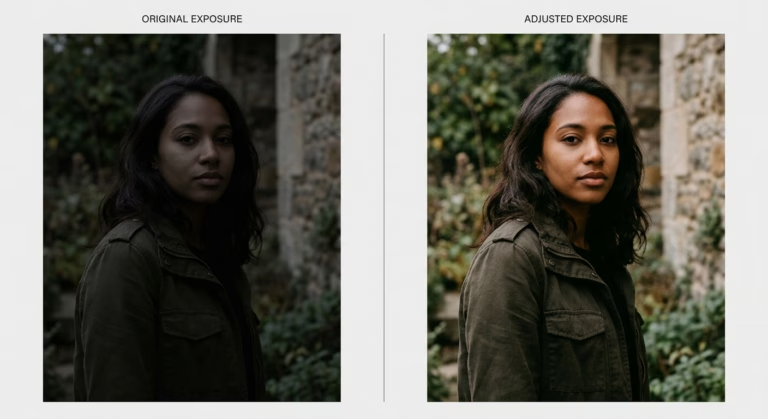
التفاصيل غير الموجودة أصلًا لا يمكن ضمان استعادتها كما كانت. وعند العمل على صور قديمة أو مشوشة، راجع شرح كيفَ لتحسين جودة الصور بالذكاء الاصطناعي لفهم الفرق بين الحدة الحقيقية والتفاصيل المتخيلة.
4. إزالة مشتت صغير أو كتابة غير ضرورية من صورة
إذا كانت الصورة تحتوي على بقعة، سلك، ملصق مزعج أو عنصر منفصل عن الموضوع، استخدم التحديد الموضعي بدل تغيير الصورة كلها. يمكن تجربة Adobe Firefly Generative Fill، الذي يتيح إضافة أو استبدال عناصر ويُظهر تكلفة العملية من الاعتمادات داخل الأداة.
- افتح الصورة في محرر يدعم التحديد الموضعي.
- حدد البقعة أو العنصر فقط، واترك هامشًا صغيرًا يسمح بامتداد نسيج الخلفية.
- اكتب وصفًا للخلفية التي يجب أن تملأ الفراغ، أو اترك خانة الوصف فارغة إذا دعمت الأداة الحذف.
- راجع الخطوط والنقوش المكررة، ثم احفظ نسخة مقارنة.
أزل الورقة اللاصقة الصغيرة من زاوية المكتب، وأكمل ملمس الخشب الطبيعي بنفس اتجاه العروق والظل. لا تمس الشاشة أو الأوراق الأخرى أو أي كتابة ظاهرة.تنبيه: لا تستخدم التعديل لحذف علامة ملكية أو إخفاء مستند أو دليل على حدث، ولا تقدّم الصورة المعدّلة باعتبارها نسخة توثيقية أصلية.
5. توسيع أطراف صورة مربعة لتناسب منشورًا أو صورة بارزة
ربما التقطت صورة منتج مربعة وتريد غلافًا أفقيًا دون قص العنصر الرئيسي. في هذه الحالة تستخدم أدوات التوسيع التوليدي مثل Generative Expand حيث تتوافر. هي لا تكشف ما كان موجودًا خارج إطار الصورة؛ بل تولّد امتدادًا متوافقًا معه.
- اختر نسبة الأبعاد الجديدة قبل التحرير، مثل 16:9 لغلاف مقال.
- ضع العنصر الرئيسي داخل مساحة الصورة الأصلية دون تكبيره أو تمديده.
- اختر توسيع الخلفية على الجانبين، وليس تغيير حجم العنصر نفسه.
- افحص حواف التقاء الجزء الحقيقي بالمناطق المولّدة.
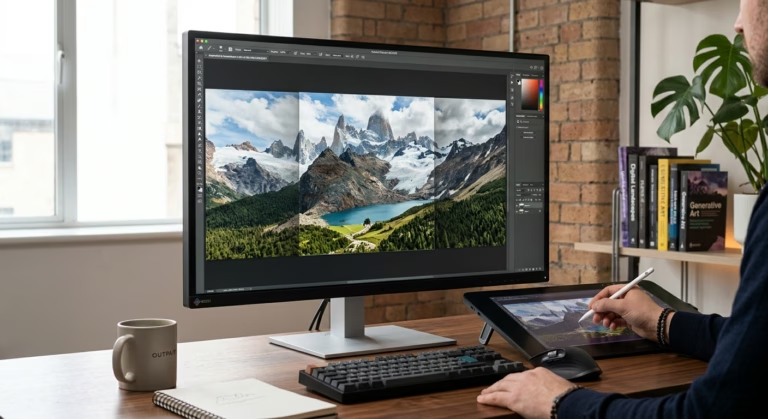
وسّع هذه الصورة إلى نسبة أبعاد 16:9 بإضافة امتداد طبيعي للخلفية فقط على اليمين واليسار. احتفظ بالموضوع الأساسي كاملًا في مركز الإطار دون قص أو تمديد أو تغيير ملامحه.إذا كنت تُحضّر صورة مطبوعة، فرّق بين الأبعاد الفيزيائية بالسنتيمتر وبين عدد البكسلات. يمكنك تحويل السنتيمتر إلى البوصة عبر محول الوحدات من أدوات كيفَ، لكن تحديد عدد البكسلات المطلوب يتطلب معرفة دقة الطباعة DPI/PPI، ولا يكفي تحويل وحدة الطول وحده.
هل تريد تحويل صورتك إلى فيديو متحرك؟ بعد تحسين الصورة وإزالة العناصر غير المرغوبة، يمكنك استخدام الذكاء الاصطناعي لتحريك المشهد وإضافة حركة كاميرا سينمائية أو إنشاء فيديو قصير من وصف نصي. تعرّف على 7 طرق لإنشاء فيديو بالذكاء الاصطناعي مجانًا مع أمثلة وأوامر جاهزة وحدود الاستخدام المجاني.
6. تجهيز صورة منتج للنشر في متجر أو إعلان
قد تكون صورة المنتج جذابة، لكنها لا تصلح للبيع إذا غيّرت الأداة سعة العبوة أو موضع الزر أو كتابة الملصق. استخدم الذكاء الاصطناعي لخلفية العرض والإضاءة فقط، مع بقاء المنتج الحقيقي مرجعًا ثابتًا.
- صوّر المنتج واضحًا من الأمام بإضاءة جيدة قبل أي تعديل.
- أنشئ نسخة بخلفية محايدة مناسبة لقائمة المنتجات.
- أنشئ نسخة إعلانية ثانية بخلفية سياقية، مع الحفاظ على العبوة والشعار.
- قارن الاسم والألوان والأبعاد والملحقات بالمنتج الحقيقي.
- أضف الأسعار والنصوص العربية لاحقًا في محرر تصميم مثل Canva بدل الاعتماد على الكتابة المولّدة داخل الصورة.
حوّل خلفية صورة المنتج إلى سطح رخام فاتح في استوديو هادئ مع ضوء طبيعي من النافذة. لا تغيّر شكل العبوة أو شعارها أو عدد القطع أو حجمها النسبي. لا تضف نصوصًا تسويقية داخل الصورة.هذه الخطوات تحسّن عرض المنتج، لكنها لا تسمح بتغيير خصائصه الحقيقية أو الادعاء بمميزات لا يقدمها. احتفظ بالصورة الأصلية، وقارن الاسم واللون والشعار وعدد القطع والأبعاد والملحقات قبل النشر. وإذا كانت الخلفية أو البيئة المحيطة مولّدة بالكامل وقد توحي بسياق غير حقيقي، فالأفضل التعامل معها بوضوح كصورة تسويقية تصورية.
7. إنشاء نسخة إبداعية للصورة دون إتلاف النسخة الأصلية
قد تريد تحويل صورة منظر طبيعي إلى لوحة مائية، أو تجربة ألوان سينمائية لبوستر شخصي. هذا استخدام إبداعي مقبول عندما يكون واضحًا أنه معالجة فنية. يمكن استخدام ChatGPT Images أو Gemini لصياغة النتيجة، مع إدراك أن الشكل النهائي قد يبتعد عن الصورة الأصلية.
- انسخ الصورة الأصلية قبل البدء.
- صف الأسلوب المطلوب: ألوان مائية، رسوم ثلاثية الأبعاد، أو ملصق سينمائي.
- اطلب الحفاظ على التكوين الأساسي، واسمح بتغيير الملمس والألوان فقط.
- إذا كنت ستضع عناوين عربية، أضفها في برنامج تصميم منفصل لتحافظ على التهجئة والمحاذاة.
حوّل منظر الجبال في الصورة إلى لوحة ألوان مائية على ورق قطني، مع الحفاظ على مواقع الجبال وخط الأفق والمنظور العام. لا تضف مباني أو أشخاصًا أو معالم جديدة.لمن يرغب في تطوير هذه المرحلة إلى أوامر أكثر تعقيدًا في Gemini تحديدًا، يضم دليل أنامل لتعديل الصور باستخدام جيميني أمثلة موسعة ومتخصصة. بهذا تبقى المقالة الحالية دليل اختيار وتنفيذ، ويكون الدليل الآخر مرجعًا معمقًا لأداة واحدة.
نتيجة أفضل من أول محاولة: 4 قواعد لكتابة أمر تعديل واضح
- حدّد الجزء: قل «الشخص خلف الباب» بدل «عدّل الصورة». وإذا وُجدت أداة فرشاة، حدد المنطقة قبل كتابة الأمر.
- اذكر ما يجب الحفاظ عليه: لون العينين، الكتابة على العبوة، عدد النوافذ، زاوية التصوير؛ لا تكتفِ بكلمة «احترافي».
- اطلب اتساق المنظور: الضوء والظل وعمق المجال واتجاه الأسطح عوامل تكشف بسرعة أي تعديل غير واقعي.
- أجّل النصوص النهائية: ضع الشعارات والعناوين والأرقام الدقيقة في محرر تصميم بعد إنشاء الخلفية أو تحسين الصورة.
ولو أحببت فهم صياغة الأوامر بصورة أشمل، يمكن الاستفادة من 75 برومبت ذكاء اصطناعي على عالم أنامل، لكن لا تحتاج إلى مطالبة طويلة لإنجاز تعديل بسيط؛ الأهم تحديد ما يجب تغييره وما يجب أن يبقى.
كيف تختار أفضل أداة مجانية حسب المشكلة؟
| المهمة | ابدأ بـ | البديل عند الحاجة |
|---|---|---|
| إزالة كيس أو شخص في الخلفية | Photoroom Retouch أو Google Photos | Firefly للتحديد والملء الموضعي |
| تغيير خلفية منتج | Photoroom | ChatGPT / Gemini إذا أردت مشهدًا إبداعيًا |
| رفع إضاءة صورة أو تصحيح ألوان | Google Photos / Canva الأساسي | محرر يدوي يتيح ضبطًا دقيقًا |
| إضافة عنصر جديد في مكان محدد | Adobe Firefly | ChatGPT Images مع تحديد المنطقة |
| توسيع إطار الصورة | أداة Generative Expand متاحة بحسابك | ChatGPT / Gemini مع الأمر وتحقق من الأبعاد |
| إضافة عنوان عربي واضح | Canva بالنصوص القابلة للتحرير | برنامج تحرير صور مناسب |
| تحويل صورة إلى لوحة فنية | ChatGPT Images أو Gemini | محرر فني متخصص |
ما الفرق بين المجاني فعلًا والتجربة المجانية؟
عند البحث عن «موقع تعديل الصور بالذكاء الاصطناعي مجانًا»، قد تجد أربع حالات مختلفة: محررًا أساسيًا مجانيًا، وأداة مجانية بحد يومي، وخطة مجانية تستخدم رصيدًا محدودًا من الاعتمادات، أو تجربة تتطلب ترقية بعد مدة. هذه ليست الشيء نفسه. راجع قبل العمل: هل يُسمح بالتنزيل؟ هل يوجد شعار مائي؟ ما دقة التصدير؟ هل تتطلب الوظيفة المطلوبة اشتراكًا؟ وماذا يحدث إذا انتهى الرصيد؟
مثلًا، تذكر Canva صراحةً أن محرر الصور الأساسي مجاني، مع تقييد ميزات منها Background Remover وMagic Eraser بخطط مدفوعة. وفي المقابل يوضح مركز مساعدة Photoroom أن Retouch أداة مجانية لا تستهلك اعتمادات AI، لكن توجد حدود استخدام يومية لبعض المزايا. ويقدم Adobe Firefly خطة مجانية محدودة الاعتمادات التوليدية؛ لذلك لا يصح وصفه بأنه «مجاني بلا حدود».
كيف تتجنب تشوّه الوجوه والأيدي والنصوص بعد التعديل؟
لا تعتمد على المعاينة المصغرة وحدها. افتح النسخة المعدلة بالحجم الكامل، ثم راجع الحواف الدقيقة، واتجاه الظلال، وعدد الأصابع والعناصر المتكررة، واستقامة الخطوط المعمارية، والنصوص والأرقام الموجودة على المنتجات أو اللوحات. هذه التفاصيل هي أول ما يكشف أن التعديل لم يندمج بصورة طبيعية.
المشكلة لا تظهر دائمًا في المعاينة المصغرة. قد يتغير عدد الأصابع، أو تتشوّه خلفية مستقيمة، أو يعاد رسم الشعار بطريقة خاطئة. لهذا احتفظ بالأصل وافحص بعد كل تعديل: ملامح الأشخاص، عدد العناصر، الحروف والأرقام، الظلال، الحواف، والأشياء التي يجب أن تبقى في موضعها. وإذا كان التغيير صغيرًا فاستخدم تحديدًا ضيقًا بدل إعادة إنشاء المشهد كاملًا.
في صور المنتجات، لا تسمح بأن ينقل الذكاء الاصطناعي المعلومات المكتوبة على العبوة إلى كتابة مختلقة؛ ويمكن إعادة إدخال النص الأصلي كطبقة تحرير عادية. وفي الصور الشخصية، تجنب تغيير الملامح تحت عنوان «تحسين الجودة» إذا كانت الصورة ستستخدم لتعريف رسمي أو لإثبات هوية.
الخصوصية وحقوق الصور: متى لا ينبغي رفع الصورة؟
صورة طفل أو بطاقة هوية أو جواز سفر أو سجل طبي أو عقد أو لقطة تتضمن معلومات عمل سرية ليست مادة مناسبة للتجربة على أي محرر مجهول. قبل رفع الصور إلى خدمة سحابية، تحقق من سياسة التخزين والحذف، ومن إعدادات مشاركة المحتوى أو استخدامه لتحسين الخدمة إن كانت هذه الخيارات متاحة في حسابك. للحصول على إرشادات أوسع راجع دليل كيفَ لحماية بياناتك عند استخدام ChatGPT وGemini.
كذلك يجب التمييز بين التصميم التصوري والتوثيق الواقعي. يستطيع الذكاء الاصطناعي تحويل نموذج معماري إلى مشهد تصوّري رائع، وهو مجال يستعرضه مثال التحويل من نماذج BIM إلى صور واقعية على laith.vip. لكن لا يجوز التعامل مع صورة موقع إنشاءات عُدِّلت لإخفاء تشققات أو عيوب أو عناصر سلامة على أنها سجل فحص أصلي؛ يجب إبقاء النسخ التوثيقية دون تغيير موضوعي، وفصل الصور التوضيحية عنها بوسم واضح. وللتفريق بين التوثيق الفني والتصميم التصوري في الأعمال الهندسية، راجع دليل قوائم الفحص الهندسية وتوثيق أعمال الجودة باعتباره مرجعًا لسياق الفحص، لا أداة لتعديل الصور.
أخطاء تجعل نتائج تعديل الصور أسوأ رغم قوة الأداة
- استخدام صورة أصلية شديدة الصغر: النماذج قد تخترع تفاصيل عند محاولة استعادة ما لا يظهر بوضوح.
- طلب تغييرات كثيرة دفعة واحدة: يصعب معرفة أي أمر أفسد النتيجة؛ نفّذ تغييرًا ثم راجعه.
- الاعتماد على معاينة الهاتف فقط: افتح الملف بحجمه الكامل وابحث عن تشوه الحواف والكتابة.
- خلط «زيادة الدقة» مع «إثبات التفاصيل»: التحسين لا يجعل الوجه الأصلي أو النص المشوش موثوقًا تلقائيًا.
- نسيان حقوق الآخرين: استأذن عند استخدام صور أشخاص آخرين، ولا تنشر تعديلًا قد ينسب إليهم أمرًا غير حقيقي.
- تصدير صورة المنتج بتفاصيل غير صحيحة: التحقق من اللون والشعار والأبعاد أهم من جمال الخلفية.
- نسيان حفظ الأصل: احتفظ بنسخة المصدر ونسخة التعديل مع أسماء ملفات واضحة للمقارنة.
أسئلة شائعة عن تعديل الصور بالذكاء الاصطناعي مجانًا
هل توجد أداة مجانية لتعديل الصور دون فوتوشوب؟
نعم، يمكنك استخدام محررات مجانية للقص والتباين والنصوص، والاستفادة من أدوات AI مجانية بحدود مثل Photoroom وبعض وظائف Google Photos. لكن بعض التغييرات التوليدية المتقدمة قد تتطلب رصيدًا أو اشتراكًا. للمقارنة مع البدائل غير التوليدية اقرأ 7 أدوات لتعديل الصور بدون فوتوشوب على كيفَ.
كيف أحذف شخصًا من صورة مجانًا؟
اختر أداة إزالة العناصر، وحدد الشخص في الخلفية، ثم راجع مدى اتساق المنطقة التي أُعيد ملؤها. يمكن تجربة Photoroom Retouch أو Google Photos بحسب الإتاحة. إن كان الشخص يحجب تفاصيل مهمة، فالناتج تقديري وليس استرجاعًا لما اختفى خلفه.
هل أستطيع تعديل صورة موجودة داخل ChatGPT؟
نعم؛ توضّح تعليمات ChatGPT Images إمكانية رفع صورة موجودة ووصف ما تريد تغييره، أو تحديد منطقة للتعديل في الواجهة المدعومة. يعتمد عدد المحاولات المتاحة على حدود الاستخدام والخطة.
هل يمكن تعديل الصورة في Gemini باللغة العربية؟
يمكنك كتابة تعليمات عربية ورفع صورة في تجارب Gemini المدعومة. لكن توفر وظائف التحرير والحدود يعتمد على الحساب والبلد والعمر. إذا واجهت مشكلة مع صياغة طويلة، جرّب أمرًا قصيرًا واحدًا يحدد العنصر المطلوب بوضوح.
هل Canva مجاني لإزالة خلفية الصورة؟
محرر الصور الأساسي في Canva مجاني، لكن Canva تصنف Background Remover وMagic Eraser ضمن المزايا المقيدة بخطط مدفوعة على صفحتها الرسمية. تحقق من المزايا المفعّلة في حسابك قبل اعتمادها.
هل يمكن تحسين صورة قديمة واستعادة الوجه الحقيقي؟
يمكن تحسين المظهر وتقليل التشويش، لكن التفاصيل التي يبنيها الذكاء الاصطناعي ليست إثباتًا دقيقًا لملامح الشخص أو شكل الأشياء في الصورة الأصلية. احتفظ بالنسخة التاريخية غير المعدّلة.
هل يمكن استخدام الصور المعدلة في متجر إلكتروني؟
يمكن استخدام صور محسّنة للعرض التسويقي وفق شروط الخدمة وحقوق الصور، بشرط ألا تُغيّر هوية المنتج أو محتوياته أو ادعاءاته. راجع المقارنة مع المنتج الفعلي، وأفصح عن الصور التصورية حين قد توهم المشتري.
ما أفضل صيغة لحفظ الصورة بعد التعديل؟
استخدم JPEG للصور الفوتوغرافية عندما تكون الجودة والحجم مناسبين، وPNG إذا احتجت شفافية أو نصوصًا وحدودًا حادة، وWebP لمواقع الويب إذا كان مدعومًا. لا تحوّل الملف مرارًا بجودة منخفضة حتى لا تخسر تفاصيله.
الخلاصة: ابدأ بمشكلتك لا باسم أشهر أداة
أفضل طريقة لتعديل الصور بالذكاء الاصطناعي مجانًا ليست البحث عن موقع يستطيع فعل كل شيء. حدّد التغيير المطلوب، وابدأ بأداة بسيطة مناسبة له، ثم قارن الصورة بالأصل قبل حفظها. استخدم الأدوات التوليدية عندما تحتاج فعلًا إلى إضافة أو استبدال أجزاء، واترك التصحيحات البسيطة لمحررات الصور العادية. واحفظ دائمًا النسخة الأصلية، خصوصًا عند التعامل مع الوجوه أو المنتجات أو الوثائق.
إذا جرّبت إحدى الخطوات السبع ولم تصل للنتيجة المطلوبة، اكتب في التعليقات نوع التعديل الذي أردته والأداة التي استخدمتها دون مشاركة صورة خاصة أو بيانات شخصية؛ فغالبًا تكمن المشكلة في التحديد أو في مقدار التغيير المطلوب، لا في طول البرومبت.