
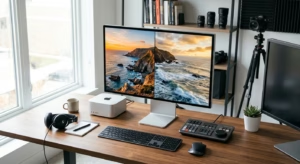
هل تريد إنشاء فيديو بالذكاء الاصطناعي مجانًا من صورة عادية أو وصف قصير؟ تخيّل صورة شاطئ تتحرك أمواجه، أو إعلان منتج يبدأ بلقطة واحدة، أو فيديو عمودي يصلح لـReels وShorts. يمكنك الوصول إلى هذه النتائج دون خبرة مونتاج متقدمة، لكن لا توجد أداة مجانية واحدة تناسب الجميع: بعض الخدمات تمنح أرصدة محدودة، وبعضها يجمع الصور في فيديو دون توليد حركة جديدة داخلها.
المحتويات
لذلك سنبدأ بخطوات إنتاج أول لقطة، ثم نختار الأداة بحسب المهمة ونطبق 7 طرق عملية مع أوامر جاهزة، ومقارنة صريحة بين المجاني والتجريبي والمدفوع، ونصائح لتجنب تشوه الوجوه والمنتجات. ستجد كذلك الطريقة الصحيحة لتجميع اللقطات وإضافة تعليق صوتي دون إهدار رصيد التوليد.
الجواب السريع: إذا كان هدفك تحريك صورة، ابدأ بأداة تدعم Image to Video وتتيح لك رصيدًا في حسابك، مثل Google Flow أو Runway وفق الأهلية والنماذج المتاحة. أما إذا أردت دمج صور ومقاطع موجودة في فيديو اجتماعي، فجرّب Magic Video في Canva، وهو مسار مختلف عن توليد مشهد جديد من الصفر. تحقّق من الرصيد والتصدير والعلامة المائية قبل رفع ملفاتك.
تنبيه تحريري: صور المقالة توضيحية مأخوذة من مكتبة المقالة الأصلية على عالم أنامل؛ وأوامر الفيديو أدناه نماذج قابلة للتجربة، وليست ادعاءً بأننا أنتجنا بهذه الأدوات فيديوهات فعلية أو اختبرنا جميع الحسابات المجانية. وضعنا بعد الأمثلة طريقة واضحة لتوثيق النتائج عند تنفيذها.
إنشاء أول فيديو بالذكاء الاصطناعي في 5 خطوات
لا تحتاج إلى تغيير عشرات الإعدادات. ابدأ بمشهد واحد بسيط وحركة واحدة. بهذه الطريقة تستطيع التمييز بين مشكلة في الصورة الأصلية ومشكلة في وصف الحركة، قبل استهلاك رصيدك في محاولات كثيرة.
- اختر أداة وحسابًا يدعمان الفيديو: افتح Google Flow أو Runway أو أداة أخرى؛ تأكد من ظهور خيار Image to Video في خطتك وفي بلدك، بدل افتراض أنه متاح لكل المستخدمين.
- حدد نوع الإنشاء: استخدم Image to Video لتحريك صورة محددة، أو Text to Video إذا لم تكن لديك صورة مرجعية. قد يتطلب الوضع الثاني نموذجًا أو اشتراكًا مختلفًا.
- جهّز المدخلات: ارفع صورة من تصويرك أو تملك حق استخدامها، ويفضل أن تكون واضحة بخلفية غير مزدحمة؛ أو اكتب وصفًا يتضمن العنصر والحركة والإضاءة.
- اضبط خيارات متاحة فعلًا: اختر نسبة 16:9 لعرض أفقي أو 9:16 لفيديو عمودي، ومدة قصيرة ودقة مناسبة إذا أتاحت الأداة هذه الخيارات. لا تفترض وجود Motion Brush أو شريط شدة الحركة في كل خدمة.
- ولّد وراجع وصدّر: اقرأ تكلفة العملية بالأرصدة قبل ضغط Generate. عند اكتمال المقطع افحص الملامح والحواف والصوت والعلامة المائية، ثم نزّل النسخة التي تسمح بها خطتك.
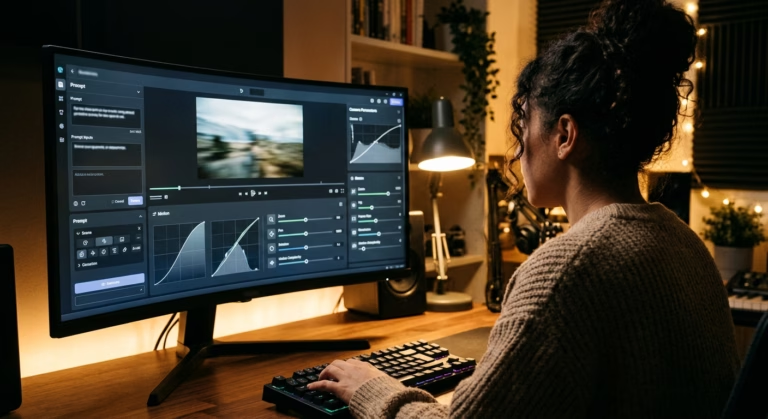
مثال تطبيقي قابل للتجربة: صورة شاطئ تتحول إلى لقطة سينمائية
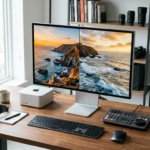
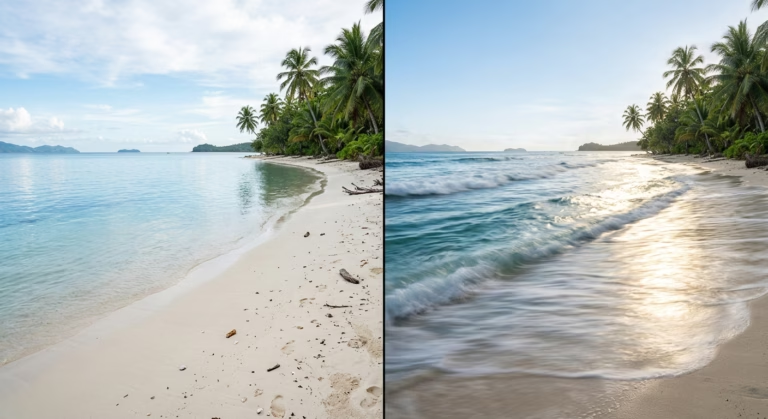
المدخل: صورة شاطئ ملتقطة نهارًا، بها خط أفق واضح وموج قريب من الكاميرا. الهدف: تحريك الماء قليلًا، مع ثبات المباني والأفق. ضع الصورة في Image to Video، ثم ألصق الأمر التالي إذا كانت الخدمة تدعم وصف الحركة:
Animate gentle ocean waves and a subtle breeze. Keep the horizon, coastline, buildings, and original composition stable. Slow cinematic camera push-in, natural daylight, realistic water reflections. Do not add people or objects.
كيف تحكم على النتيجة؟ شاهد المقطع بالحجم الكامل. هل تموج الماء طبيعي؟ هل بقي خط الأفق مستقيمًا؟ هل ظهرت مبانٍ جديدة أو تغيّر شكل الشاطئ؟ إذا اهتزت التفاصيل، اطلب حركة كاميرا أقل أو استخدم صورة أبسط. هذه قائمة فحص مقترحة وليست وصفًا لنتيجة اختبار أُنجز بالفعل.
طريقة قياس قابلة لإعادة التكرار: سجل في ملاحظاتك اسم الأداة والنموذج والتاريخ وتكلفة الرصيد ومدة المقطع والدقة، ثم احتفظ بصورة الأصل ولقطة من الفيديو الناتج. بهذه المعلومات يصبح المثال قابلًا للمقارنة بدل الاعتماد على انطباع عام.
أفضل 6 أدوات لإنشاء فيديو بالذكاء الاصطناعي: ما المجاني فعلًا؟
ليست جميع الأدوات في الجدول مولدات فيديو من الصفر: بعضُها مخصص لتوليد لقطات، وأخرى أفضل لتجميع الصور أو تحرير الفيديو النهائي. هذه المقارنة مبنية على وثائق الشركات المتاحة في 18 نوفمبر 2026؛ وقد تتغير العروض أو تختلف بحسب الحساب والمنطقة.
| الأداة | الاستخدام الأفضل | ماذا عن المجاني؟ | قبل اعتمادها |
|---|---|---|---|
| Google Flow | تحريك الصور وإنشاء لقطات فيديو | تذكر Google رصيدًا مجانيًا يوميًا قدره 50 نقطة للحسابات المؤهلة؛ لا تتراكم النقاط غير المستخدمة. | تحقق من بلد الإتاحة وتكلفة النموذج والعلامة المائية. |
| Runway | اختبار Image to Video وتحكمات المشهد | 125 نقطة لمرة واحدة؛ لا تتجدد، والنماذج المدعومة محدودة. | تُضاف علامة مائية إلى فيديوهات الخطة المجانية. |
| Canva | تحويل صور ومقاطع موجودة إلى فيديو اجتماعي ومونتاج نصوص | Magic Video متاح ضمن Canva Free وفق قيود الاستخدام؛ توليد مشهد سينمائي جديد بميزات أخرى ليس بالضرورة مجانيًا. | ميّز بين ترتيب صور موجودة وتوليد حركة جديدة. |
| Adobe Firefly | توليد ومراجعة لقطات إبداعية ضمن منظومة Adobe | توجد تجارب محدودة لبعض ميزات الفيديو؛ العدد والأهلية غير مضمونين لكل حساب. | راجع عدد المحاولات الممنوحة وسعر الاستمرار قبل بدء مشروع طويل. |
| CapCut | تجميع اللقطات، التعليق والترجمة ومقاطع Reels | أدوات التحرير الأساسية متاحة، بينما توليد الفيديو بالذكاء الاصطناعي قد يتطلب أرصدة أو تجربة أو اشتراكًا. | تحقق من عناصر Pro والعلامة المائية عند تصدير المشروع. |
| Kling AI | تحريك صور ومشاهد بأساليب متنوعة | تختلف العروض والنقاط المتاحة بحسب الحساب والحملات؛ لا نعتمد رقمًا يوميًا ثابتًا دون عرضه رسميًا لحسابك. | راجع تكلفة التوليد وشروط التنزيل والترخيص داخل الحساب. |
بحسب إرشادات Google Flow للأرصدة، يمكن للحسابات المؤهلة الحصول على 50 رصيدًا يوميًا دون ترحيل المتبقي. وتؤكد وثائق Runway للخطة المجانية أن الرصيد الترحيبي 125 نقطة لا ثانية، وأنه لا يتجدد. أما Canva Magic Video فيستخدم الصور والمقاطع التي ترفعها لتجميع فيديو قصير، ويختلف عن Magic Media المدفوع أو المحدود.
لدى Adobe أيضًا صفحة رسمية للاعتمادات التوليدية تُشير إلى إتاحة محاولات مجانية محدودة لبعض المستخدمين؛ لذلك استبعدنا أرقام «25 نقطة شهريًا للجميع» من المسودة. فرصة خاصة بالسعودية: أعلنت Adobe عرض الوصول الوطني الذي يمنح المؤهلين سنة من Firefly Standard مع 2000 اعتماد شهريًا وفق الشروط، وهي مبادرة أهلية منفصلة عن الخطة المجانية العامة.
جدول القرار: أي مسار تختار دون إضاعة رصيدك؟
| مهمتك | ابدأ من هنا | نصيحة عملية |
|---|---|---|
| تحريك صورة واحدة | Google Flow أو نموذج فيديو متاح في Runway | اختر حركة بسيطة، وتحقق من الرصيد قبل الضغط. |
| إنشاء مشهد كامل من نص | Flow أو نموذج يدعم Text to Video في خطتك | لا تفترض أن كل نموذج مجاني يدعم التحويل من النص. |
| فيديو Reels من صورك الخاصة | Canva Magic Video أو CapCut | يمكنك تجميع الصور دون الحاجة لتوليد كل ثانية بالذكاء الاصطناعي. |
| إعلان منتج قصير | مولد لقطات + Canva/CapCut للمونتاج | اجعل النص والشعار في طبقة تحرير منفصلة لضمان دقتهما. |
| دورة تعليمية أو تعليق عربي | صورة أو تسجيل شاشة + محرر فيديو | تسجيل صوتك قد يكون أدق وأوفر من توليد الكلام. |
7 طرق عملية لإنشاء فيديو بالذكاء الاصطناعي من الصورة أو النص
الطرق التالية ليست سبعة أسماء تجارية؛ إنها سبع مهام يمكن تنفيذها بمسارات مختلفة. أرفقنا لكل طريقة إعدادًا مقترحًا ونتيجة يجب التأكد منها قبل النشر.
1. تحويل صورة ثابتة إلى فيديو متحرك (Image to Video)
ابدأ بصورة غير مزدحمة: سماء، شاطئ، شارع هادئ أو منتج ثابت. اختر أداة تتيح Image to Video، ثم حدّد عنصرًا واحدًا للحركة واترك بقية التكوين ثابتة. إذا كانت الأداة توفر Motion Brush فاستخدمها للماء أو الأشجار؛ وإن لم تتوفر، يكفي وصف الحركة بالنص. لا تستخدم أرقامًا مثل «2 من 10» إلا عندما يكون لدى الخدمة أصلًا مقياس مماثل.
أمر جاهز:
Animate only the leaves swaying gently in the breeze. Keep the buildings, camera position, and lighting stable. Natural realistic motion, no extra objects.
اختبار الجودة: راقب الأجسام غير المفترض حركتها: الأعمدة واللافتات وخطوط الأرض. إذا بدأت بالتمدد أو التموج، بسّط الأمر وأعد المحاولة بإطار أنظف.
إذا كانت الصورة الأصلية تحتاج إلى حذف عنصر أو تغيير إضاءة قبل تحريكها، ابدأ بدليل تعديل الصور بالذكاء الاصطناعي مجانًا بدل إهدار أرصدة الفيديو على صورة غير جاهزة.
2. إنشاء فيديو من نص مكتوب (Text to Video)
في هذا الوضع يبتكر النموذج المشهد من الصفر. صف الموضوع، الفعل، المكان، حركة الكاميرا، الإضاءة في أمر واحد؛ وضع مدة المقطع ونسبة الأبعاد في عناصر الواجهة إذا أمكن. ابدأ بلقطة قصيرة قبل طلب مشهد فيه أشخاص كثيرون أو حركات سريعة.
أمر جاهز:
A ceramic coffee cup on a warm wooden desk at sunrise. Steam rises naturally, gentle window light from the left, slow dolly-in camera movement, realistic textures, no text, no sudden transitions.
اختبار الجودة: انتبه لاتجاه البخار واتساق الضوء وثبات شكل الكوب. ظهور يد إضافية أو تغير لون الكوب خلال الثواني علامة على الحاجة لتقليل العناصر والحركة.
3. تحويل صورة منتج إلى إعلان قصير
التقط صورة نظيفة للمنتج من زاوية واحدة مع شعار مقروء. ولّد لقطة قريبة بتغيير طفيف في الإضاءة أو حركة كاميرا بسيطة، ثم أضف الأسعار والشعار النهائي في محرر فيديو، لا داخل اللقطة المولدة. لا تنشر الإعلان إذا تغيرت مواصفات العبوة أو أسماء المكونات أو حجم المنتج عن الأصل.
أمر جاهز:
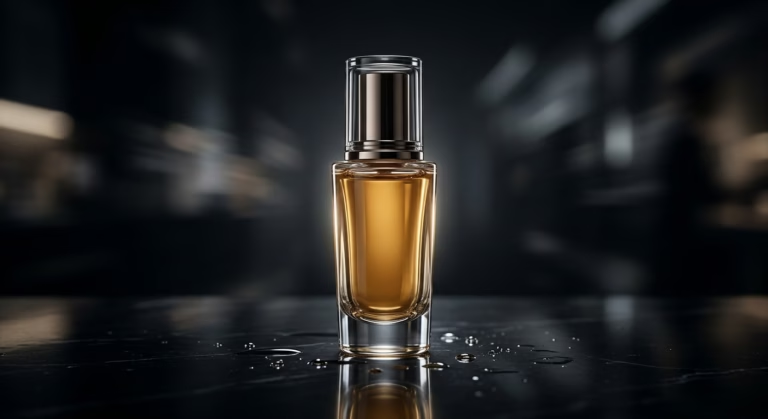
Create a subtle premium studio reveal of the uploaded perfume bottle. Slow camera move from left to right, soft reflections, deep navy backdrop. Keep the exact bottle shape, cap, label, and logo unchanged. No additional text.
طريقة تنفيذ عملية: صورة منتج أصلية ← توليد حركة قصيرة ← مراجعة العبوة والتفاصيل إطارًا بإطار ← استيراد المقطع إلى Canva أو CapCut ← إضافة السعر ونص الدعوة إلى الشراء في طبقة مستقلة. للمزيد حول التخطيط والتحرير والنشر، اقرأ دليل كيفَ لصناعة محتوى فيديو احترافي.
4. صناعة فيديو عمودي مناسب لـReels وShorts
اضبط الفيديو بنسبة 9:16 إن كانت مدعومة، واجعل الشخص أو المنتج في منتصف الإطار مع ترك مساحة لتراكب أزرار التطبيقات والنصوص. إن كانت اللقطة مولدة أفقيًا، استخدم الاقتصاص الذكي أو أعد التوليد بنسخة رأسية بدل تشويه الأبعاد. راجع المقطع على شاشة هاتف فعلية، لا نافذة المعاينة فقط.
أمر جاهز:
Vertical 9:16 close-up of fresh coffee beans pouring slowly into a glass jar. Centered subject, warm natural light, smooth slow-motion, room at top for a title overlay, no text generated in the video.
اختبار الجودة: تحقق من عدم اقتطاع العبوة أو الوجه، ولا تضع عنوان الفيديو أسفل الشاشة حيث تظهر عادة أزرار التفاعل والوصف.
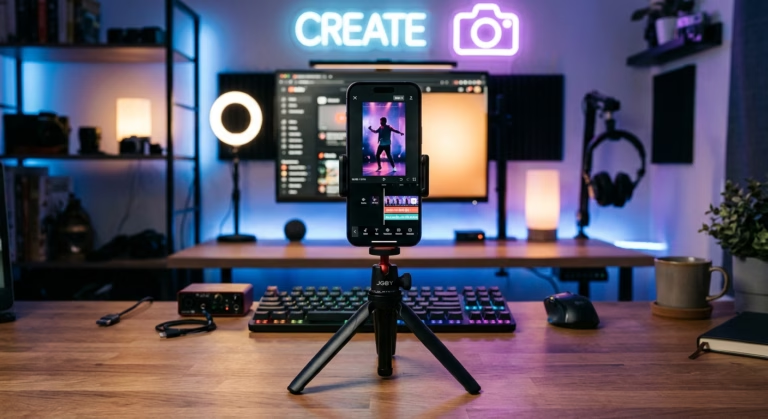
5. إضافة حركة كاميرا سينمائية من دون تحريك كل العناصر
غالبًا ما تكون الحركة الخفيفة أقوى من الحركة العنيفة. Zoom يغير حجم الموضوع داخل الإطار، وPan يدير اتجاه الكاميرا أفقيًا، وDolly In يوحي بتقدم الكاميرا إلى الأمام، وOrbit يدور حول موضوع ثلاثي الأبعاد. بعض النماذج تفهم هذه التعليمات نصيًا حتى إن لم تعرض أزرارًا منفصلة لها.
| الحركة | متى تستخدمها؟ | أمر مختصر |
|---|---|---|
| Slow Dolly In | إبراز منتج أو مشهد هادئ | Slow cinematic push-in, keep subject stable. |
| Pan Right | كشف مساحة مشهد عريض | Slow pan right, steady horizon. |
| Orbit | إظهار أبعاد عنصر ثلاثي | Subtle orbit around the object, preserve its geometry. |
| Static Camera | عندما تتشوه الوجوه أو المباني | Locked camera, only ambient motion. |
اختبار الجودة: لا تطلب Orbit كاملًا لمنتج حساس مكتوب عليه نص إذا كانت زاويته الخلفية غير موجودة في الصورة الأصلية؛ النموذج قد يخترع تفاصيل جديدة غير صحيحة.
6. إنشاء فيديو مع تعليق صوتي عربي واضح
إذا لم توفر أداة التوليد صوتًا، فهذا ليس عيبًا قاتلًا: يمكن إنشاء الصورة المتحركة أولًا ثم إضافة الصوت في محرر. اكتب نصًا لا يزيد على جملتين لفيديو قصير، وسجّل صوتك أو استخدم خدمة صوتية يتيح ترخيصها ذلك، ثم اضبط طول اللقطات حسب الكلمات. لا تفترض أن النطق العربي أو مزامنة الشفاه متاحان لكل الأدوات أو الخطط.
- اكتب جملة افتتاحية توضح فائدة الفيديو خلال الثواني الأولى.
- أنشئ اللقطة أو صدّرها من الأداة المرئية.
- سجل تعليقًا صوتيًا واضحًا أو أنشئه عبر خدمة مرخصة.
- ضع ملف الصوت على المسار الصوتي داخل Canva أو CapCut واضبط بداية ونهاية كل لقطة.
- أضف ترجمة عربية مختصرة ثم استمع للمقطع النهائي بسماعات وبمكبر الهاتف.
مثال نص صوتي: «هذه الصورة الثابتة أصبحت لقطة متحركة. السر ليس في كثرة المؤثرات، بل في حركة خفيفة ووصف دقيق». إذا استخدمت صوت شخص حقيقي أو صورته، احصل على موافقة مناسبة ولا تنتحل هويته.
7. دمج 3 مشاهد أو أكثر في فيديو متكامل
بدل محاولة توليد فيديو طويل بحدث معقد، ضع مخططًا قصيرًا: لقطة افتتاحية واسعة، ولقطة رئيسية للمنتج أو الحدث، ولقطة ختامية تعرض النتيجة. ثبّت الألوان والوقت والمكان في كل Prompt، واستخدم صورًا مرجعية متناسقة عند توفرها. اجمع المقاطع في محرر مستقل وأضف موسيقى مرخصة وانتقالات بسيطة.
| اللقطة | مدخل مقترح | الهدف |
|---|---|---|
| 1 — افتتاحية | Wide establishing shot, morning light, smooth movement. | تعريف المكان أو المشكلة |
| 2 — التفاصيل | Medium close-up, same lighting and color palette. | عرض المنتج أو خطوة الحل |
| 3 — الخاتمة | Clean hero shot, steady camera, room for text overlay. | رسالة واحدة ودعوة إلى الإجراء |
بعد التجميع، راجع انتقال اللون واتجاه الحركة بين اللقطات؛ اختلاف درجة الإضاءة بين مشهدين متتاليين يجعل الفيديو يبدو مشتتًا حتى لو كانت كل لقطة جميلة بمفردها.
كيف تكتب Prompt احترافيًا للفيديو من أول محاولة؟
أفضل أمر ليس الأطول، بل الأكثر قابلية للتنفيذ. اجمع خمسة عناصر في جملة واضحة: الموضوع + الفعل + الكاميرا + الإضاءة + ما يجب الحفاظ عليه. ثم غيّر متغيرًا واحدًا في كل تجربة حتى تعرف سبب التحسن أو التراجع.
قالب قابل للنسخ:
Subject: [what appears]. Action: [one simple movement]. Camera: [static / slow dolly / pan]. Lighting: [time and direction]. Keep: [identity, background, product proportions]. Avoid: [extra people, distorted text, sudden motion].
للتوسع في التحكم بمعلمات إنشاء الصورة المرجعية قبل تحريكها، راجع مقال اختصارات توليد الصور بالذكاء الاصطناعي، ولمن يعتمد على Gemini في تجهيز الصور، يوجد دليل 25 برومبت لتعديل الصور باستخدام جيميني.
3 أوامر إضافية جاهزة لتطبيقات مختلفة
مشهد طبيعي:
Wide shot of a quiet pine forest at sunrise. Gentle wind moves branches, light mist drifts slowly, locked horizon, photorealistic, no new structures.
إعلان منتج:
Elegant studio lighting sweep across a glass bottle. Slow smooth camera move, soft reflections, preserve the exact label and cap, dark neutral background, no generated text.
ورشة عمل:
Medium shot of a craftsperson working at a wooden bench. Subtle realistic hand movement, warm side light, stable face, no extra fingers, no camera shake.
هل العربية أفضل أم الإنجليزية؟ اختبر لغة الواجهة والنموذج اللتين تدعمهما الأداة. المصطلحات الإنجليزية مثل locked camera وdolly in قد تكون مفيدة للتوجيه، لكن لا توجد قاعدة علمية تجعل الإنجليزية أفضل دائمًا في كل نموذج.
لماذا يبدو الفيديو غير واقعي؟ 7 مشكلات وحلول
| المشكلة | السبب المحتمل | حل عملي قابل للتجربة |
|---|---|---|
| فشل التوليد | نفاد رصيد أو نموذج غير متاح أو رفض سياسة | تحقق من الرصيد، ثم اختصر وصفك واستخدم محتوى مصرحًا به. |
| حركة غير طبيعية | تعدد الحركات أو صعوبة المشهد | اطلب حركة واحدة أو لقطة أقصر، وأبقِ الكاميرا ثابتة. |
| تغيّر ملامح الوجه | النموذج يعيد توليد تفاصيل لا يراها في الأصل | خفف التواء الوجه والحركة، واستخدم صورة مرجعية واضحة. |
| تغيّر نص الشعار | النموذج يعيد رسم الحروف أثناء تحريك المنتج | أضف الشعار في المونتاج أو استخدم لقطة أبسط. |
| علامة مائية | قيود الخطة المجانية | تحقق من شروط الأداة؛ لا تحذف علامة الحماية خلافًا للترخيص. |
| لا يظهر زر التنزيل | الميزة أو الجودة مقيدة أو الرصيد منتهٍ | راجع أهلية الخطة وصيغة التصدير وسجل المشروع. |
| صوت مفقود أو غير متزامن | النموذج صامت أو التوليد الصوتي غير متاح | أضف تعليقًا صوتيًا في محرر خارجي واضبط التوقيت. |
هل إنشاء الفيديو بالذكاء الاصطناعي مجاني تمامًا؟ تحقق من 6 شروط
قبل الاعتماد على أي منصة، افتح صفحة الأسعار وحسابك الشخصي في يوم استخدامك. لا تحوّل الرصيد إلى «ثوانٍ مجانية» بعملية حسابية عامة؛ فتكلفة الثانية تتغير حسب النموذج والدقة والمزايا. كذلك لا تخلط بين حقوق الاستخدام التجاري والعلامة المائية: قد تسمح شركة بالاستخدام التجاري رغم ظهور علامتها على الفيديو.
- نوع الرصيد: هل هو 50 نقطة يومية، أم 125 نقطة لمرة واحدة، أم فترة تجريبية تنتهي بتاريخ محدد؟
- تكلفة العملية: ما عدد النقاط التي تُخصم لهذا النموذج بالذات، بهذه الدقة والمدة؟
- التصدير: هل يمكنك تنزيل MP4 أو تنسيق آخر؟ وبأي دقة؟
- العلامة المائية: هل يظهر شعار الخدمة، وهل تسمح الخطة بإزالته قانونيًا؟
- الترخيص: هل يسمح لك بنشر العمل أو تحقيق الدخل منه، وهل لديك أصلًا حقوق الصورة والصوت والعلامات التجارية؟
- الدفع والإلغاء: هل يتطلب البدء بطاقة دفع؟ وهل هناك تجديد تلقائي إذا استخدمت عرضًا تجريبيًا؟
على سبيل المثال، تتيح سياسة Runway الرسمية استخدام المحتوى تجاريًا دون منع عام من جانب الشركة، رغم أن الفيديوهات المجانية تحمل علامة مائية. لذلك كانت عبارة «كل الفيديوهات المجانية ممنوعة تجاريًا» في المسودة الأصلية غير دقيقة. تحقق دائمًا من حقوق الصور والموسيقى ومن شروط المنتج المستعمل أيضًا.
المصادر الرسمية للمراجعة الدورية: رصيد Google Flow، الخطة المجانية في Runway، Magic Video في Canva، اعتمادات Adobe Firefly.
خصوصية الصور، حقوق الأشخاص والإفصاح عن الذكاء الاصطناعي
لا ترفع صور أشخاص أو أطفال أو وثائق رسمية أو مواد عمل سرية إلى خدمات لا تفهم سياسة خصوصيتها. احصل على موافقة مناسبة قبل تحريك وجه شخص حقيقي أو تقليد صوته، ولا تنشئ فيديو يوحي بوقوع حادثة حقيقية لم تحدث. بالنسبة إلى صور المنتجات، لا تسمح بتغيير المكونات أو الحجم أو اللون الحقيقي بطريقة تضلل المشتري.
وعند نشر محتوى واقعي مولّد أو معدّل جوهريًا على يوتيوب، راجع قواعد الإفصاح عن المحتوى المصطنع أو المعدّل واستخدم خيارات الإفصاح عند وجوبها. شروط المنصات وسياسات الترخيص تختلف؛ كما أن بعض المخرجات تشتمل على علامات رقمية غير مرئية مثل SynthID في Google Flow.
الأسئلة الشائعة حول إنشاء فيديو بالذكاء الاصطناعي مجانًا
هل يمكن إنشاء فيديو بالذكاء الاصطناعي دون دفع؟
نعم، قد تتاح أرصدة يومية أو تجارب مجانية حسب الحساب والأداة والمنطقة. لكنها غالبًا محدودة في المدة أو الجودة أو عدد المحاولات.
ما الفرق بين Image to Video وText to Video؟
الأول يحرك أو يفسر صورة موجودة، والثاني ينشئ المشهد من وصف مكتوب. قد يدعم الحساب أحدهما دون الآخر.
ما أفضل أداة مجانية لتحويل صورة إلى فيديو؟
لا توجد أداة أفضل للجميع. ابدأ بما هو متاح لحسابك من Google Flow أو Runway أو غيرهما، وقارن الناتج بنفس الصورة والأمر؛ أما Canva Magic Video فيناسب تجميع صور ومقاطع موجودة.
هل يمكن إنشاء فيديو من الهاتف؟
نعم، إذا كانت واجهة الخدمة أو تطبيقها يدعم الهاتف في بلدك. وقد يكون تحرير اللقطات بعد التوليد في CapCut أو Canva أبسط على الهاتف.
هل أستطيع كتابة الأوامر بالعربية؟
يمكن المحاولة بالعربية إذا كانت الخدمة تدعمها، واستخدام المصطلحات السينمائية الإنجليزية عند الحاجة. اختبار أمر قصير أوفر من افتراض لغة مثالية للجميع.
هل يوجد فيديو مجاني دون علامة مائية؟
تختلف النتيجة حسب الخدمة والميزة والخطة. لا تخلط بين تصدير فيديو رُكِّب من صورك داخل محرر مجاني وتوليد فيديو جديد في خدمة ذات علامة مائية.
هل يمكن تحويل صورة شخصية إلى فيديو يتحدث؟
توجد خدمات تحريك الشفاه والأفاتار، لكنها قد تتطلب موافقة الشخص ورسومًا أو حدودًا خاصة. لا تستخدم صورة أو صوت شخص آخر بطريقة توهم أنه قال ما لم يقله.
هل يمكن استخدام الفيديو الناتج في إعلان أو يوتيوب؟
قد يُسمح بذلك بحسب شروط الأداة وحقوق المادة الأصلية والموسيقى؛ بعض المنصات تطلب الإفصاح عن المحتوى الواقعي المولد أو المعدل.
كم يستغرق إنشاء فيديو بالذكاء الاصطناعي؟
يتوقف على طول المقطع والنموذج والدقة والازدحام. لا توجد مدة واحدة يمكن ضمانها لكل خدمة أو خطة.
لماذا يتغير شكل المنتج أو وجه الشخص؟
لأن النموذج يولد إطارات متعاقبة وقد لا يحافظ تمامًا على الهوية أو النصوص. استخدم حركة أخف ومرجعًا أوضح وتحقق من النتيجة إطارًا بإطار.
الخلاصة: ابدأ بمشهد واحد، لا باشتراك جديد
أفضل طريقة لتعلّم إنشاء فيديو بالذكاء الاصطناعي مجانًا هي اختيار صورة واضحة، وتحديد حركة واحدة، وتجربة مولد يتيح لك رصيدًا حقيقيًا، ثم مراجعة النتيجة قبل تجميع اللقطات أو إضافة الصوت. إذا كان هدفك فيديو اجتماعي من صور جاهزة، فقد تكفي أدوات مونتاج مجانية دون شراء أرصدة توليد. أما إذا أردت تصويرًا سينمائيًا مولدًا بالكامل، فاحسب تكلفة المحاولات وقيود التصدير والترخيص من البداية.
ابدأ الآن: جهّز صورة واحدة، وجرّب أمر الشاطئ أو المنتج الموضح أعلاه، ثم دوّن اسم الأداة والرصيد المستهلك وأهم مشكلة ظهرت لديك. شارك في التعليقات أي نوع تريد إنتاجه أولًا: مشهد طبيعي، إعلان منتج، أم فيديو تعليمي؟